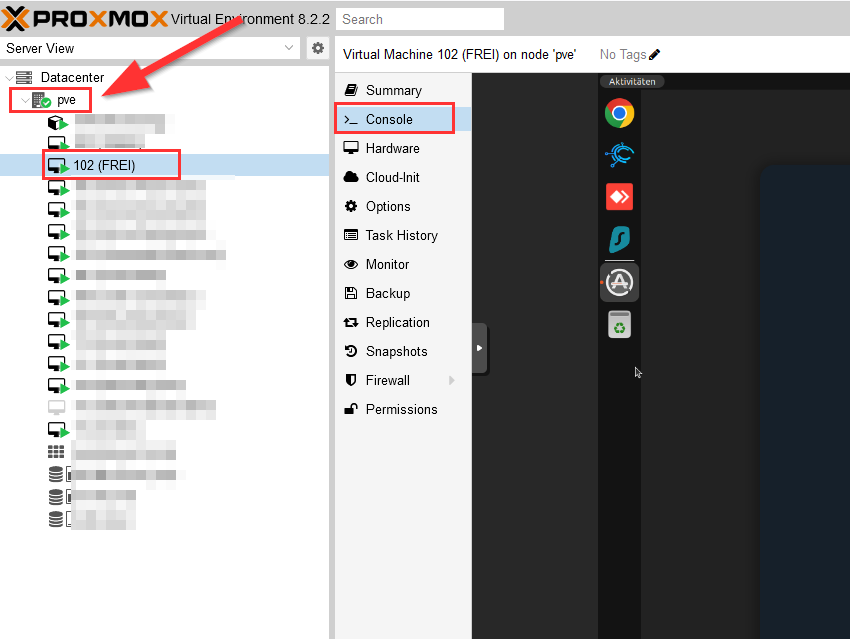
Accès au serveur
Après l’achat, tu recevras de notre part des identifiants de connexion et un lien. Saisis ces informations sur la page de connexion, puis clique sur "Anmelden". Si tu n’as acheté qu’un seul serveur, seul celui-ci s’affichera. Clique sur PVE, puis sur le serveur et enfin sur "Konsole" pour y accéder.
Applications préinstallées
Différentes applications sont déjà préinstallées sur le serveur :
- CompLeadly : Connecte-toi avec tes identifiants. Tu dois saisir une seule fois tes identifiants LinkedIn afin que CompLeadly puisse y accéder.
- Surfshark : Surfshark est préinstallé et tu peux te connecter avec ta licence. Nous pouvons également installer d’autres clients VPN pour toi. N’hésite pas à nous indiquer lesquels.
- Navigateur : Chrome et Mozilla Firefox sont préinstallés.
- Tableur Excel : Une alternative gratuite à Excel.
- AnyDesk : Cela te permet également d’accéder au serveur à distance.
Utilisation de LinkedIn et communication
Tu peux te connecter à ton compte LinkedIn via le navigateur du serveur, gérer tes contacts et envoyer des messages. Si tu préfères Mozilla Firefox, il est également installé.
Utilisation de l’application web
Si tu es en déplacement et ne souhaites pas accéder au serveur, tu peux utiliser l’application web CompLeadly. Tu la trouveras sur CompLeadly.de, puis en haut sous login. Tu peux t’y connecter avec tes identifiants et effectuer tous les réglages, qui seront ensuite automatiquement transférés vers le serveur.
➔ Lien direct vers l’application web https://app.compleadly.de/#/auth/signin
Remarques et recommandations
- Problème avec le caractère @ : Sur le serveur, le caractère @ ne fonctionne pas directement. Recherche "@-Zeichen" dans Google, copie-le et colle-le aux endroits souhaités.
- Notifications par e-mail : Active les notifications par e-mail dans les paramètres CompLeadly afin d’être informé des erreurs ou de la fin d’une audience cible.
- SmartChat : Avec la fonction SmartChat, tu peux importer tous les messages du chat LinkedIn dans CompLeadly et y répondre directement.
Gestion des fichiers et documents
Les documents ne peuvent pas être copiés directement depuis ton ordinateur local vers le serveur. Utilise pour cela des services cloud comme Google Drive, OneDrive ou Dropbox. Connecte-toi directement à ces services sur le serveur pour accéder à tes fichiers.
Vitesse et performances
Comme tu accèdes au serveur à distance, il peut y avoir un léger délai dans le mouvement de la souris. Cela n’affecte toutefois pas l’utilisation de LinkedIn ou du chat. Nous te recommandons de configurer CompLeadly via l’application web, car c’est plus rapide.