Aller au contenu
CompLeadly
CompLeadly
DEENESITPT

Cette page n'est pas encore disponible en anglais

ConnexionEssaie gratuitement pendant 10 jours

Exécuter des programmes Linux

Trucs & astucesDernière mise à jour le 1 min de lecture


Exécuter des programmes Linux #.AppImage

Clic droit sur le fichier .AppImage → Propriétés → Permissions → coche « Autoriser l’exécution du fichier comme un programme » → double-clique pour le lancer.

Exécuter des programmes Linux (.AppImage)

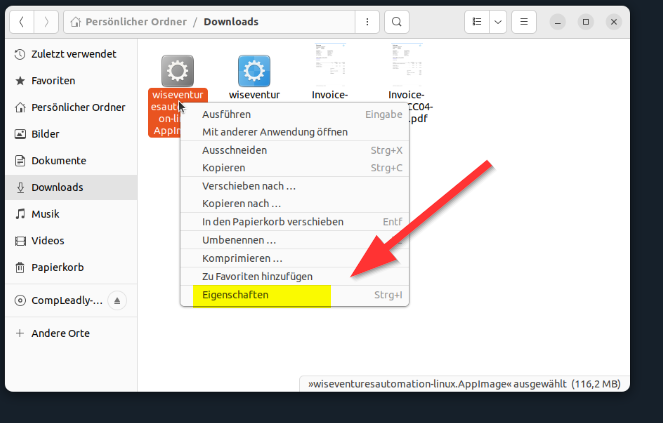
  1. Clic droit sur le fichier .AppImage
    Ouvre le dossier dans lequel tu as enregistré le fichier .AppImage. Fais un clic droit sur le fichier.
  2. Sélectionner Propriétés
    Dans le menu contextuel, sélectionne « Propriétés » .
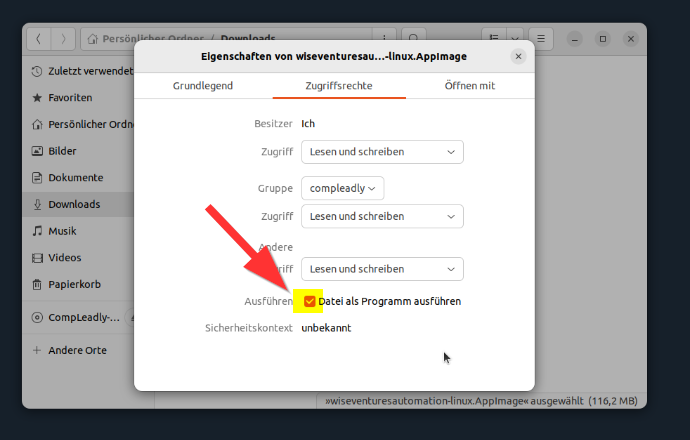
  3. Exécuter le fichier comme un programme
    Dans la fenêtre Propriétés, va dans l’onglet « Permissions ». Coche « Autoriser l’exécution du fichier comme un programme » sont utiles.


  4. Lancer le programme
    Ferme la fenêtre Propriétés. Tu peux maintenant exécuter le fichier .AppImage en double-cliquant dessus.
Linux Programme ausführen #.AppImage
Exécuter des programmes Linux #.AppImage
Linux Programme ausführen #.AppImage
Exécuter des programmes Linux #.AppImage

Cet article t'a-t-il été utile ?

0 personnes ont trouvé cet article utile

Ta question reste sans réponse ? Prendre contact

Ta question n'a pas trouvé de réponse ?

Notre équipe support t'aide personnellement.

Prendre contact