Ir al contenido
CompLeadly
CompLeadly
DEENFRITPT

Esta página todavía no está disponible en inglés

Iniciar sesiónPrueba 10 días gratis

Ejecutar programas de Linux

Trucos & consejosÚltima actualización el 1 min. de lectura


Ejecutar programas de Linux #.AppImage

Haz clic con el botón derecho en el archivo .AppImage → Propiedades → Permisos → marca la casilla "Permitir ejecutar el archivo como un programa" → haz doble clic para iniciarlo.

Ejecutar programas de Linux (.AppImage)

  1. Haz clic con el botón derecho en el archivo .AppImage
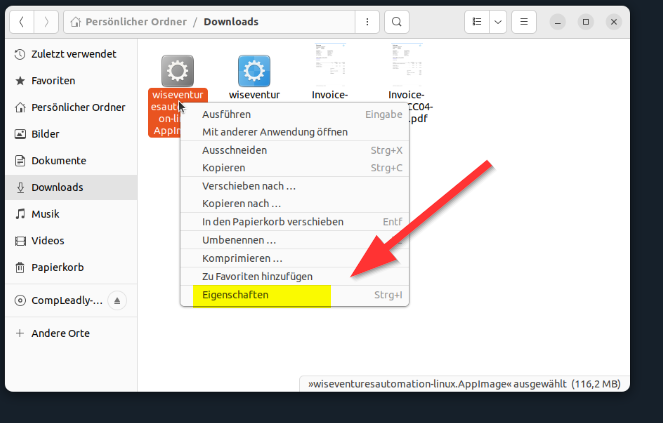
    Abre la carpeta en la que guardaste el archivo .AppImage. Haz clic con el botón derecho en el archivo.
  2. Seleccionar Propiedades
    En el menú contextual, selecciona "Propiedades".
  3. Ejecutar el archivo como un programa
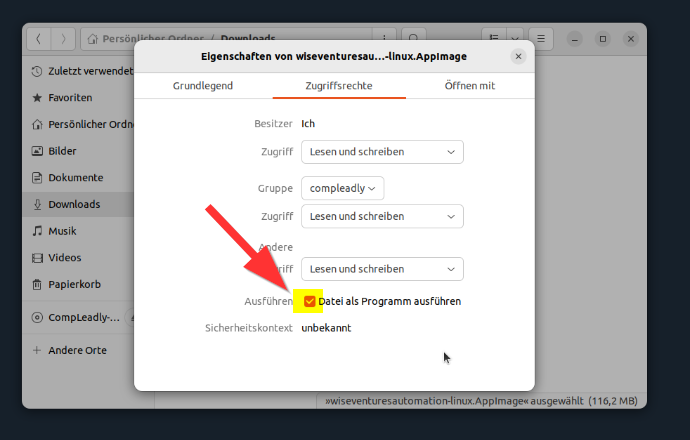
    En la ventana de Propiedades, ve a la pestaña "Permisos". Marca la casilla "Permitir ejecutar el archivo como un programa" en la barra de menú de la izquierda.


  4. Iniciar el programa
    Cierra la ventana de Propiedades. Ahora puedes ejecutar el archivo .AppImage haciendo doble clic.
Linux Programme ausführen #.AppImage
Ejecutar programas de Linux #.AppImage
Linux Programme ausführen #.AppImage
Ejecutar programas de Linux #.AppImage

¿Te ha resultado útil este artículo?

0 personas encontraron útil este artículo

¿No has encontrado respuesta a tu pregunta? Contactar

¿No encontraste tu respuesta?

Nuestro equipo de soporte te ayuda personalmente.

Contactar