Le contact a déjà été mis en relation ou visité. Il y a donc un délai d’attente pendant lequel le contact doit être ignoré.
Dans ce cas, le contact a déjà été visité pour se connecter avec lui, le suivre ou, dans le cas des InMails, vérifier son profil.
Utilise une nouvelle audience si ce message apparaît souvent dans le statut.
Un délai d’attente de 50 jours est configuré par défaut. Tu peux le modifier dans les paramètres de la fonction concernée.
Comment réduire le délai d’attente
Pour les fonctions existantes, tu dois réduire le délai d’attente directement dans la fonction :
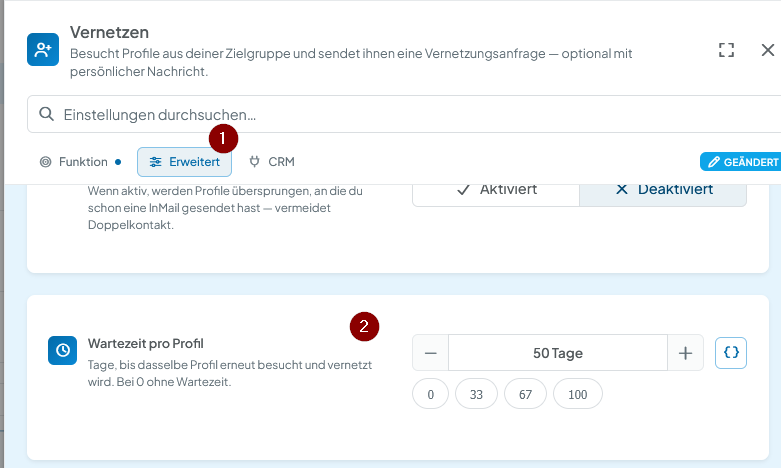
- Dans le menu « Flux de travail », ouvre ton flux de travail et clique sur « Modifier » à l’étape concernée (par ex. « Se connecter », « Visiter & Suivre » ou « Auto InMails »).
- Passe à l’onglet « Avancé ».
- Réduis le nombre de jours sous « Temps d’attente par profil » (pour « Auto InMails » : le temps d’attente par contact) – directement dans le champ, avec moins/plus ou via la sélection rapide (0, 33, 67, 100). Avec 0, il n’y a pas de délai d’attente.
- Clique sur « Enregistrer ».
Pour en savoir plus : Délai d’attente avant qu’un contact soit à nouveau visité ou ajouté au réseau
Cela entraînera probablement seulement l’apparition d’un autre message, par exemple Impossible de trouver le bouton de connexion
Analyser le tableau d’exportation
Dans le tableau d’exportation, tu peux aussi voir dans la colonne "skipped" pourquoi des contacts sont ignorés ou ne sont pas contactés.
Tu trouveras le tableau d’exportation à gauche dans le menu CompLeadly, sous « ouvrir le dossier d’export ».
➔ Tout est expliqué ici en détail