

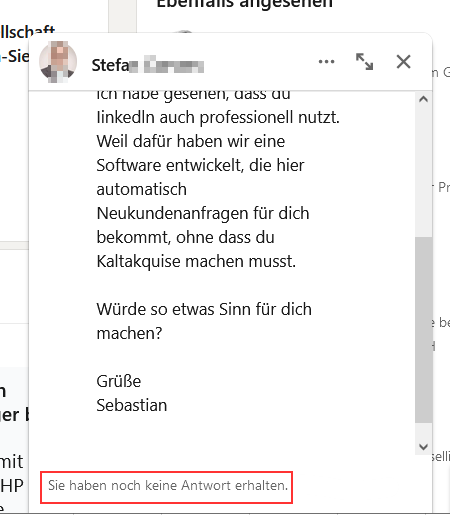
Sur LinkedIn classique, tu ne peux envoyer qu’une seule InMail. Ensuite, les autres InMails sont bloquées jusqu’à ce que le contact réponde.
Dans Sales Navigator, tu peux envoyer plusieurs InMails. Les paramètres correspondants se trouvent dans l’étape « Auto InMails » de ton workflow :
- Dans le menu « Flux de travail », ouvre ton workflow.
- Clique sur « Modifier » au niveau de l’étape « Auto InMails ».
- Passe à l’onglet « Avancé ».
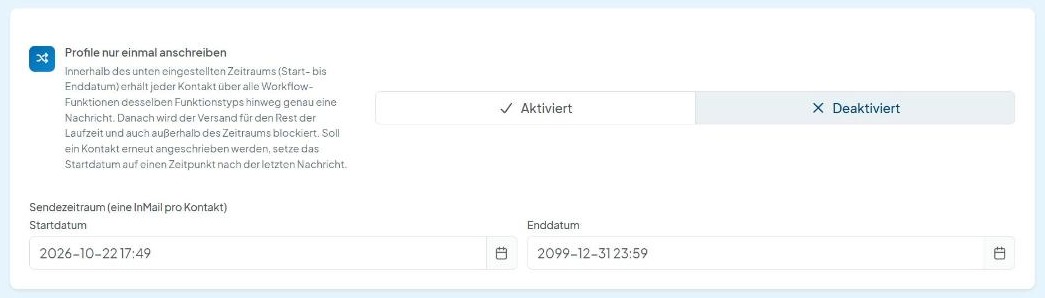
Si « Ne contactez les profils qu'une seule fois » est activé, chaque contact reçoit exactement un message pendant la « Période d'envoi (une « InMail » par contact) ». Si les contacts doivent recevoir une nouvelle InMail, règle la « Date de début » sur un moment postérieur au dernier message, par exemple sur la date et l’heure actuelles.
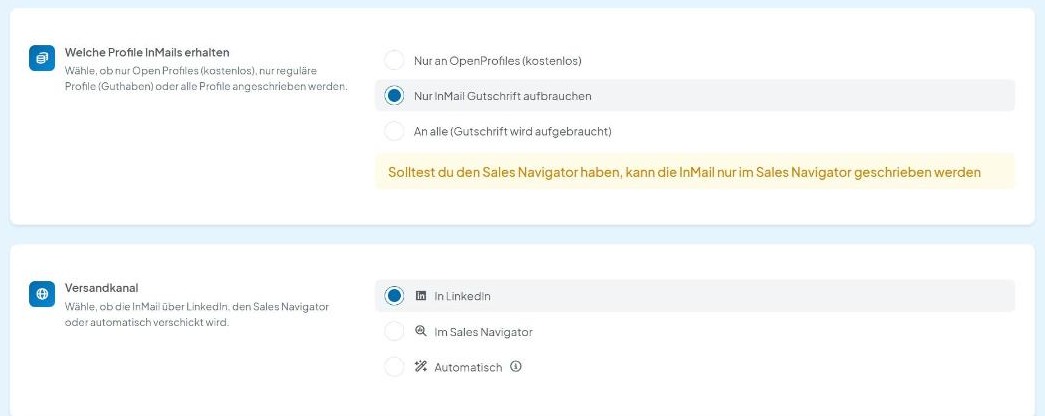
De plus, l’InMail ne doit pas être rédigée dans LinkedIn. Pour cela, sous « Sending channel » (canal d’envoi), choisis l’option « In Sales Navigator » au lieu de « In LinkedIn ». Avec « Automatic », l’InMail est également rédigée dans Sales Navigator.
Tiens aussi compte du « Temps d'attente par contact » dans le même onglet : il définit après combien de jours le même contact est à nouveau contacté via cette fonction. Avec 0, il n’y a pas de temps d’attente.
Enregistre ensuite tes modifications.