Ajouter une fonction au workflow
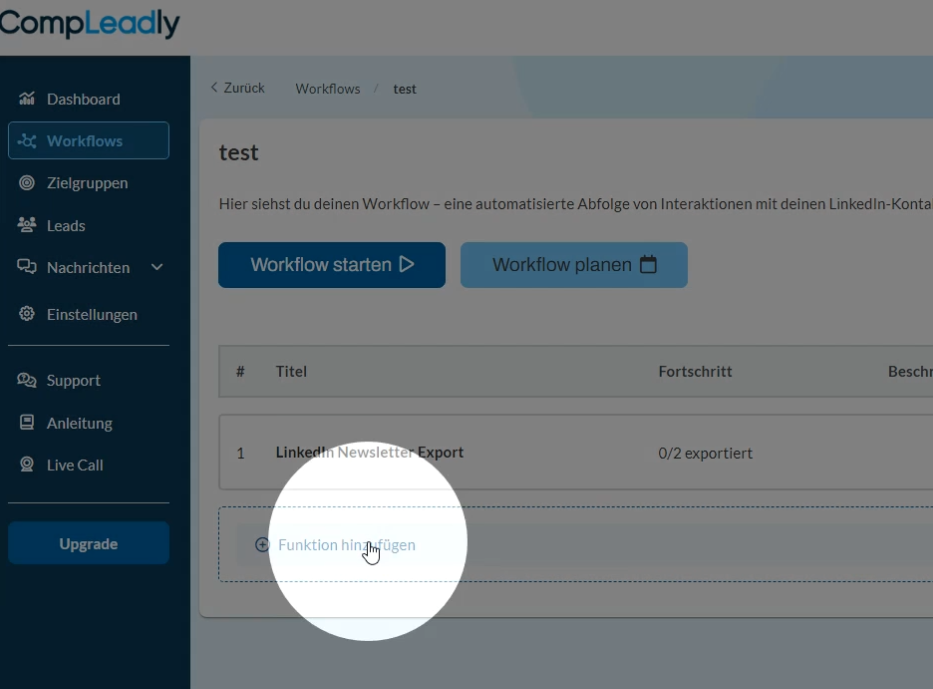
- Ouvre ton workflow.
- Fais défiler la page vers le bas et clique sur Ajouter une fonction.
- Sous Exporter les coordonnées, sélectionne la fonction Export de newsletter.
- Clique sur le ➕ pour ajouter la fonction à ton workflow.
Ajouter le lien de la newsletter
Pour configurer l’export, tu dois insérer le lien vers ta newsletter dans LinkedIn :
⤴Lien direct ou
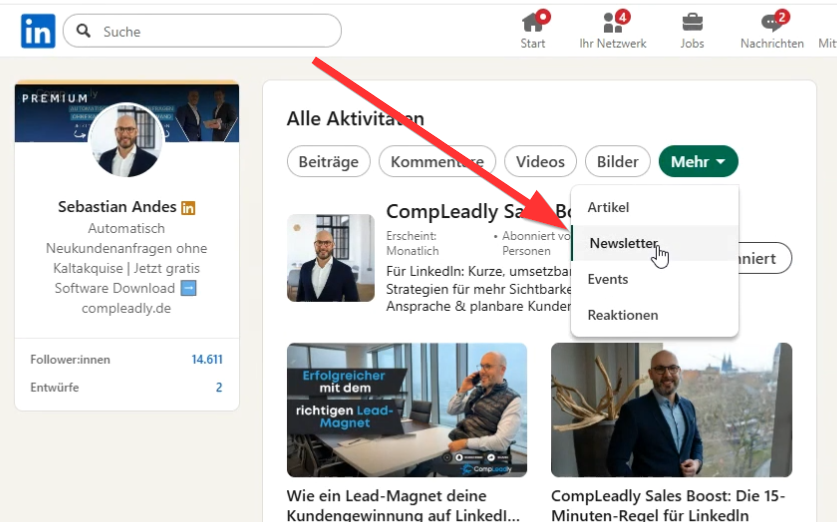
- Dans LinkedIn, clique sur ta photo de profil en haut à droite.
- Va dans Publications et activité.
- Sélectionne Plus → Newsletters en haut de la page.
- Toutes les newsletters que tu as créées s’affichent alors.
- Clique sur la newsletter souhaitée.
- Copie le lien depuis la barre d’adresse de ton navigateur et colle-le dans CompLeadly.
Paramètres de l’export
- Indique le nombre maximal d’abonnés à exporter (par exemple 1 500).
- Définis qu’une nouvelle audience d’export doit être créée.
- Donne un nom à cette audience : il remplacera l’espace réservé « XXX » dans l’affichage.
Les abonnés sont automatiquement répartis en deux groupes :
- Contacts de 1er niveau (directement connectés avec toi)
- Contacts de 2e et 3e niveau (non connectés avec toi, unconnected)
Réutiliser l’audience
Tu trouveras l’audience créée dans la rubrique Audiences. À partir de là, tu peux utiliser tes abonnés pour d’autres workflows ou fonctions, par exemple Se connecter.
Créer une newsletter (si tu n’en as pas encore)
Si tu n’as pas encore de newsletter sur LinkedIn, tu peux en créer une :
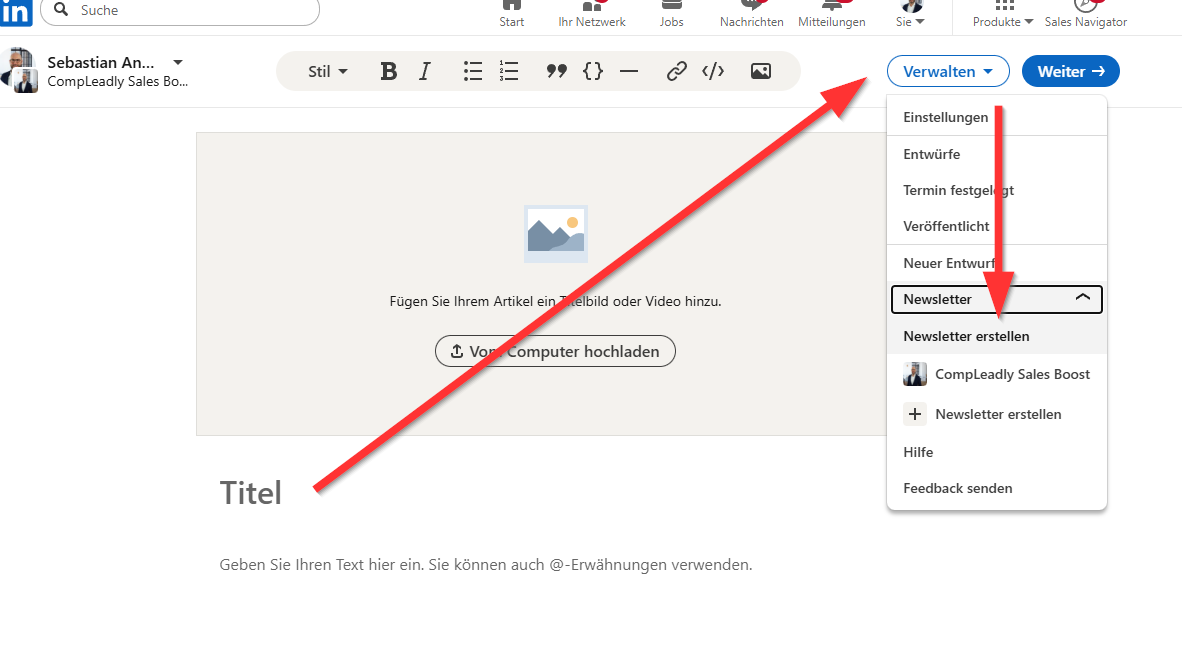
- Va sur LinkedIn puis sur Accueil → Écrire une publication/un article.
⤴Lien direct - Clique sur Gérer
- Sélectionne Créer une newsletter.
- Donne un titre et une description à ta newsletter, puis commence avec la première édition.
Assistance
Si tu as des questions lors de la configuration, tu peux nous contacter à tout moment via le bouton Support.