Aggiungere una funzione al workflow
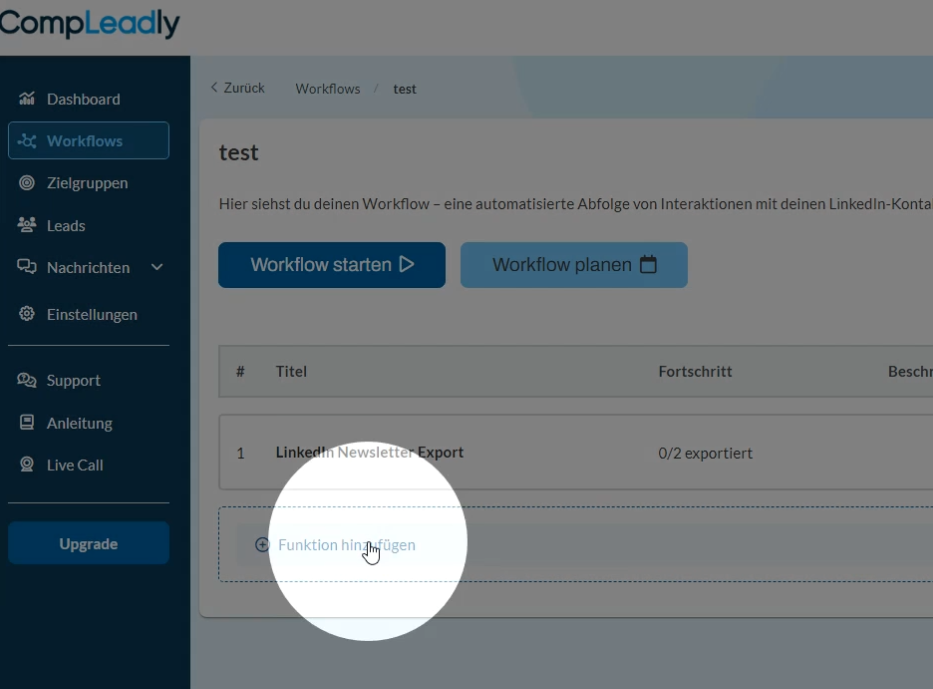
- Apri il tuo workflow.
- Scorri verso il basso e clicca su Aggiungi funzione.
- In Esporta dati di contatto, seleziona la funzione Esportazione newsletter.
- Clicca sul ➕ per aggiungere la funzione al tuo workflow.
Inserisci il link della newsletter
Per configurare l'esportazione, devi inserire il link alla tua newsletter su LinkedIn:
⤴Link diretto oppure
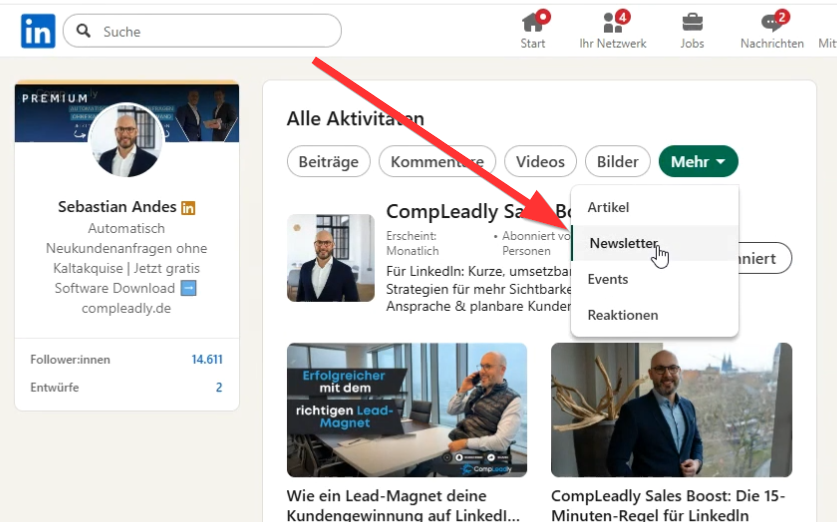
- Su LinkedIn, clicca in alto a destra sulla tua immagine del profilo.
- Vai su Post e attività.
- In alto, seleziona Altro → Newsletter.
- Qui vengono visualizzate tutte le newsletter che hai creato.
- Clicca sulla newsletter desiderata.
- Copia il link dalla barra degli indirizzi del browser e incollalo in CompLeadly.
Impostazioni dell'esportazione
- Inserisci il numero massimo di iscritti da esportare (ad es. 1500).
- Stabilisci che venga creato un nuovo pubblico di esportazione.
- Assegna un nome a questo pubblico: sostituirà il segnaposto „XXX“ nella visualizzazione.
Gli iscritti vengono automaticamente suddivisi in due gruppi:
- Contatti di 1° grado (collegati direttamente con te)
- Contatti di 2° e 3° grado (non collegati con te, unconnected)
Riutilizzare il pubblico
Trovi il pubblico creato nella voce di menu Pubblici. Da lì puoi utilizzare i tuoi iscritti per altri workflow o funzioni, ad esempio Connettersi.
Creare una newsletter (se non ne hai ancora una)
Se non hai ancora una newsletter su LinkedIn, puoi crearne una:
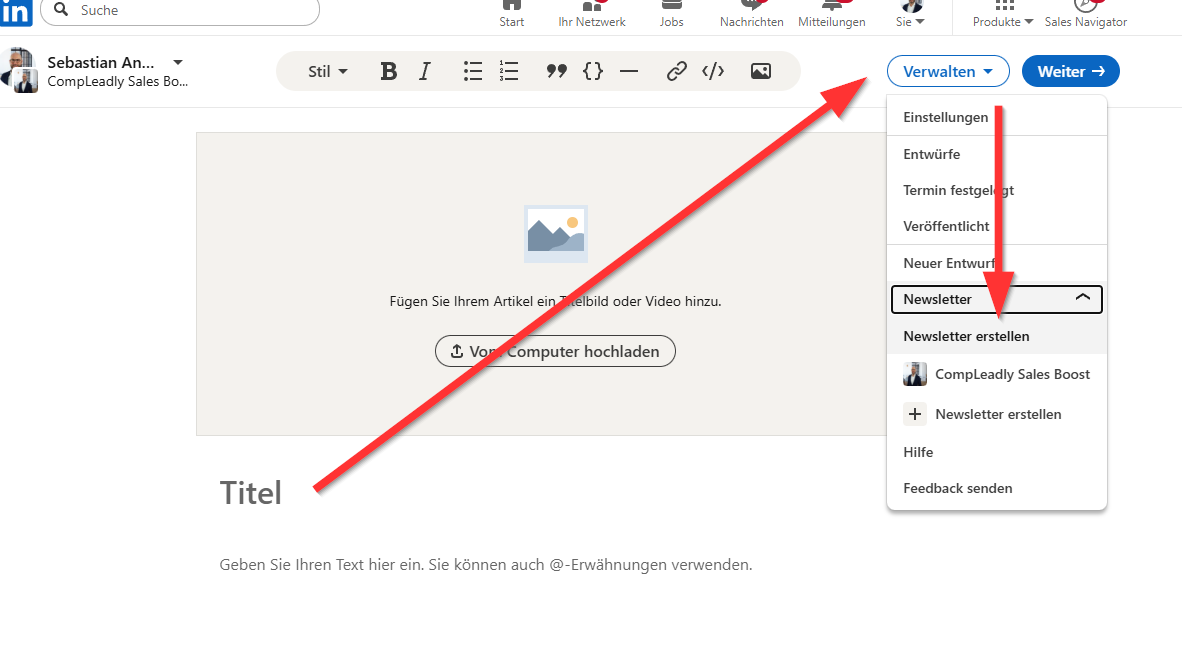
- Vai su LinkedIn e seleziona Home → Scrivi un post/un articolo.
⤴Link diretto - Clicca su Gestisci
- Seleziona Crea newsletter.
- Assegna alla tua newsletter un titolo e una descrizione, quindi inizia con la prima edizione.
Supporto
Se hai domande durante la configurazione, puoi contattarci in qualsiasi momento tramite il pulsante di supporto.