Étapes pour intégrer des recherches LinkedIn
Pour copier une recherche LinkedIn dans ton compte CompLeadly, commence par ouvrir Sales Navigator ou ton compte LinkedIn. Une fois que tu y as défini une audience cible, tu peux simplement copier le lien de la recherche. Retourne ensuite dans ton compte CompLeadly, sélectionne la fonction correspondante et colle le lien copié. Une fenêtre pop-up apparaît alors, dans laquelle tu peux donner un nom à l’audience cible, par exemple « Test », puis l’ajouter.
Gestion de tes audiences cibles dans CompLeadly
Dans CompLeadly, tu trouveras à gauche dans le menu une vue claire de tes audiences cibles. Tu peux y effectuer différentes actions, comme modifier, supprimer, dupliquer ou ouvrir directement des audiences cibles depuis CompLeadly. La plateforme te montre également des informations importantes telles que le type de recherche (Sales Navigator ou recherche de personnes LinkedIn), la fréquence d’utilisation dans tes séquences, le nombre de personnes visitées ou de demandes de connexion envoyées, et bien plus encore.
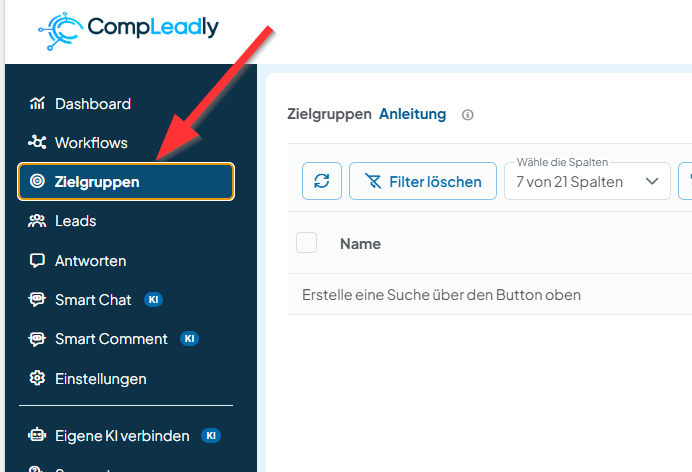
Étape 1 : cliquer sur « Zielgruppen » dans le menu
Ouvre CompLeadly et clique dans la barre de menu à gauche sur Publics cibles.
Dans la vidéo : Pour enregistrer une audience cible, clique sur Zielgruppe dans le menu à gauche.
Étape 1 – clic sur « Zielgruppen » dans le menu (marqué en rouge)
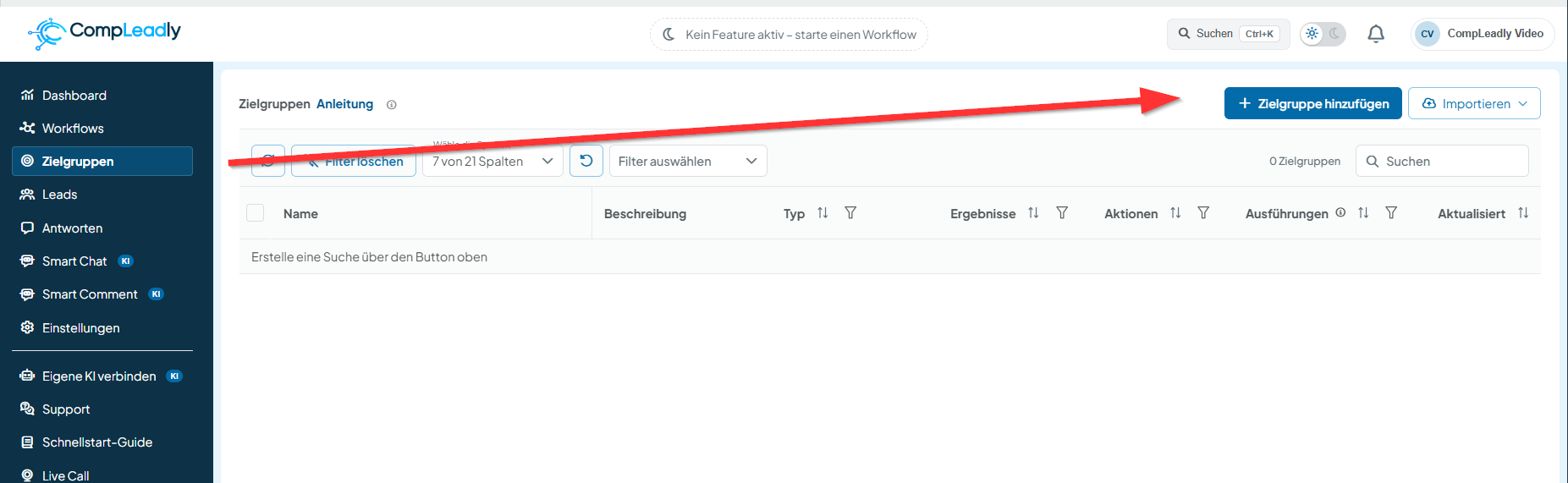
Étape 2 : cliquer sur « Zielgruppe hinzufügen »
Sur la page des audiences cibles, tu trouveras quatre boutons en haut. Clique sur + Ajouter un public cible – la fenêtre « Speicher deine Zielgruppe » s’ouvre alors.
Étape 2 – bouton « + Zielgruppe hinzufügen » (marqué en rouge)
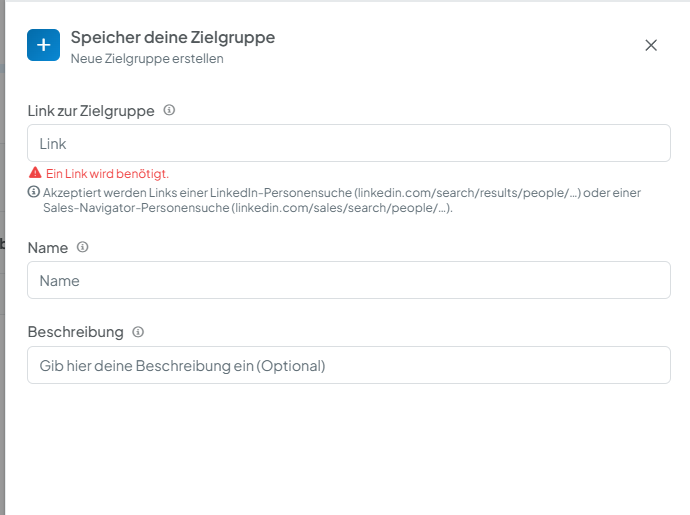
Étape 3 : insérer le lien Sales Navigator
Dans le champ Lien vers le public cible, colle le lien que tu as créé auparavant dans Sales Navigator.
Étape 3 – champ « Link zur Zielgruppe » (marqué en rouge)
Étape 4 : attribuer un nom et cliquer sur « Hinzufügen »
Dans le champ Nom, saisis une désignation (une description est facultative) et clique sur le bouton vert Ajouter. Dès que le lien et le nom sont renseignés, « Hinzufügen » devient actif – l’audience cible est enregistrée.
Étape 4 – champ « Name » et bouton « Hinzufügen » (marqués en rouge)
Avantages de l’enregistrement des audiences cibles dans CompLeadly
Un avantage important de CompLeadly par rapport à LinkedIn est la possibilité d’enregistrer un nombre illimité d’audiences cibles. LinkedIn ne propose pas cette fonction, ce qui rend l’enregistrement de tes audiences cibles dans CompLeadly particulièrement utile.
De plus, si tu as un abonnement Premium, tu peux envoyer ton audience cible à l’équipe support de CompLeadly en partageant le lien via le Support-Button. L’équipe vérifie alors si tout est configuré de manière optimale et te fait un retour.
Assistance et ressources supplémentaires
Pour en savoir plus sur la création et la configuration optimale d’une audience cible, tu peux accéder à des ressources supplémentaires sous cet article. Si tu as d’autres questions, le support de CompLeadly est à ta disposition. Tu peux également participer aux Q&A Live-Calls quotidiens (inclus dans Premium Plus) pour obtenir une aide personnalisée et des conseils de configuration spécifiques. Grâce à ces étapes et ressources, tu peux gérer efficacement et de manière centralisée tes activités commerciales sur LinkedIn via CompLeadly.
Aide supplémentaire
⤴Comment configurer la recherche sur LinkedIn.com
⤴Comment configurer la recherche dans Sales Navigator