Passaggi per integrare le ricerche LinkedIn
Per copiare una ricerca LinkedIn nel tuo account CompLeadly, inizia aprendo Sales Navigator o il tuo account LinkedIn. Dopo aver definito un pubblico target, puoi semplicemente copiare il link della ricerca. Torna quindi nel tuo account CompLeadly, seleziona la funzione corrispondente e incolla il link copiato. Verrà visualizzato un pop-up in cui potrai assegnare un nome al pubblico target, ad esempio “Test”, e poi aggiungerlo.
Gestione dei tuoi pubblici target in CompLeadly
In CompLeadly trovi una panoramica chiara dei tuoi pubblici target nel menu a sinistra. Qui puoi eseguire diverse azioni, come modificare, eliminare, duplicare o aprire direttamente i pubblici target da CompLeadly. La piattaforma ti mostra inoltre informazioni importanti come il tipo di ricerca (Sales Navigator o ricerca persone su LinkedIn), la frequenza di utilizzo nelle tue sequenze, il numero di persone visitate o di richieste di collegamento inviate e molto altro.
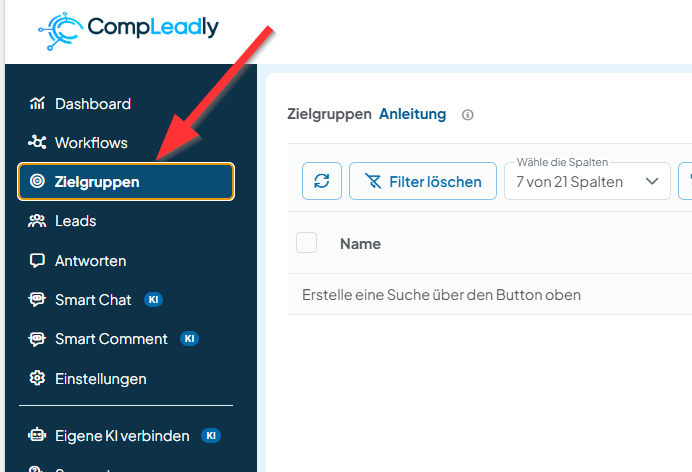
Passaggio 1: clicca su „Pubblici target“ nel menu
Apri CompLeadly e clicca su Pubblici target.
Nel video: Per salvare un pubblico target, clicca su Pubblico target nel menu a sinistra.
Passaggio 1 – clic su „Pubblici target“ nel menu (evidenziato in rosso)
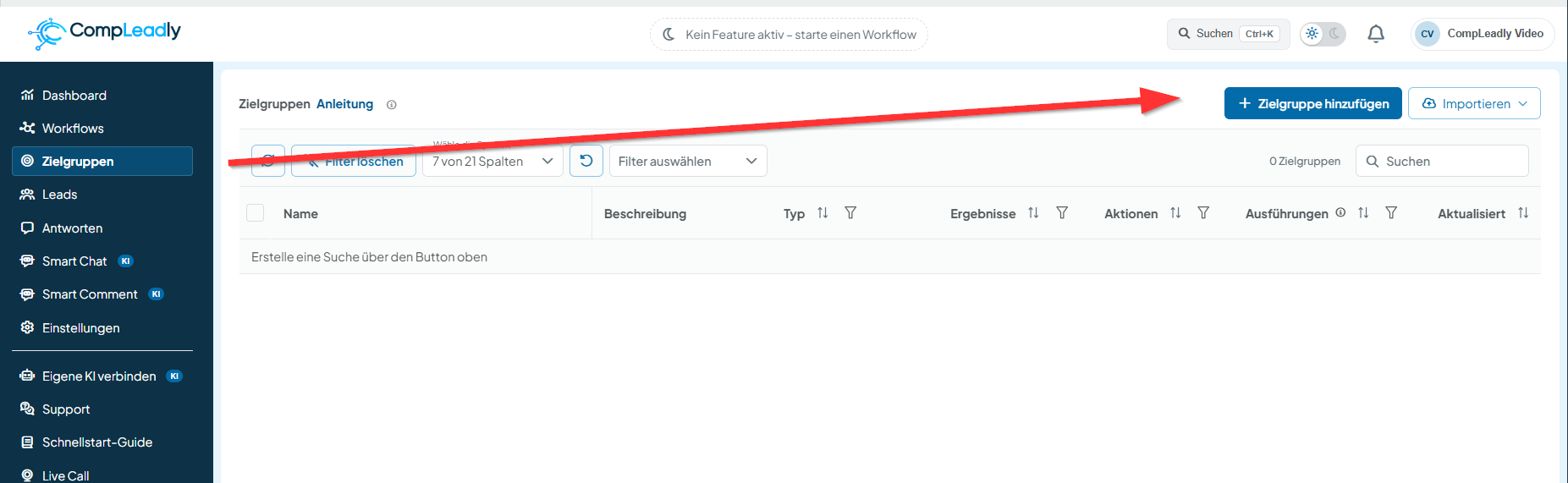
Passaggio 2: clicca su „Aggiungi pubblico target“
Nella pagina dei pubblici target trovi quattro pulsanti in alto. Clicca su + Aggiungi pubblico target – si aprirà la finestra „Salva il tuo pubblico target“.
Passaggio 2 – pulsante „+ Aggiungi pubblico target“ (evidenziato in rosso)
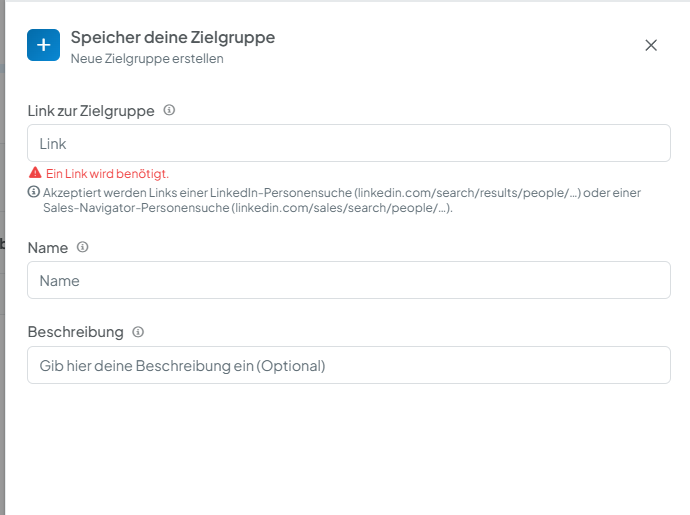
Passaggio 3: inserisci il link di Sales Navigator
Nel campo Link al pubblico target inserisci il link che hai generato in precedenza in Sales Navigator.
Passaggio 3 – campo „Link al pubblico target“ (evidenziato in rosso)
Passaggio 4: assegna un nome e clicca su „Aggiungi“
Nel campo Nome inserisci una denominazione (la descrizione è facoltativa) e clicca sul pulsante verde Aggiungi. Non appena il link e il nome sono compilati, „Aggiungi“ diventa attivo: il pubblico target è salvato.
Passaggio 4 – campo „Nome“ e pulsante „Aggiungi“ (evidenziati in rosso)
Vantaggi del salvataggio dei pubblici target in CompLeadly
Un vantaggio significativo di CompLeadly rispetto a LinkedIn è la possibilità di salvare un numero illimitato di pubblici target. LinkedIn non offre questa funzione, perciò salvare i tuoi pubblici target in CompLeadly è particolarmente utile.
Inoltre, se hai un abbonamento Premium, puoi inviare il tuo pubblico target al team di supporto di CompLeadly condividendo il link tramite il pulsante di supporto. Il team verificherà che tutto sia impostato in modo ottimale e ti fornirà un riscontro.
Supporto e risorse aggiuntive
Per maggiori informazioni su come creare e impostare in modo ottimale un pubblico target, puoi accedere a risorse aggiuntive qui sotto l'articolo. Se hai ulteriori domande, il supporto di CompLeadly è a tua disposizione. Puoi anche partecipare alle Q&A Live Call giornaliere (incluse in Premium Plus) per ricevere supporto personale e assistenza specifica per le impostazioni. Con questi passaggi e queste risorse, puoi gestire in modo efficiente e centralizzato le tue attività di vendita su LinkedIn tramite CompLeadly.
Ulteriore aiuto
⤴Come impostare la ricerca su LinkedIn.com
⤴Come impostare la ricerca in Sales Navigator