Étape par étape : sélectionner une cible dans Sales Navigator
L’utilisation de Sales Navigator commence par la sélection d’une cible. Une fois la cible définie, le lien des résultats de recherche peut être copié et enregistré dans CompLeadly. Pour les personnes qui découvrent Sales Navigator, CompLeadly propose un guide pratique étape par étape pour configurer efficacement la cible, aussi bien pour LinkedIn classique que pour Sales Navigator.
➔ Tutoriel : guide d'utilisation de Sales Navigator
Intégration dans CompLeadly
Une fois la cible définie dans Sales Navigator, retourne dans l’outil LinkedIn et la fonction InMail. CompLeadly te permet d’y coller facilement le lien copié. Tu peux ensuite donner un nom aux résultats de recherche, et la cible est enregistrée dans CompLeadly.
Personnaliser la campagne InMail
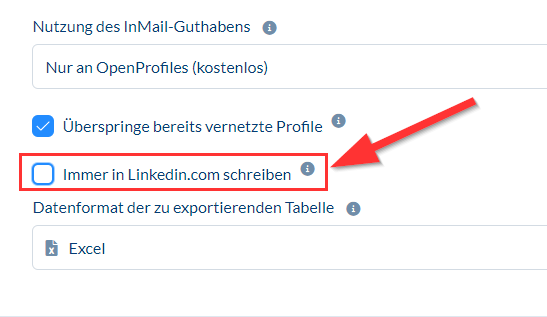
L’outil te permet de rédiger des textes personnalisés pour les InMails et d’effectuer différents réglages. Il est important de désactiver le paramètre qui déclenche autrement l’envoi de messages via LinkedIn classique.
Cela garantit que les InMails sont envoyés exclusivement via Sales Navigator.