Paso a paso: selección del público objetivo en Sales Navigator
El uso de Sales Navigator comienza con la selección de un público objetivo. Una vez definido, se puede copiar el enlace de los resultados de búsqueda y guardarlo en CompLeadly. Para quienes se inician en el uso de Sales Navigator, CompLeadly ofrece una práctica guía paso a paso que ayuda a configurar el público objetivo de forma eficaz tanto para LinkedIn normal como para Sales Navigator.
➔ Tutorial: guía para usar Sales-Navigator
Integración en CompLeadly
Una vez definido el público objetivo en Sales Navigator, vuelve a la herramienta de LinkedIn y a la función de InMail. Aquí, CompLeadly permite pegar fácilmente el enlace copiado. Después, el usuario puede asignar un nombre a los resultados de búsqueda y el público objetivo se guarda en CompLeadly.
Personalización de la campaña de InMail
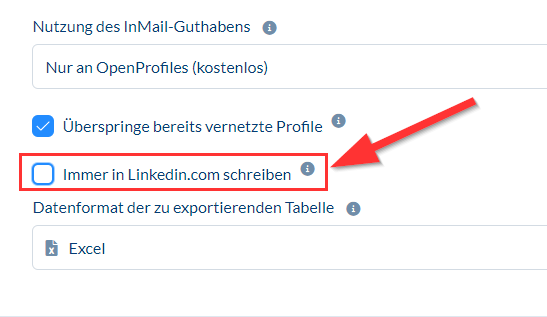
La herramienta permite redactar textos personalizados para las InMails y realizar distintos ajustes. Es importante desactivar la opción que, de lo contrario, hace que los mensajes se envíen a través de LinkedIn normal.
Esto garantiza que las InMails se envíen exclusivamente a través de Sales Navigator.