Créer un lien LinkedIn comme solution temporaire
Si tu dois générer rapidement des liens LinkedIn pour tes contacts, il existe une solution temporaire simple que tu peux mettre en place en quelques minutes. Cette méthode est particulièrement utile si tu veux t’assurer que les liens générés ne concernent pas par erreur de vraies personnes.
Guide étape par étape
- Créer des modèles de liens LinkedIn : Génère un lien LinkedIn qui ne doit pas forcément être valide. Le format du lien doit ressembler à ceci :
https://www.linkedin.com/in/VORNAME-NACHNAME-FAKE
Remplace "VORNAME" et "NACHNAME" par les données correspondantes de ton tableau. - Éviter les confusions : Ajouter "FAKE" à la fin du lien permet d’éviter les confusions. Si tu souhaites réutiliser le tableau dans quelques mois, mais pour une fonctionnalité LinkedIn comme la mise en relation, aucune personne erronée ne sera contactée.
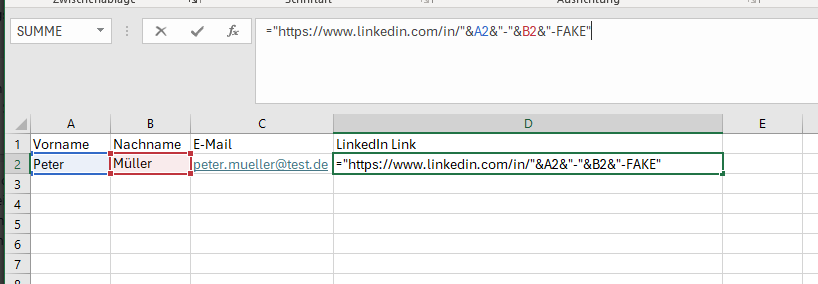
- Utiliser des formules dans Excel : À l’aide de formules Excel, tu peux générer ces liens automatiquement. Voici un exemple de formule simple que tu peux utiliser dans Excel :
="https://www.linkedin.com/in/"&A2&"-"&B2&"-FAKE"
Dans cet exemple,A2correspond à la cellule contenant le prénom etB2à la cellule contenant le nom. Le mot "FAKE" est ajouté pour garantir qu’il s’agit d’un espace réservé et qu’aucune vraie personne n’est concernée. - Créer les liens : Saisis la formule ci-dessus dans une cellule, puis copie-la pour toutes les entrées pertinentes de ton tableau. En quelques secondes, tu auras créé un faux lien LinkedIn pour chaque entrée.
Respecter le format de fichier
Lorsque tu souhaites importer ton tableau, veille à n’importer que des fichiers au format .xlsx. Les autres formats ne sont pas pris en charge.