Crear un enlace de LinkedIn como solución temporal
Si necesitas generar rápidamente enlaces de LinkedIn para tus contactos, existe una solución temporal sencilla que puedes implementar en pocos minutos. Este método es especialmente útil si quieres asegurarte de que los enlaces generados no afecten accidentalmente a personas reales.
Guía paso a paso
- Crear plantillas de enlaces de LinkedIn: Genera un enlace de LinkedIn que no tiene por qué ser correcto. El formato del enlace debe ser así:
https://www.linkedin.com/in/VORNAME-NACHNAME-FAKE
Sustituye "VORNAME" y "NACHNAME" por los datos correspondientes de tu tabla. - Evitar confusiones: Añadir "FAKE" al final del enlace sirve para evitar confusiones. Si dentro de unos meses quieres volver a utilizar la tabla, pero para una función de LinkedIn como conectar, no se contactará con una persona equivocada.
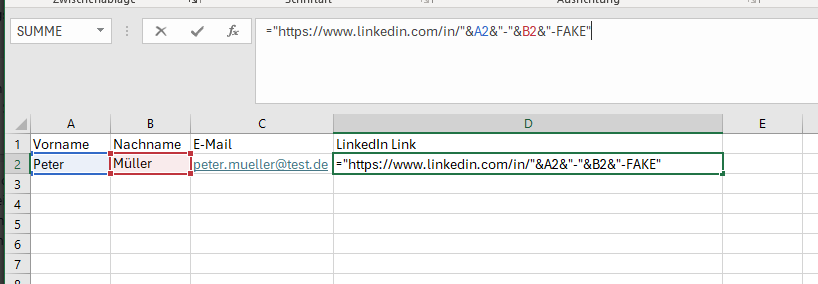
- Uso de fórmulas en Excel: Con ayuda de fórmulas de Excel, puedes generar estos enlaces automáticamente. Aquí tienes un ejemplo de una fórmula sencilla que puedes utilizar en Excel:
="https://www.linkedin.com/in/"&A2&"-"&B2&"-FAKE"
En este ejemplo,A2hace referencia a la celda con el nombre yB2a la celda con el apellido. Se añade la palabra "FAKE" para garantizar que se trata de un marcador de posición y que no se ve afectada ninguna persona real. - Crear los enlaces: Introduce la fórmula anterior en una celda y luego cópiala para todas las entradas relevantes de tu tabla. En cuestión de segundos, habrás creado un enlace de LinkedIn falso para cada entrada.
Ten en cuenta el formato de archivo
Si quieres subir tu tabla, ten en cuenta que solo puedes subir archivos en formato .xlsx. No se admiten otros formatos.