Creare un link LinkedIn come soluzione temporanea
Se devi generare rapidamente link LinkedIn per i tuoi contatti, esiste una semplice soluzione temporanea che puoi implementare in pochi minuti. Questo metodo è particolarmente utile se vuoi assicurarti che i link generati non riguardino accidentalmente persone reali.
Guida passo dopo passo
- Creare modelli di link LinkedIn: Genera un link LinkedIn che non deve necessariamente essere corretto. Il formato del link dovrebbe essere il seguente:
https://www.linkedin.com/in/VORNAME-NACHNAME-FAKE
Sostituisci "VORNAME" e "NACHNAME" con i dati corrispondenti della tua tabella. - Evitare confusioni: L'aggiunta di "FAKE" alla fine del link serve a evitare confusioni. Se tra qualche mese vorrai riutilizzare la tabella, ma per una funzione LinkedIn come il collegamento, non verrà contattata una persona sbagliata.
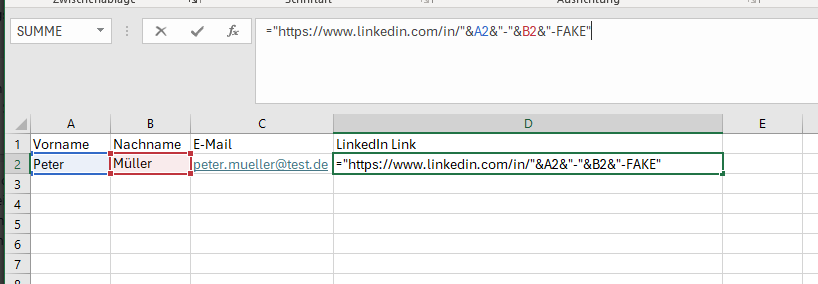
- Utilizzare formule in Excel: Con l'aiuto delle formule di Excel puoi generare automaticamente questi link. Ecco un esempio di formula semplice che puoi usare in Excel:
="https://www.linkedin.com/in/"&A2&"-"&B2&"-FAKE"
In questo esempio,A2si riferisce alla cella con il nome eB2alla cella con il cognome. Viene aggiunta la parola "FAKE" per assicurarsi che si tratti di un segnaposto e che non siano coinvolte persone reali. - Creare i link: Inserisci la formula qui sopra in una cella e poi copiala per tutte le voci rilevanti della tua tabella. In pochi secondi avrai creato un link LinkedIn fittizio per ogni voce.
Considera il formato del file
Se vuoi caricare la tua tabella, tieni presente che puoi caricare solo file in formato .xlsx. Gli altri formati non sono supportati.