Réponse courte :
Après avoir activé ta licence Sales Navigator, désactive TeamLink dans les paramètres, ainsi que l’option qui permet à ton entreprise de consulter des données agrégées sur tes activités LinkedIn. Tu peux ensuite utiliser Sales Navigator comme d’habitude et créer des filtres et des listes de leads.
Instructions de la vidéo avec images :
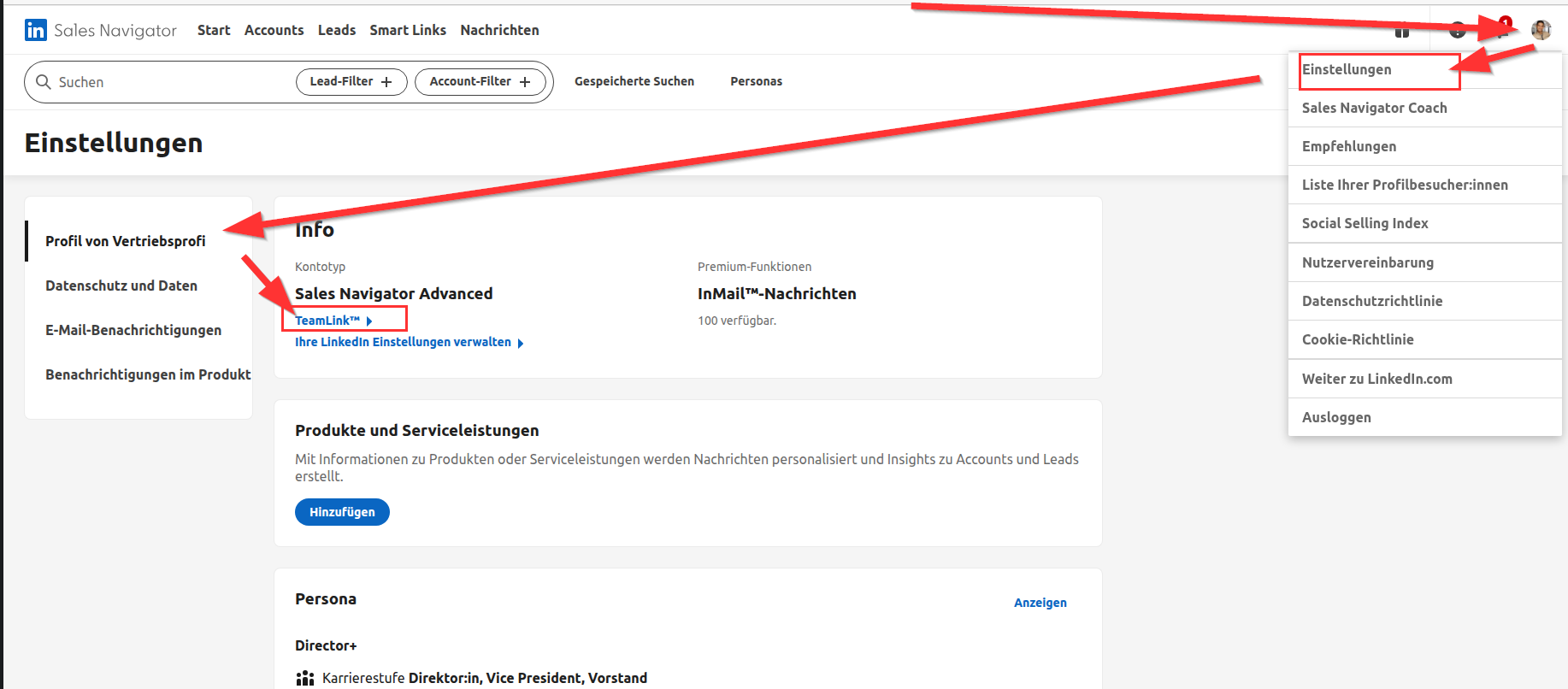
- Connecte-toi à ton compte Sales Navigator.
- Clique sur ta photo de profil en haut à droite.
- Sélectionne "Paramètres" dans le menu déroulant.
- Le profil du professionnel de la vente s’ouvre.
Désactiver Team Link 0:26
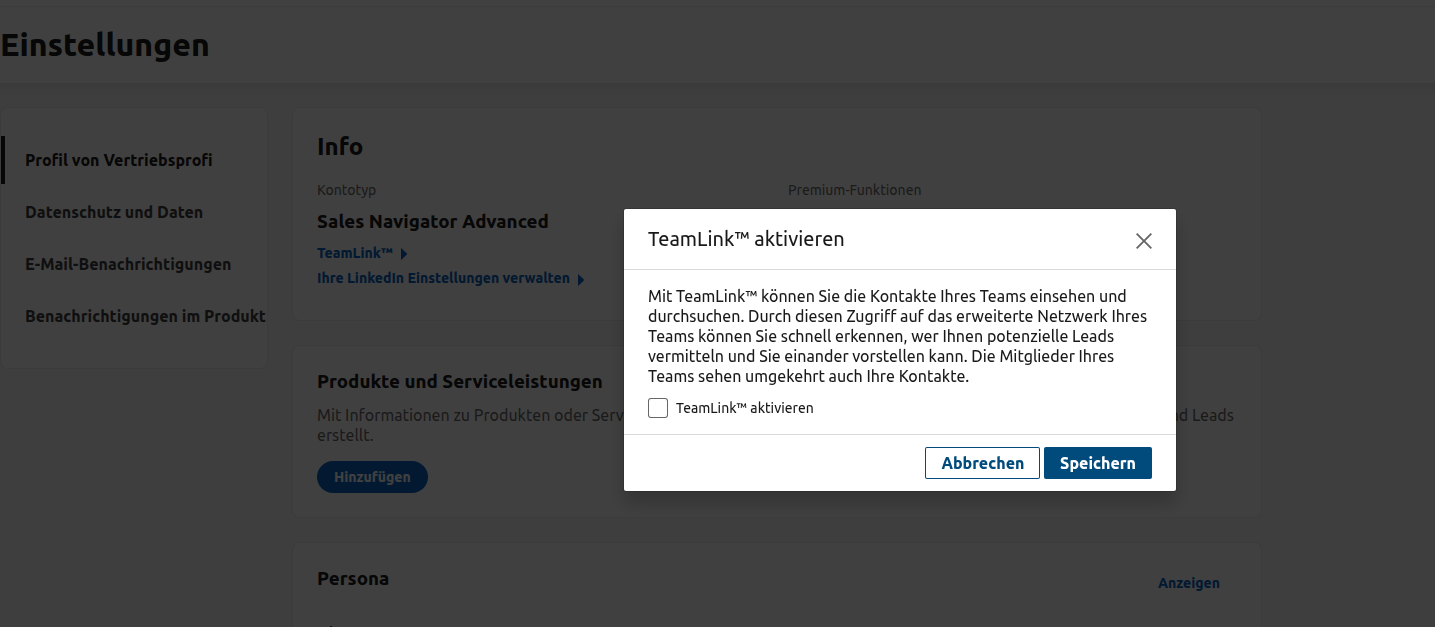
- Clique sur "Team Link".
- Décoche la case Team Link.
- Clique sur "Enregistrer".
Ajuster la confidentialité et les données 0:40
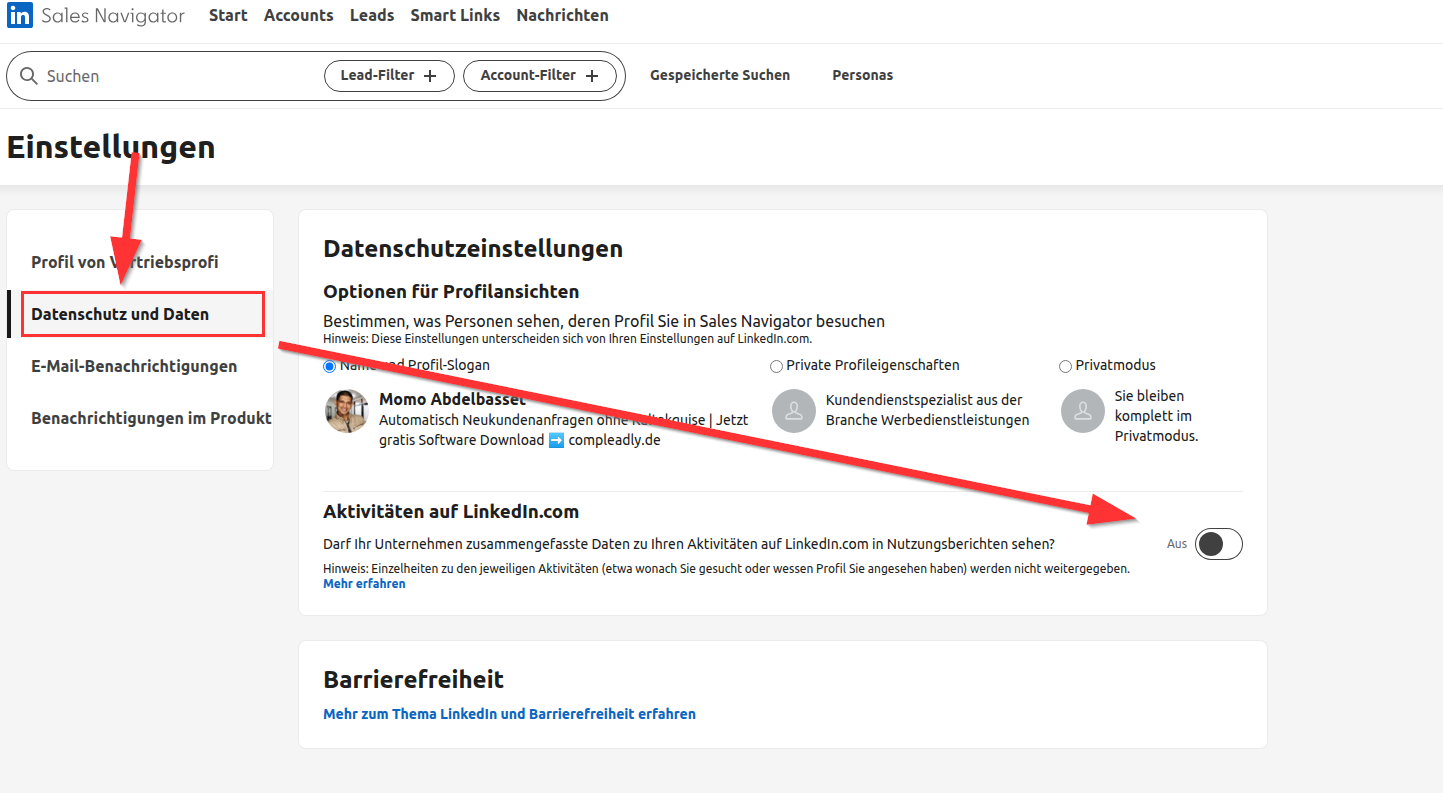
- Clique sur "Confidentialité et données".
- Cherche l’option qui permet à ton entreprise de voir des données agrégées sur tes activités sur LinkedIn.
- Désactive cette option.
Utilisation de Sales Navigator 0:54
- Après la désactivation, tu peux utiliser Sales Navigator comme d’habitude.
- Clique sur "Accueil" et crée des filtres de prospects.
- Crée des listes de prospects, mais garde à l’esprit qu’elles seront perdues si tu n’utilises plus Sales Navigator. Ce qui est perdu en cas de perte ou de résiliation de Sales Navigator