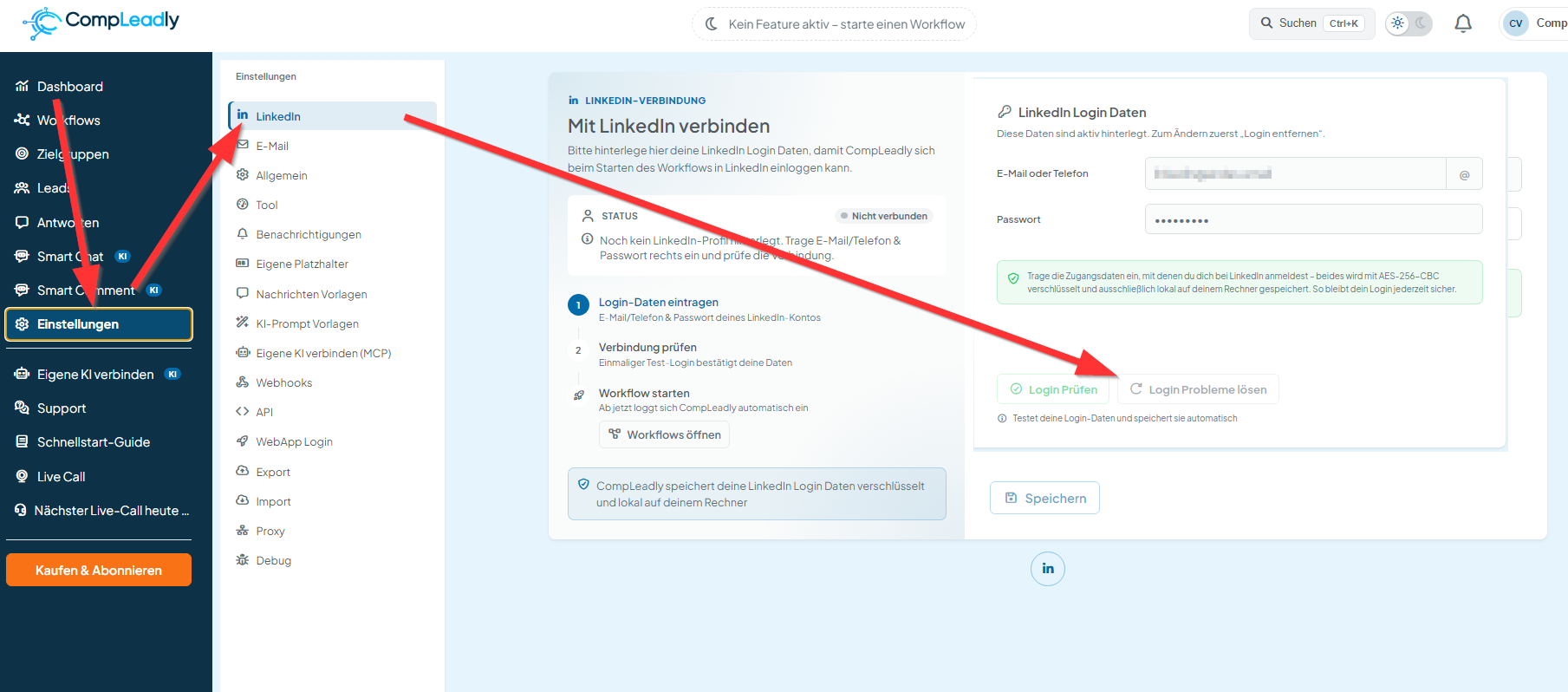
CompLeadly nous indique que tes identifiants ne sont pas corrects.
- Redémarre CompLeadly
- Clique sur Résoudre les problèmes de connexion
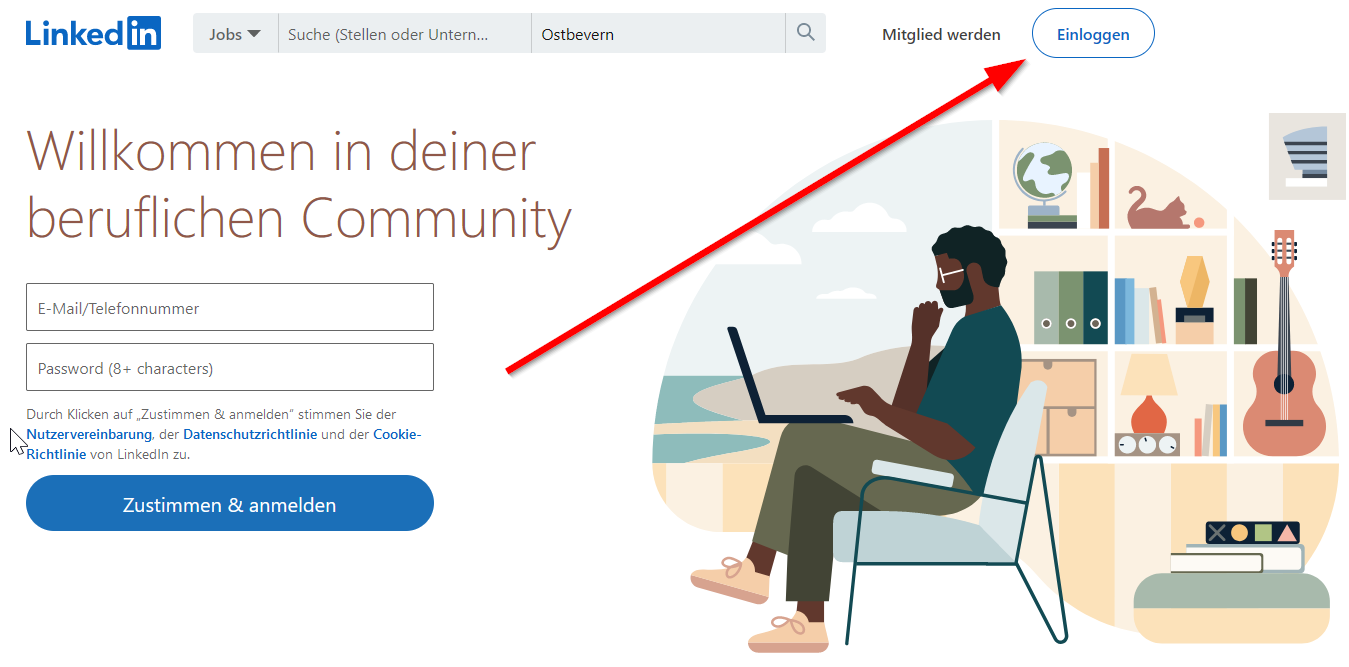
- Le navigateur s’ouvre et devrait automatiquement accéder à LinkedIn après 10 secondes (sinon, saisis simplement www.linkedin.com dans la barre d’adresse)
- Clique sur Sign-In en haut à droite
- Saisis tes identifiants LinkedIn.
- Si la connexion ne fonctionne pas et que CompLeadly ne se connecte toujours pas, redémarre ton ordinateur.
Si ton ordinateur fonctionne depuis plus de 12 h, il est possible que d’autres programmes, qui n’ont pas été correctement fermés par le système d’exploitation, perturbent CompLeadly. Dans ce cas, seul un redémarrage de l’ordinateur peut aider. - Déconnecte-toi ensuite de LinkedIn dans ton navigateur Chrome habituel, puis reconnecte-toi.
- Réessaie ensuite à partir de l’étape 1.
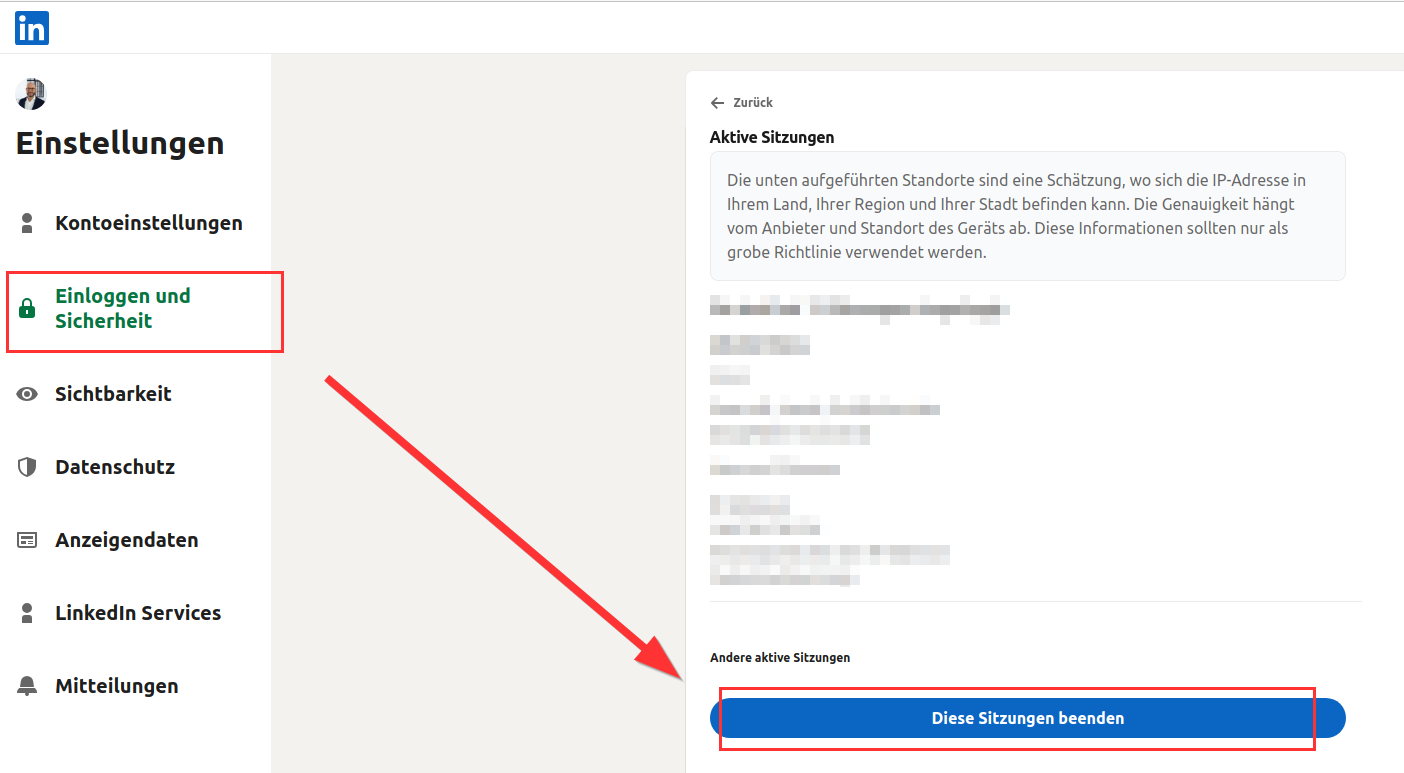
- Si cela ne fonctionne toujours pas ou si LinkedIn demande sans cesse une confirmation, redémarre ton ordinateur (ne l’éteins pas, redémarre-le) et supprime toutes les sessions de connexion actives sur LinkedIn.
Tu peux le faire directement dans LinkedIn, sous
➔ https://www.linkedin.com/mypreferences/d/user-sessions
ou via l’application LinkedIn