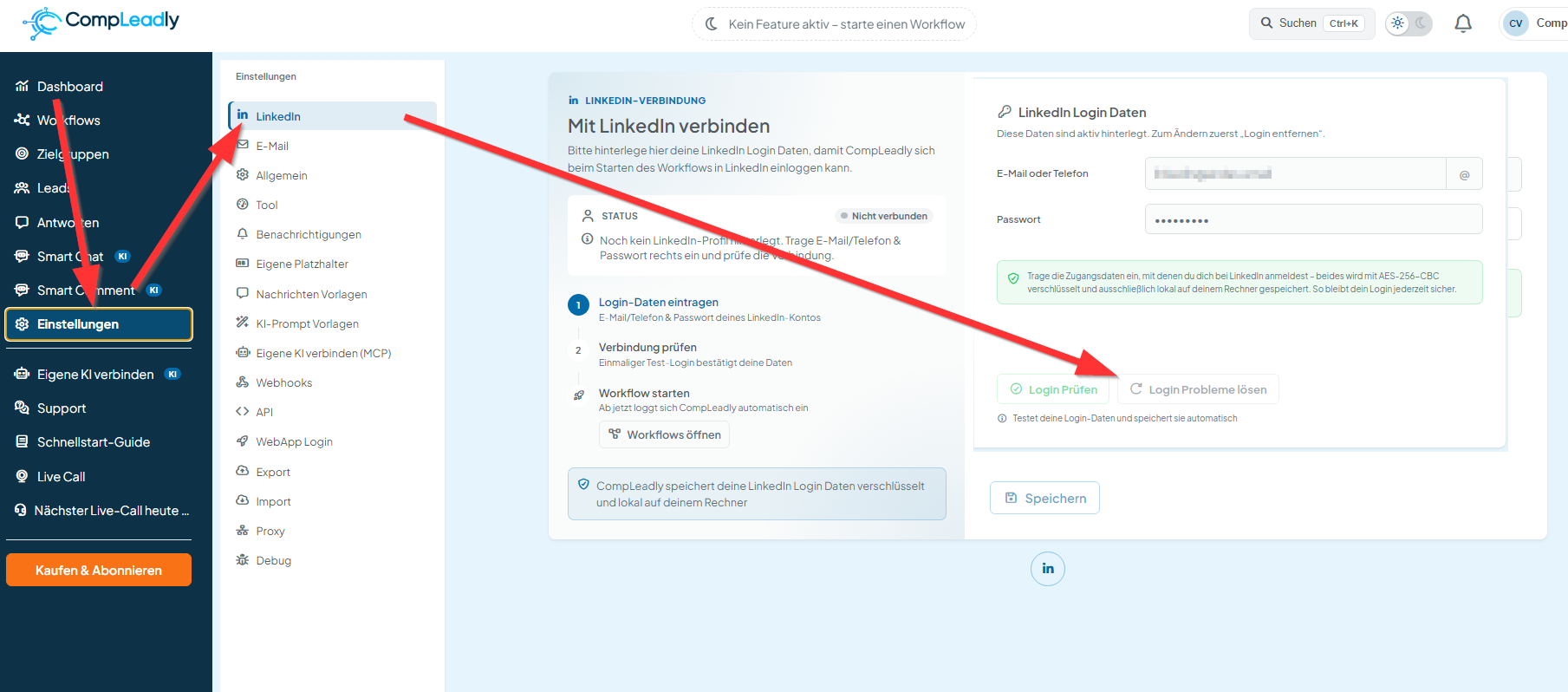
CompLeadly nos informa de que tus datos de inicio de sesión no son correctos.
- Reinicia CompLeadly
- Haz clic en Resolver problemas de inicio de sesión
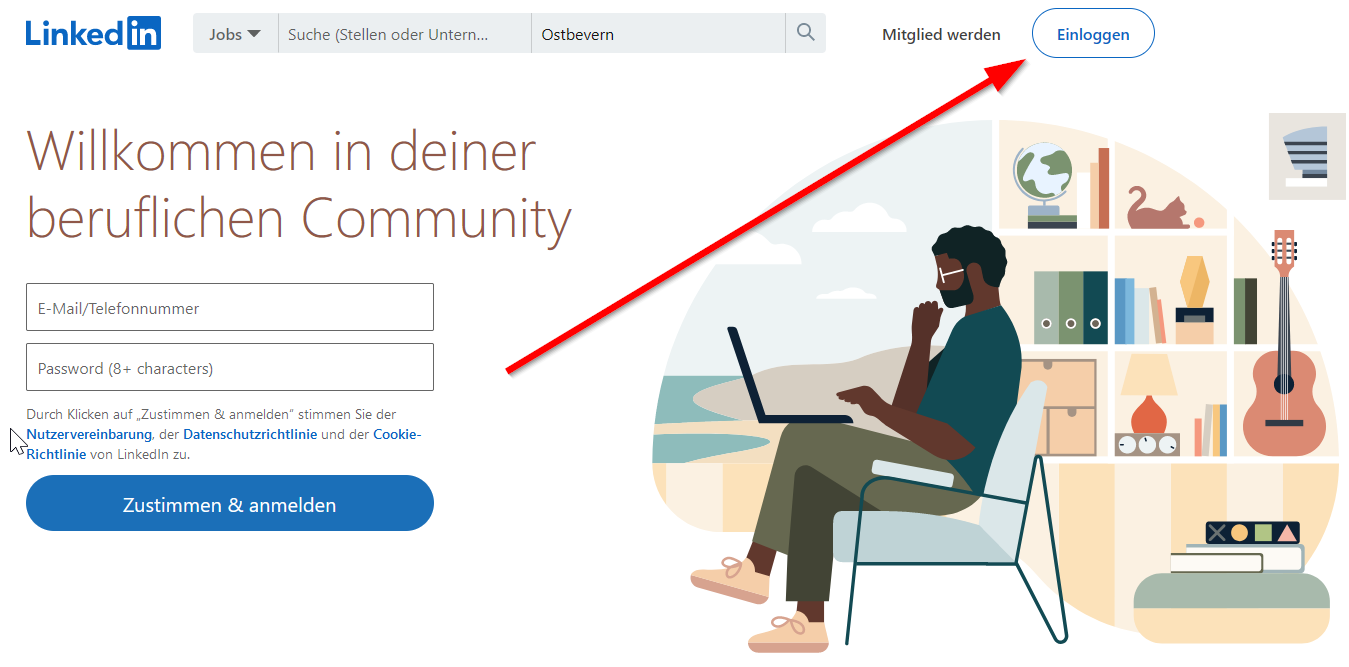
- Se abrirá el navegador y, tras 10 segundos, debería navegar automáticamente a LinkedIn (si no es así, simplemente introduce www.linkedin.com en la barra de direcciones)
- Haz clic en Sign-In en la esquina superior derecha
- Introduce tus datos de inicio de sesión de LinkedIn.
- Si el inicio de sesión no funciona y CompLeadly sigue sin iniciar sesión, reinicia tu ordenador.
Si el ordenador lleva encendido más de 12 h, es posible que otros programas que el propio sistema operativo no cerró correctamente estén interfiriendo con CompLeadly. En ese caso, solo ayuda reiniciar el ordenador. - Después, cierra sesión en LinkedIn en el navegador Chrome normal y vuelve a iniciarla.
- Después, vuelve a intentarlo desde el paso 1.
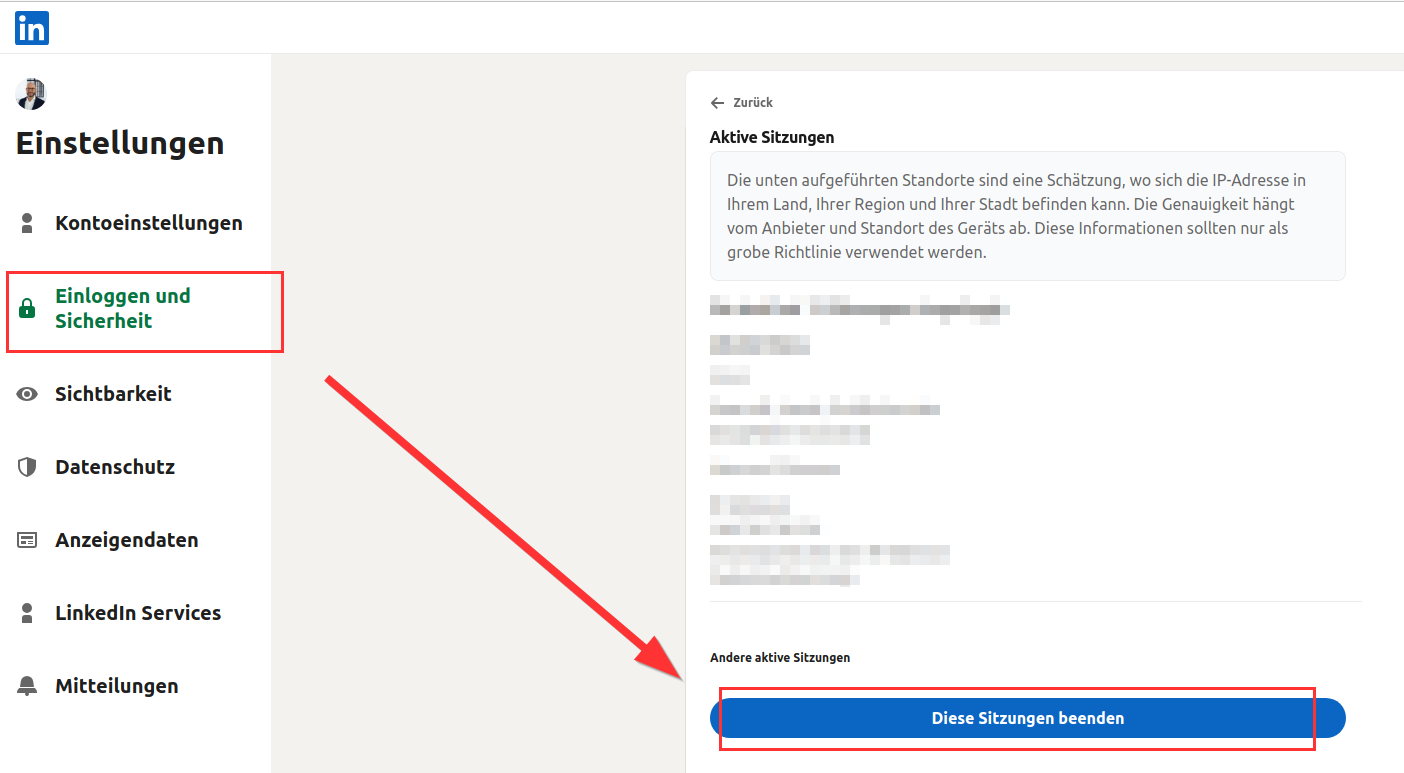
- Si tampoco funciona o LinkedIn vuelve a solicitar una confirmación, reinicia tu ordenador (no lo apagues, reinícialo) y elimina todas las sesiones de inicio de sesión activas en LinkedIn.
Puedes hacerlo directamente en LinkedIn, en
➔ https://www.linkedin.com/mypreferences/d/user-sessions
o a través de la app de LinkedIn