Pour chaque fonction de messagerie (Opener, suivis, Auto-InMails) du workflow, sélectionne « Texte IA » au lieu de « Texte manuel » : l’IA rédige alors automatiquement un message personnalisé pour chaque contact à partir des données de son profil.
Condition préalable : Les messages IA nécessitent l’offre Premium Plus. Sans Premium Plus, CompLeadly ignore une fonction avec texte IA si aucun message de secours n’est activé. Tu peux aussi passer la fonction sur « Texte manuel ».
Guide vidéo (guide écrit ci-dessous)
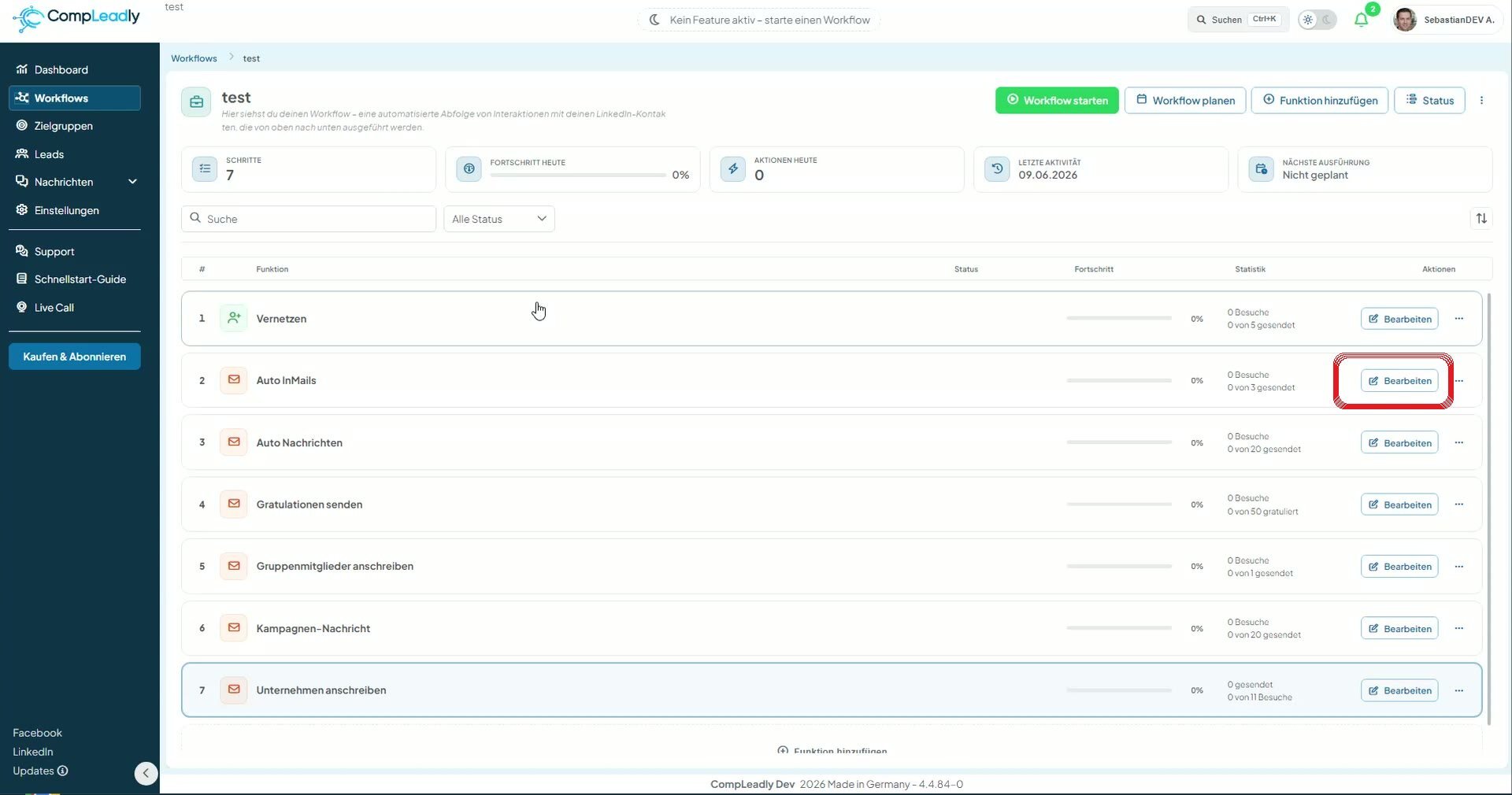
Étape 1 : ouvrir la fonction de messagerie dans le workflow
Ouvre ton workflow et clique à droite sur « Modifier » pour la fonction de messagerie souhaitée (par ex. Auto InMails, Opener ou suivis).
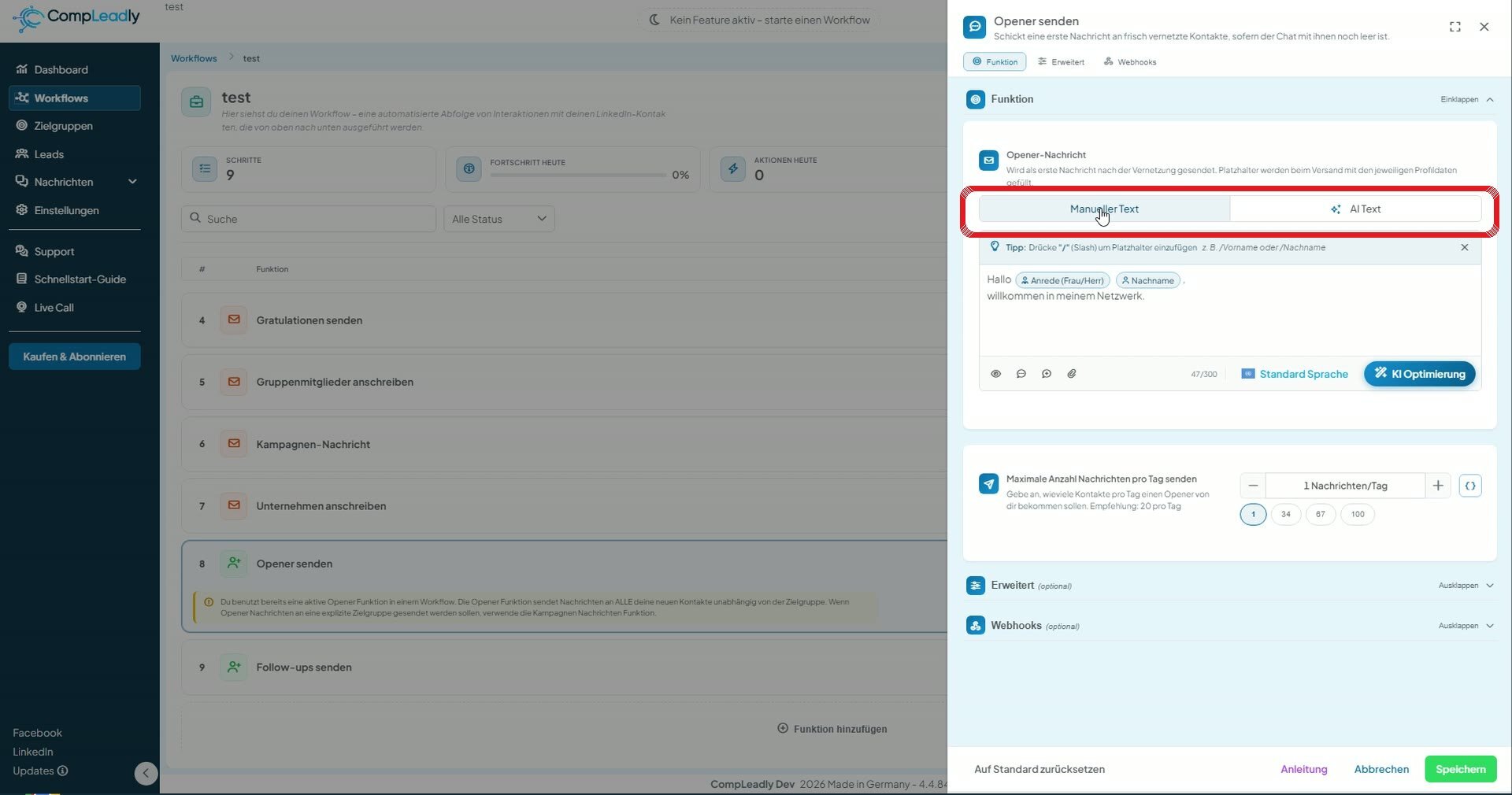
Étape 2 : choisir entre « Texte manuel » et « Texte IA »
En haut de la fonction, tu définis comment le message est créé : « Texte manuel » (rédigé par toi, avec des variables) ou « Texte IA » (créé par l’IA). Sélectionne « Texte IA ».
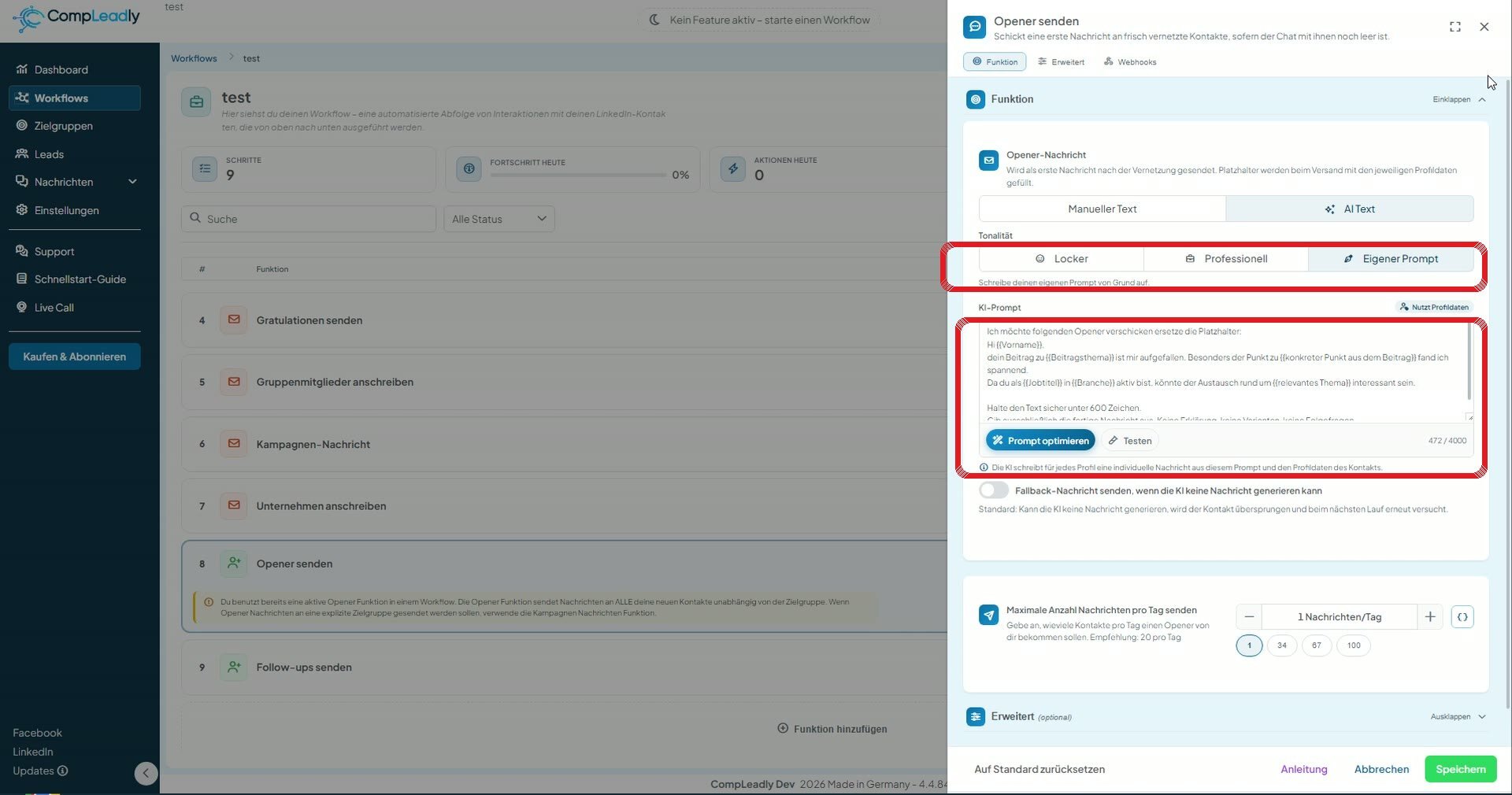
Étape 3 : définir le style et le prompt
Sous « Style », deux modèles sont disponibles : « Décontracté » et « Professionnel ». Tu peux aussi sélectionner « Personnalisé » et rédiger ton propre prompt IA. Avec « Optimiser », tu l’améliores ; avec « Tester », tu génères un message d’exemple. L’IA rédige un message personnalisé pour chaque profil à partir de ton prompt et des données du profil du contact.
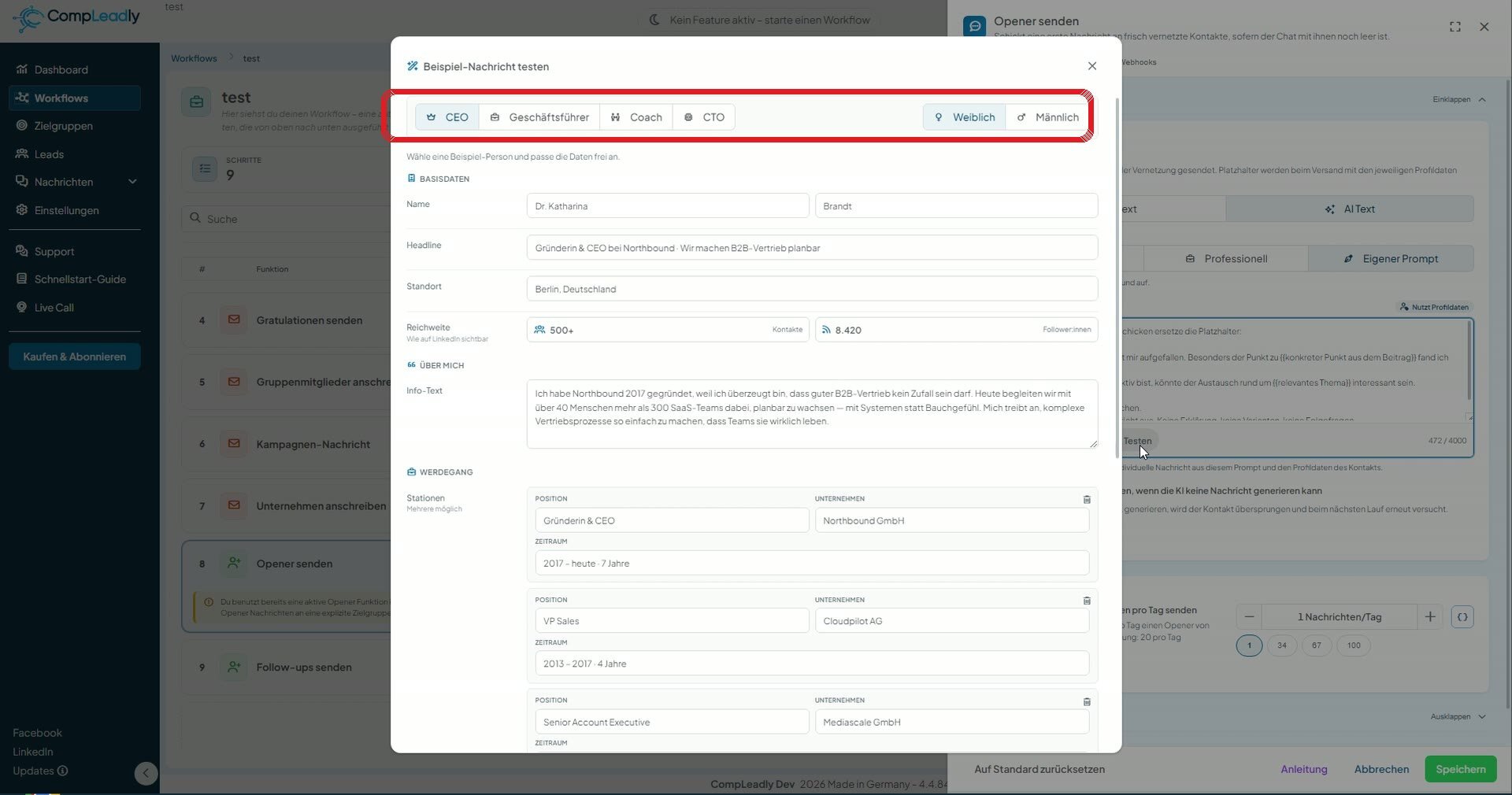
Étape 4 : Choisir un exemple de personne à tester
En cliquant sur « Tester », tu ouvres « Tester le message d’exemple ». En haut, sélectionne une personne type (CEO, directeur général, coach, CTO) et le genre.
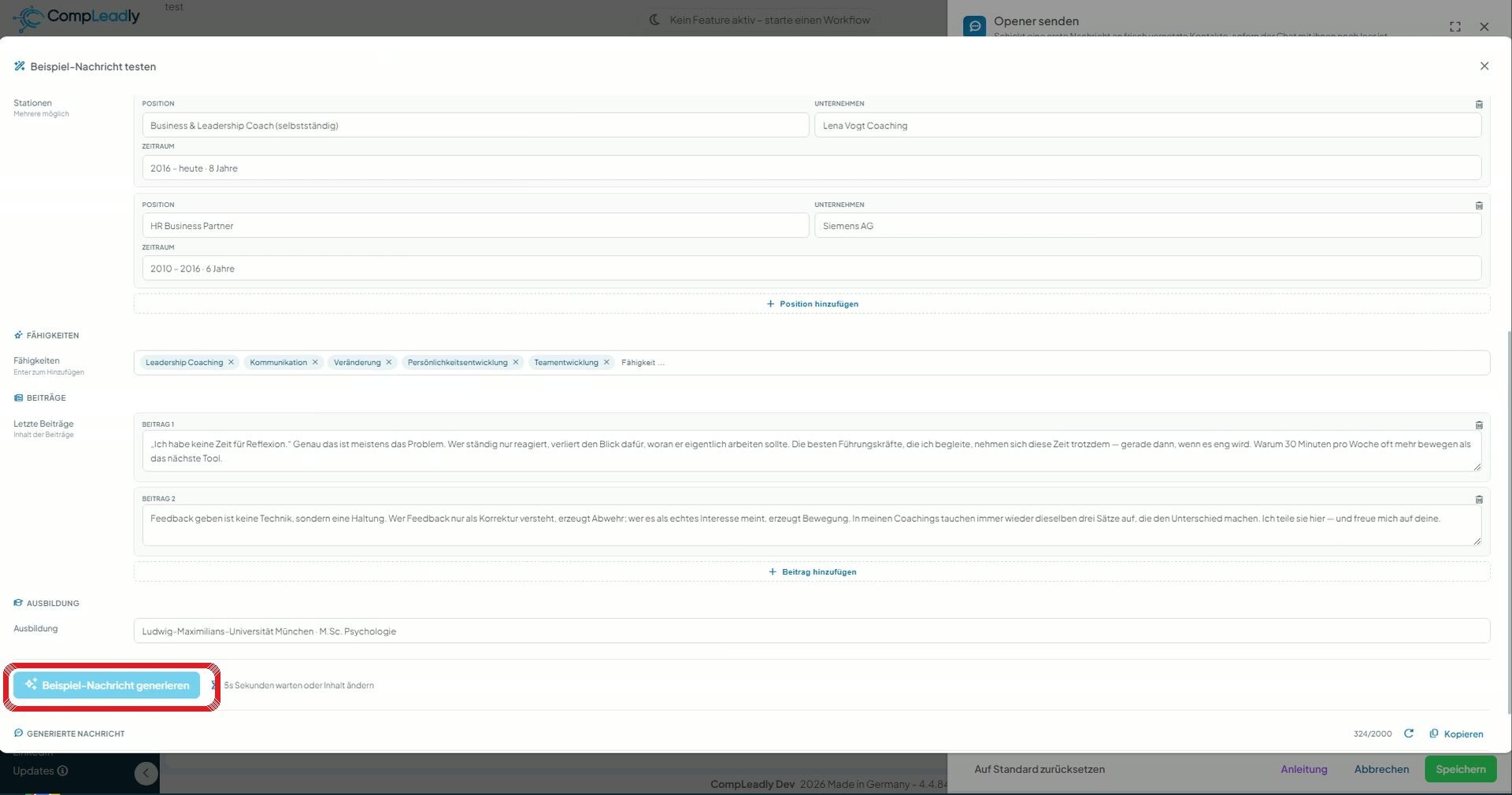
Étape 5 : Adapter les données d’exemple et générer le message
Modifie librement les données d’exemple : nom, titre, expériences, compétences, publications et formation. Clique ensuite sur « Générer le message d’exemple ». L’IA crée un aperçu du message à partir de ces données.
À quoi l’IA peut se référer
Dans le prompt, tu peux accéder à toutes les données du profil du contact : nom, titre, localisation, portée, contacts/abonnés, parcours professionnel, compétences, dernières publications et formation — ou laisser l’IA rédiger librement. Au lieu d’un prompt IA, tu peux toujours envoyer un texte manuel avec des variables.
Astuce : message de relance par défaut : Avec le bouton « Envoyer un message de secours si l’IA ne peut pas générer de message », tu gères les cas d’urgence ou le manque de données de profil. Par défaut, le contact est ignoré et une nouvelle tentative est effectuée lors de la prochaine exécution.