Em cada função de mensagem (Opener, Follow-ups, Auto-InMails), selecione "Texto de IA" em vez de "Texto manual" no workflow — a IA escreverá automaticamente uma mensagem personalizada para cada contato com base nos dados do perfil dele.
Pré-requisito: As mensagens de IA exigem o plano Premium Plus. Sem o Premium Plus, o CompLeadly ignora uma função com texto de IA caso nenhuma mensagem de fallback esteja ativada. Como alternativa, você pode mudar a função para "Texto manual".
Tutorial em vídeo (instruções em texto abaixo)
Etapa 1: Abra a função de mensagens no workflow
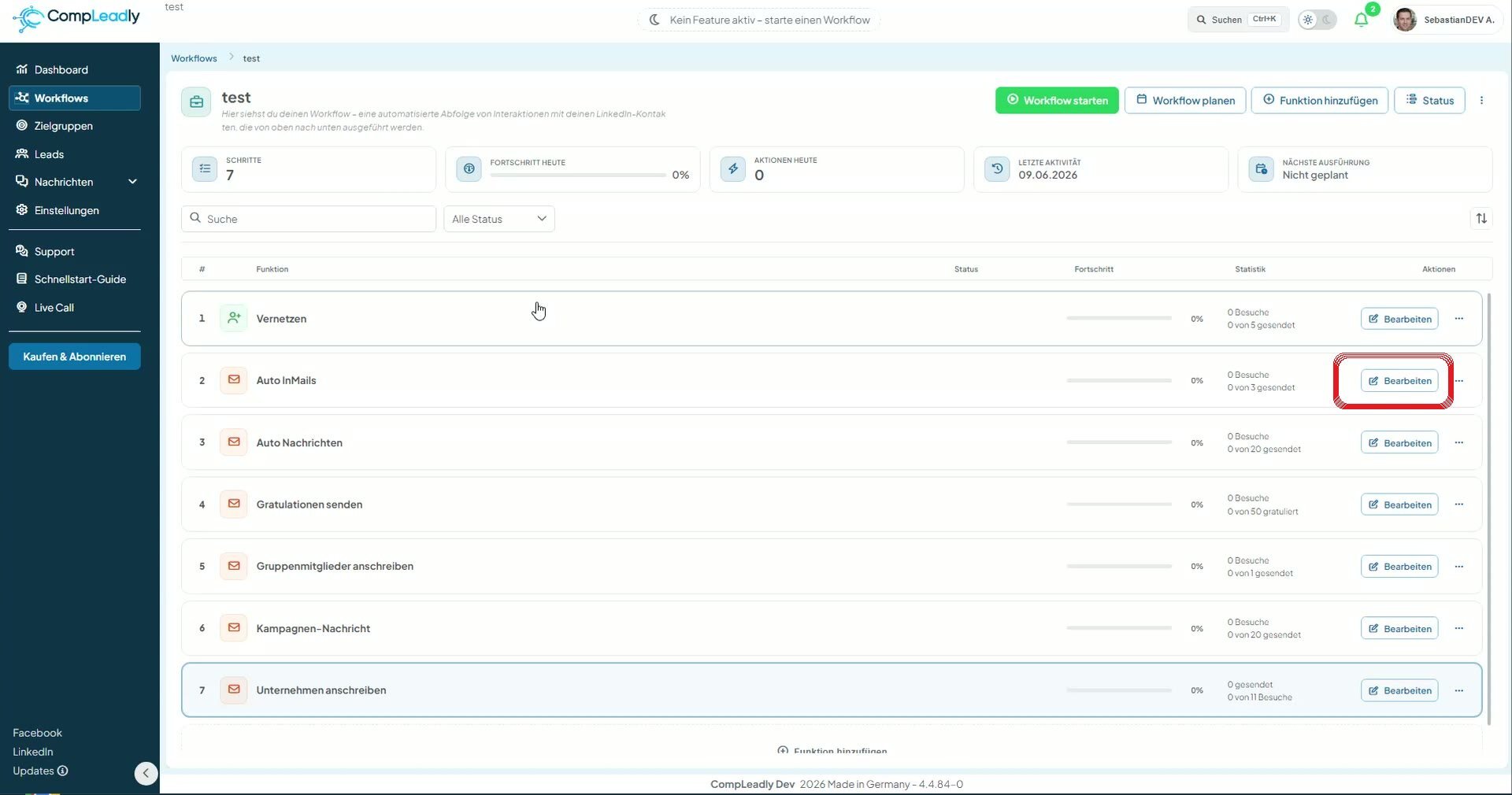
Abra seu workflow e clique em "Editar", à direita, na função de mensagem desejada (por exemplo, Auto InMails, Opener ou Follow-ups).
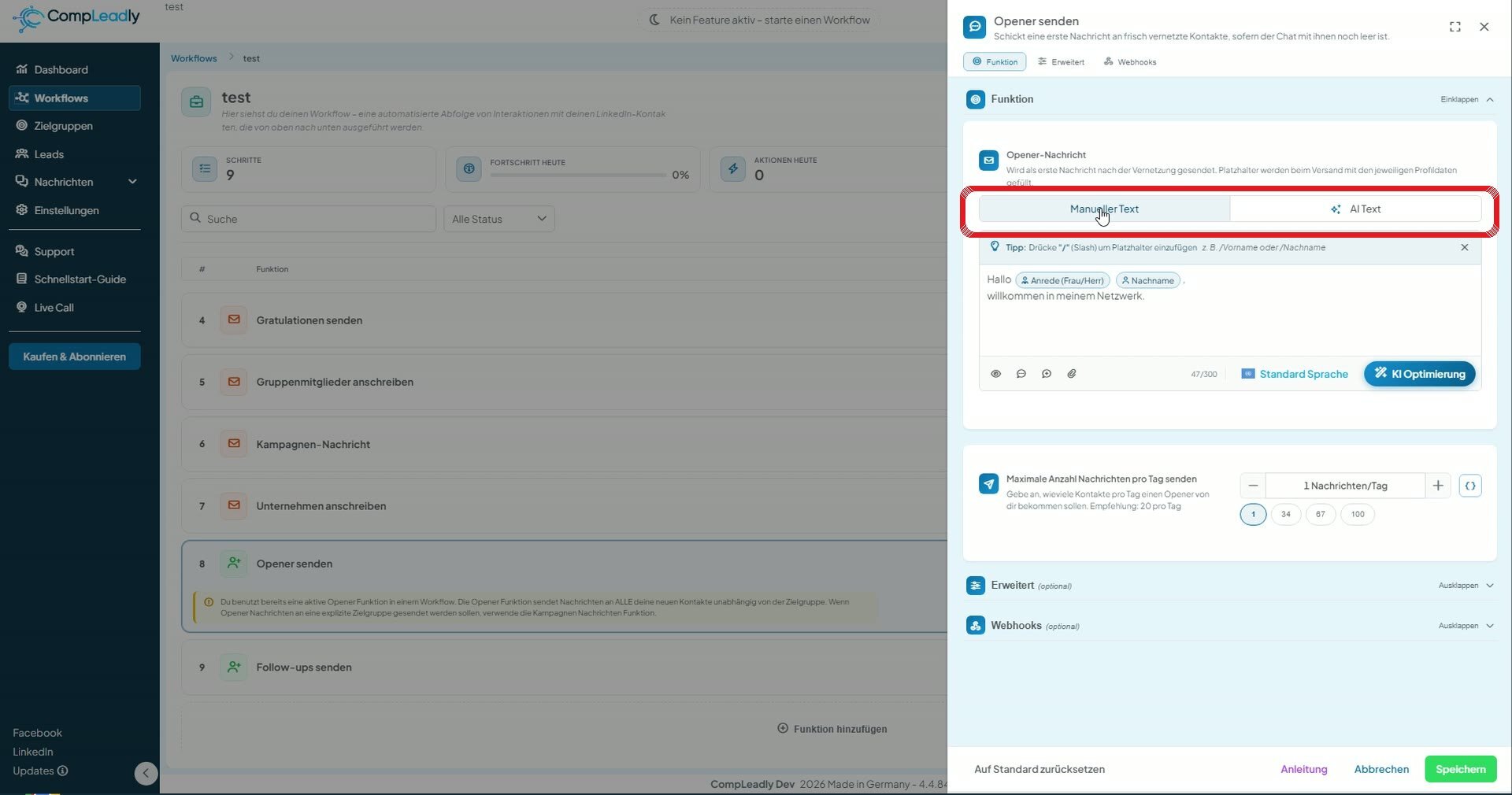
Etapa 2: escolher entre "Texto manual" e "Texto de IA"
Na parte superior da função, você define como a mensagem será criada: "Texto manual" (escrito por você, com placeholders) ou "Texto de IA" (criado pela IA). Selecione "Texto de IA".
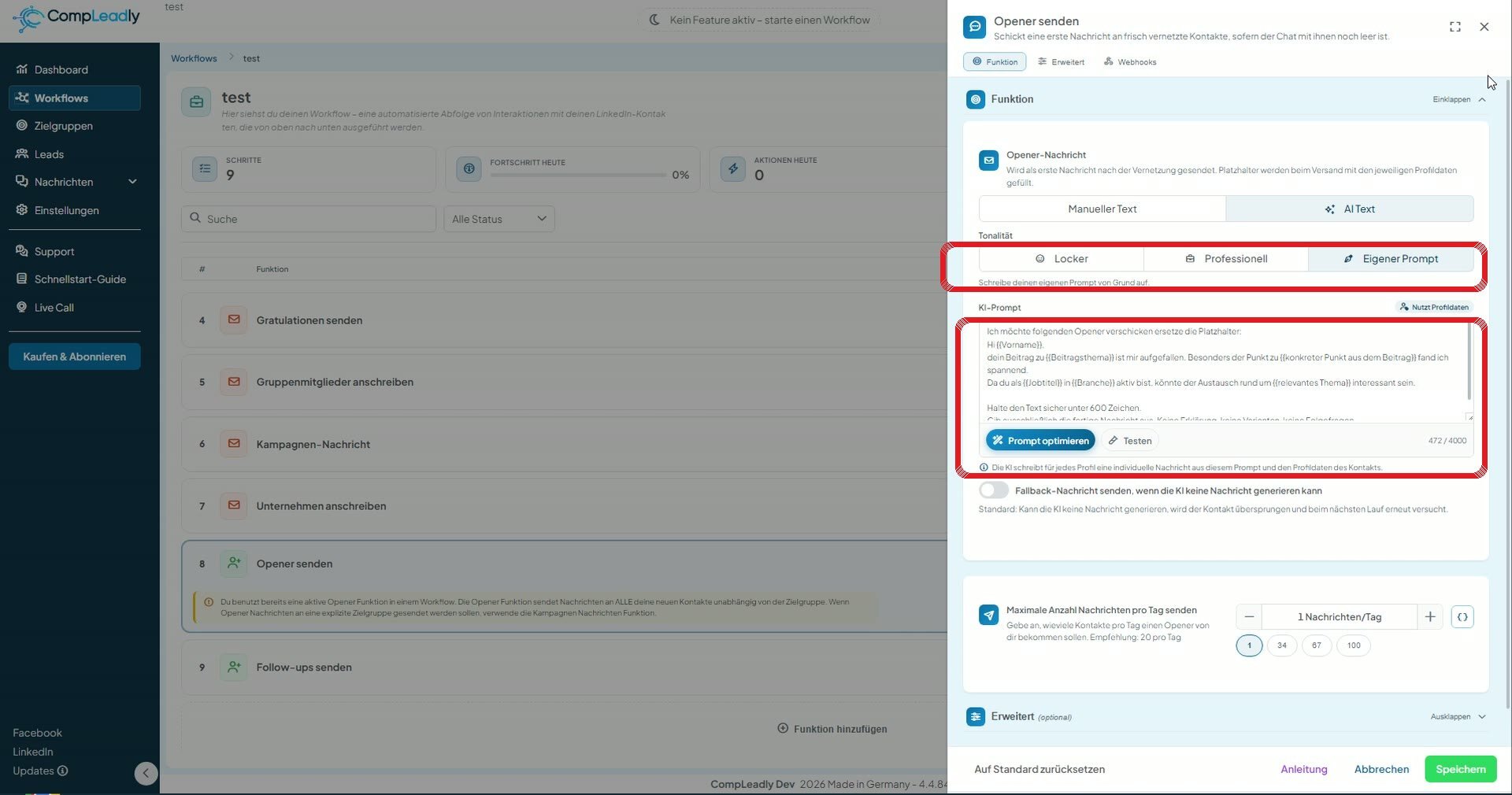
Etapa 3: definir estilo e prompt
Em "Estilo", há dois modelos disponíveis: "Descontraído" e "Profissional". Como alternativa, selecione "Próprio" e escreva seu próprio prompt de IA. Com "Otimizar", você o melhora; com "Testar", gera uma mensagem de exemplo. A IA escreve uma mensagem personalizada para cada perfil com base no seu prompt e nos dados do perfil do contato.
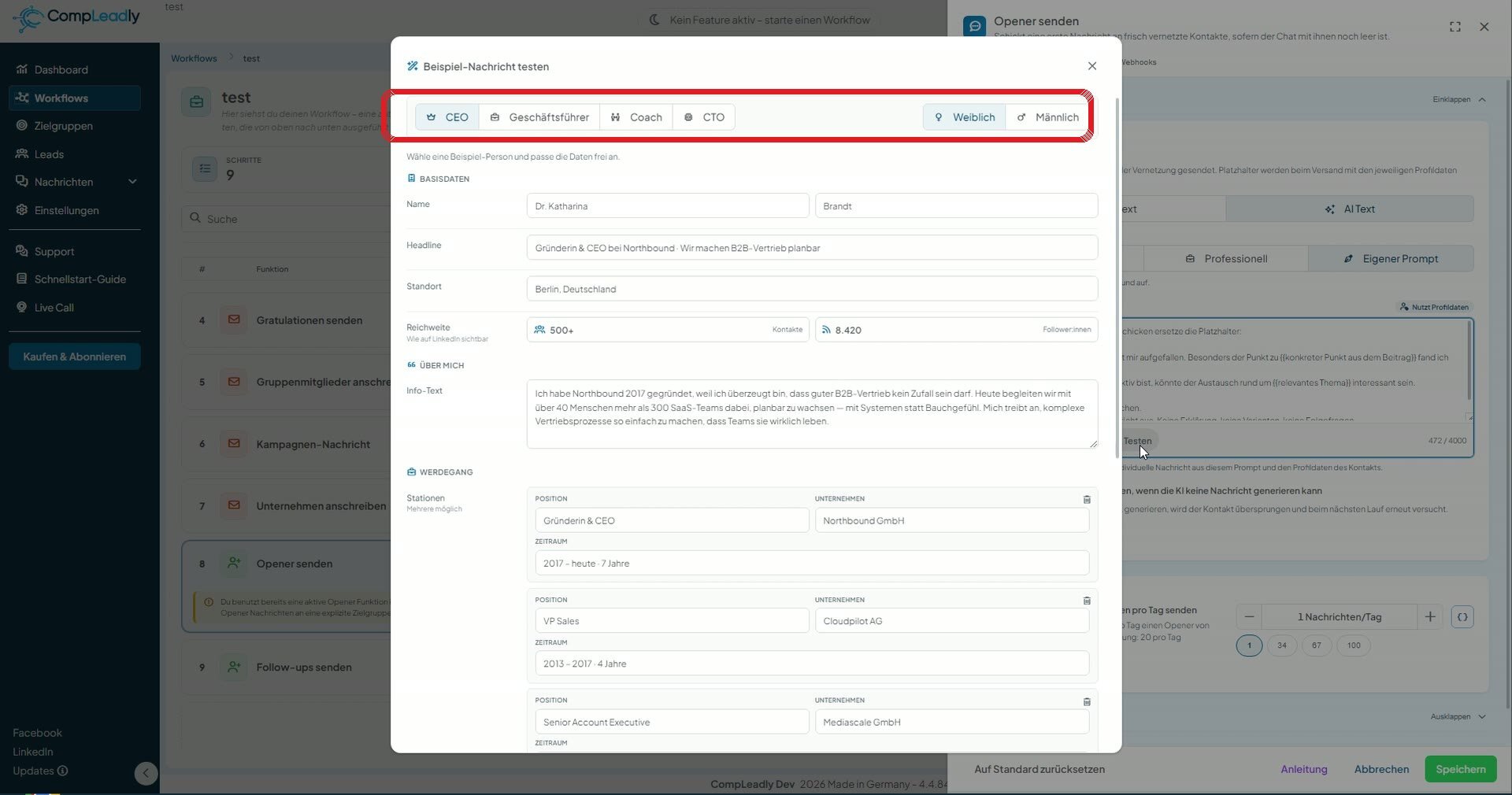
Etapa 4: Escolha uma pessoa de exemplo para testar
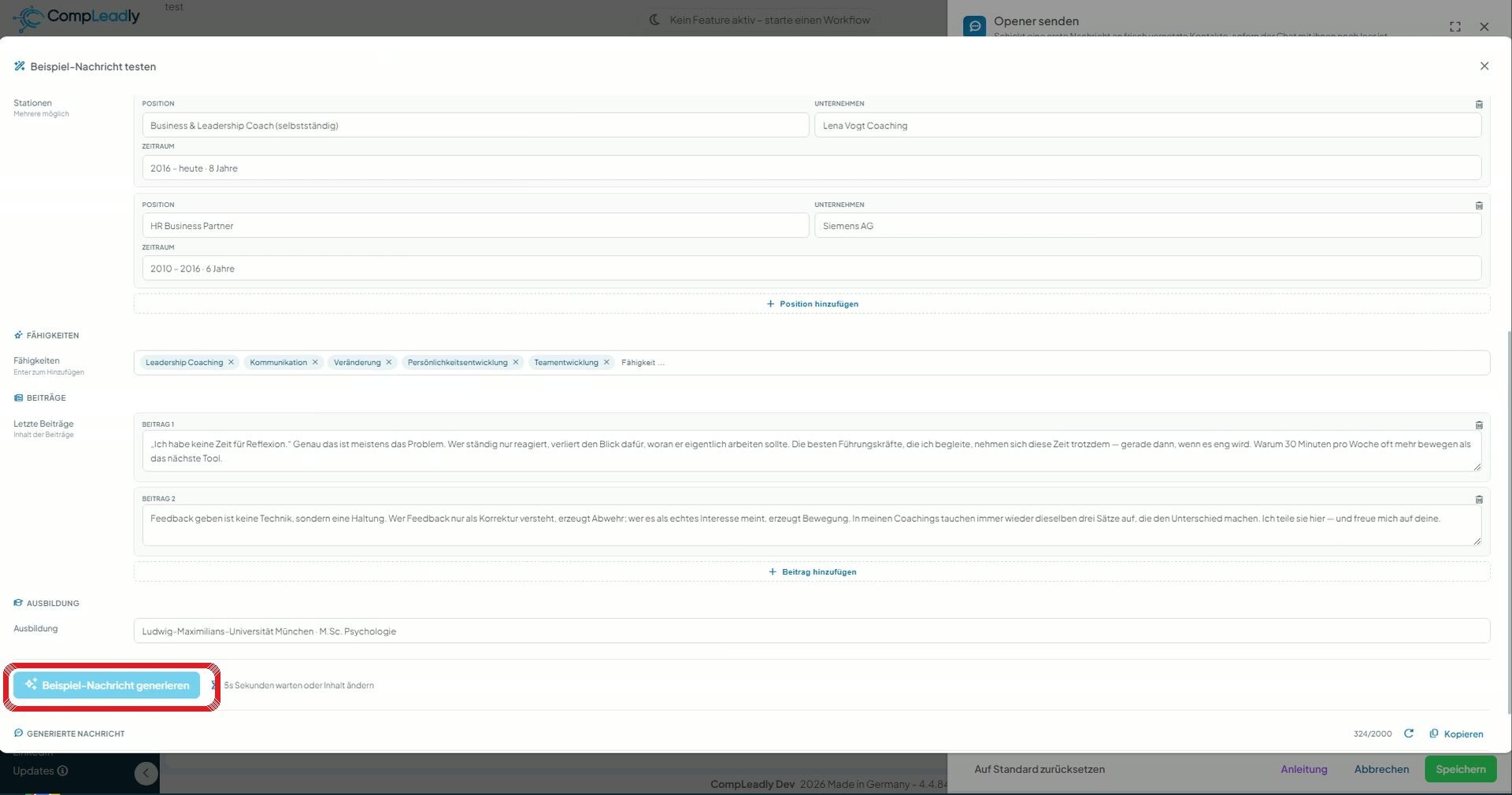
Ao clicar em "Testar", será aberta a opção "Testar mensagem de exemplo". Na parte superior, selecione uma pessoa de exemplo (CEO, diretor executivo, coach, CTO) e o gênero.
Etapa 5: Ajuste os dados de exemplo e gere a mensagem
Altere livremente os dados de exemplo — nome, headline, experiências, habilidades, publicações e formação. Em seguida, clique em "Gerar mensagem de exemplo". A IA criará uma mensagem de prévia com base nesses dados.
Em que a IA pode se basear
No prompt, você pode acessar todos os dados de perfil do contato: nome, headline, localização, alcance, contatos/seguidores, trajetória profissional, habilidades, publicações mais recentes e formação — ou deixar a IA redigir livremente. Em vez de um prompt de IA, você também pode continuar enviando texto manual com placeholders.
Dica – mensagem de fallback: Com o botão "Enviar mensagem de fallback se a IA não conseguir gerar uma mensagem", você define o que acontece em caso de emergência ou se houver poucos dados de perfil disponíveis. Por padrão, o contato é ignorado e uma nova tentativa é feita na próxima execução.