Per ogni funzione di messaggistica (Opener, Follow-up, Auto-InMails), seleziona „Testo AI“ invece di „Testo manuale“ nel workflow: l'AI scriverà automaticamente un messaggio personalizzato per ogni contatto sulla base dei dati del suo profilo.
Prerequisito: I messaggi AI richiedono il pacchetto Premium Plus. Senza Premium Plus, CompLeadly salta una funzione con testo AI se non è attivato alcun messaggio di fallback. In alternativa, passa a „Testo manuale“ nella funzione.
Videoguida (guida testuale qui sotto)
Passaggio 1: apri la funzione di messaggistica nel workflow
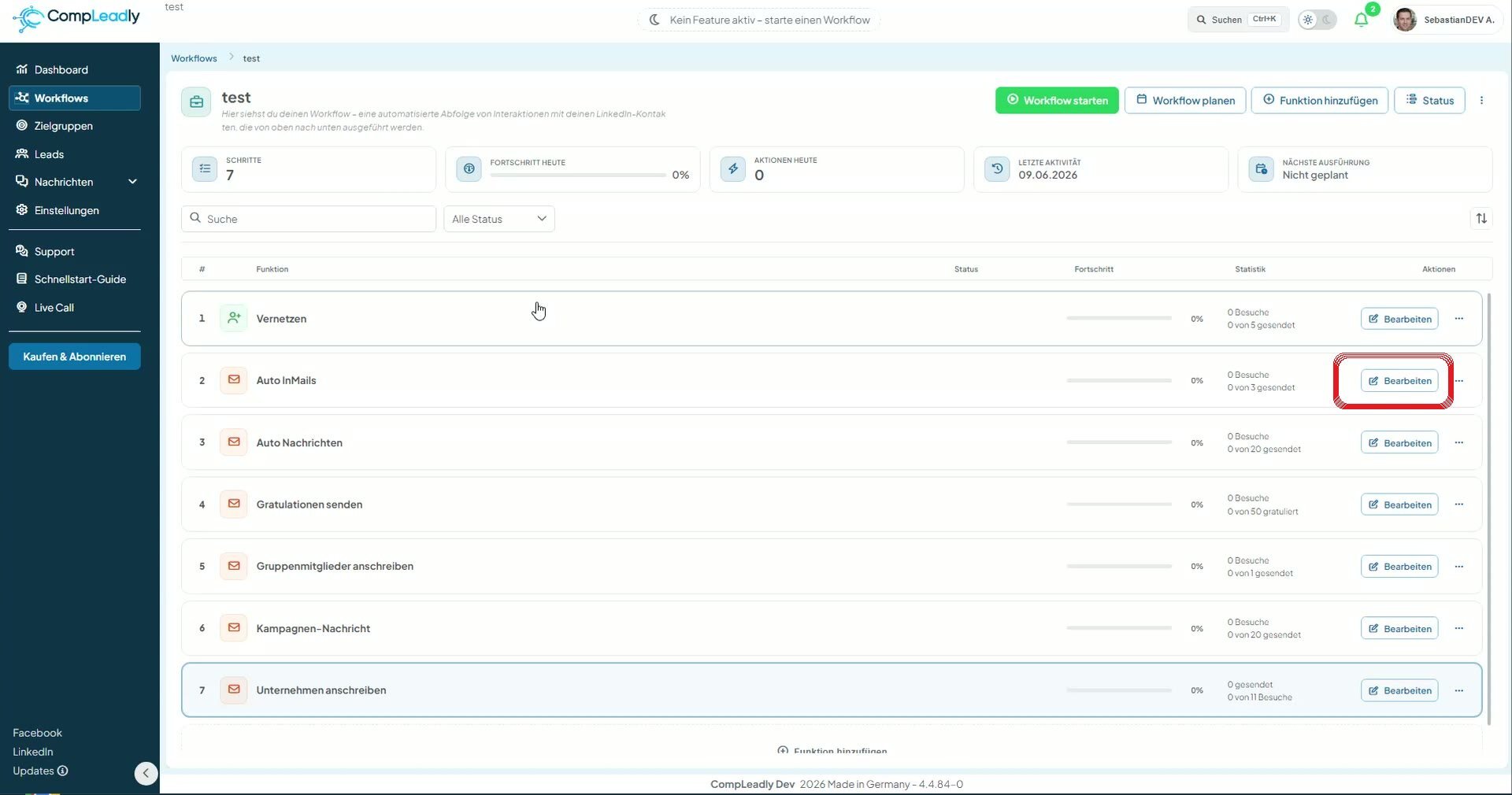
Apri il tuo workflow e, nella funzione di messaggistica desiderata (ad es. Auto InMails, Opener o Follow-up), clicca su „Modifica“ a destra.
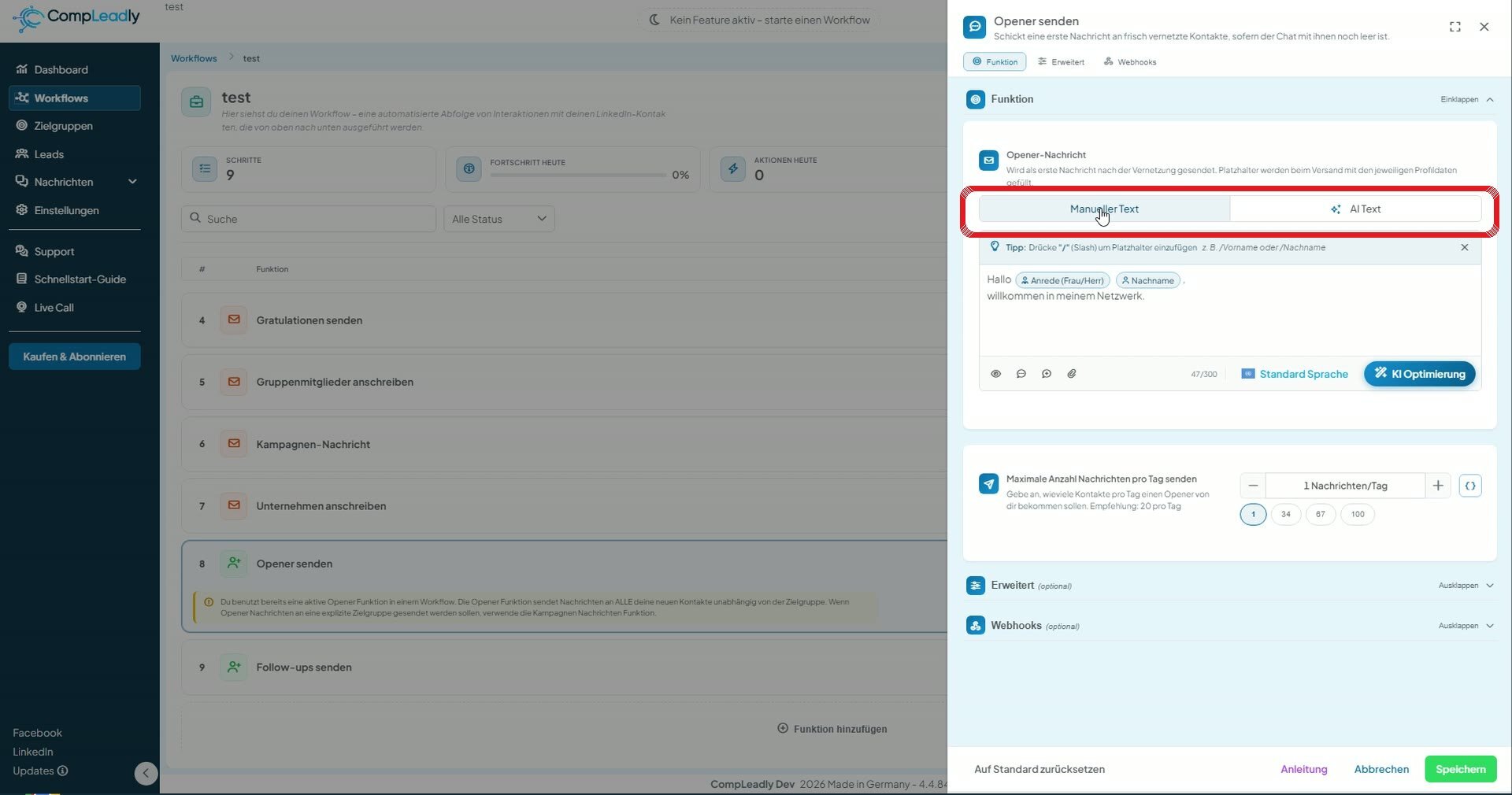
Passaggio 2: scegli tra „Testo manuale“ e „Testo AI“
Nella parte superiore della funzione definisci come viene creato il messaggio: „Testo manuale“ (scritto da te, con segnaposto) oppure „Testo AI“ (creato dall'AI). Seleziona „Testo AI“.
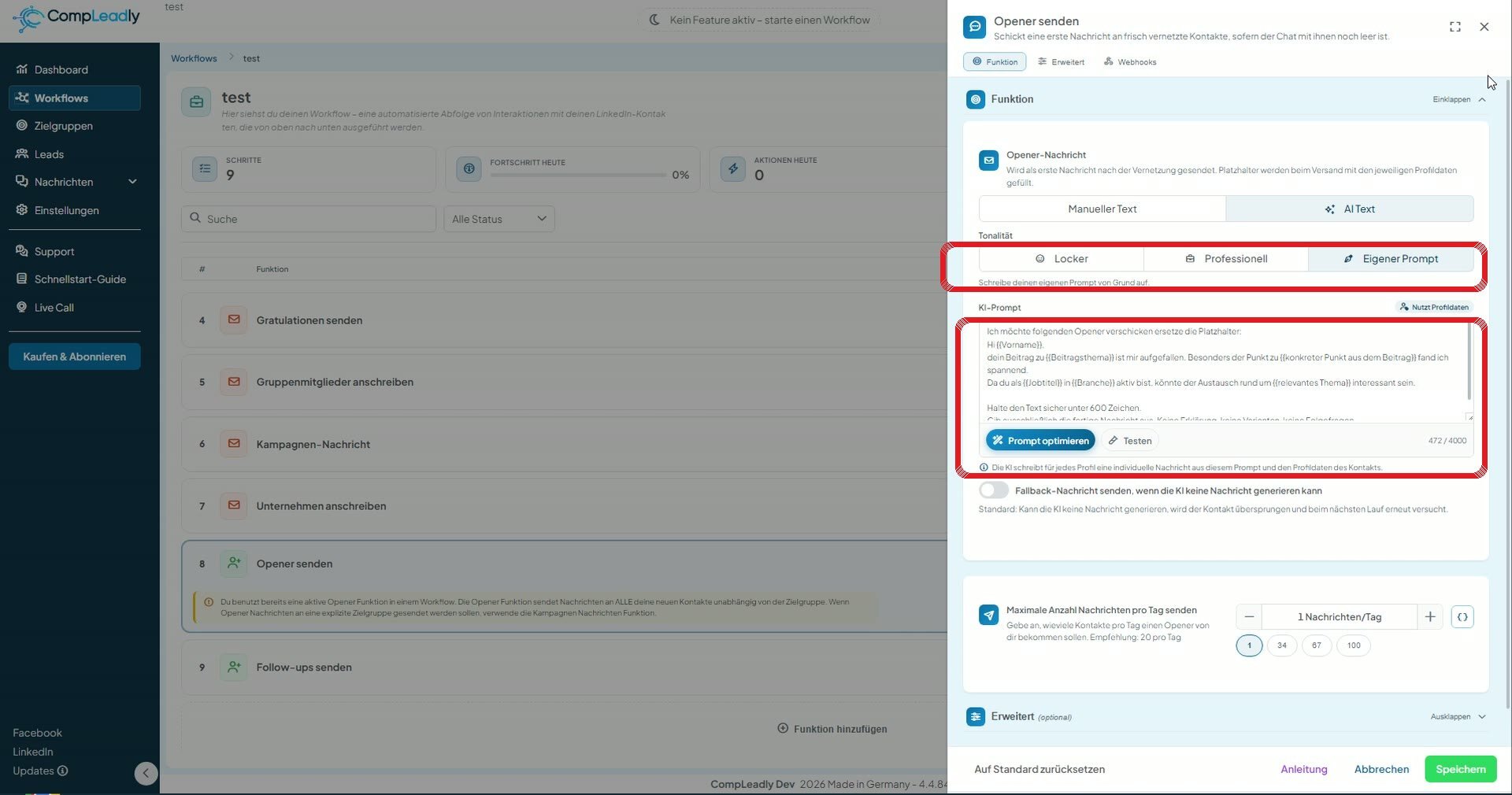
Passaggio 3: definisci stile e prompt
In „Stile“ sono disponibili due modelli: „Informale“ e „Professionale“. In alternativa, seleziona „Personalizzato“ e scrivi il tuo prompt AI. Con „Ottimizza“ lo migliori, con „Testa“ generi un messaggio di esempio. L'AI scrive un messaggio personalizzato per ogni profilo utilizzando il tuo prompt e i dati del profilo del contatto.
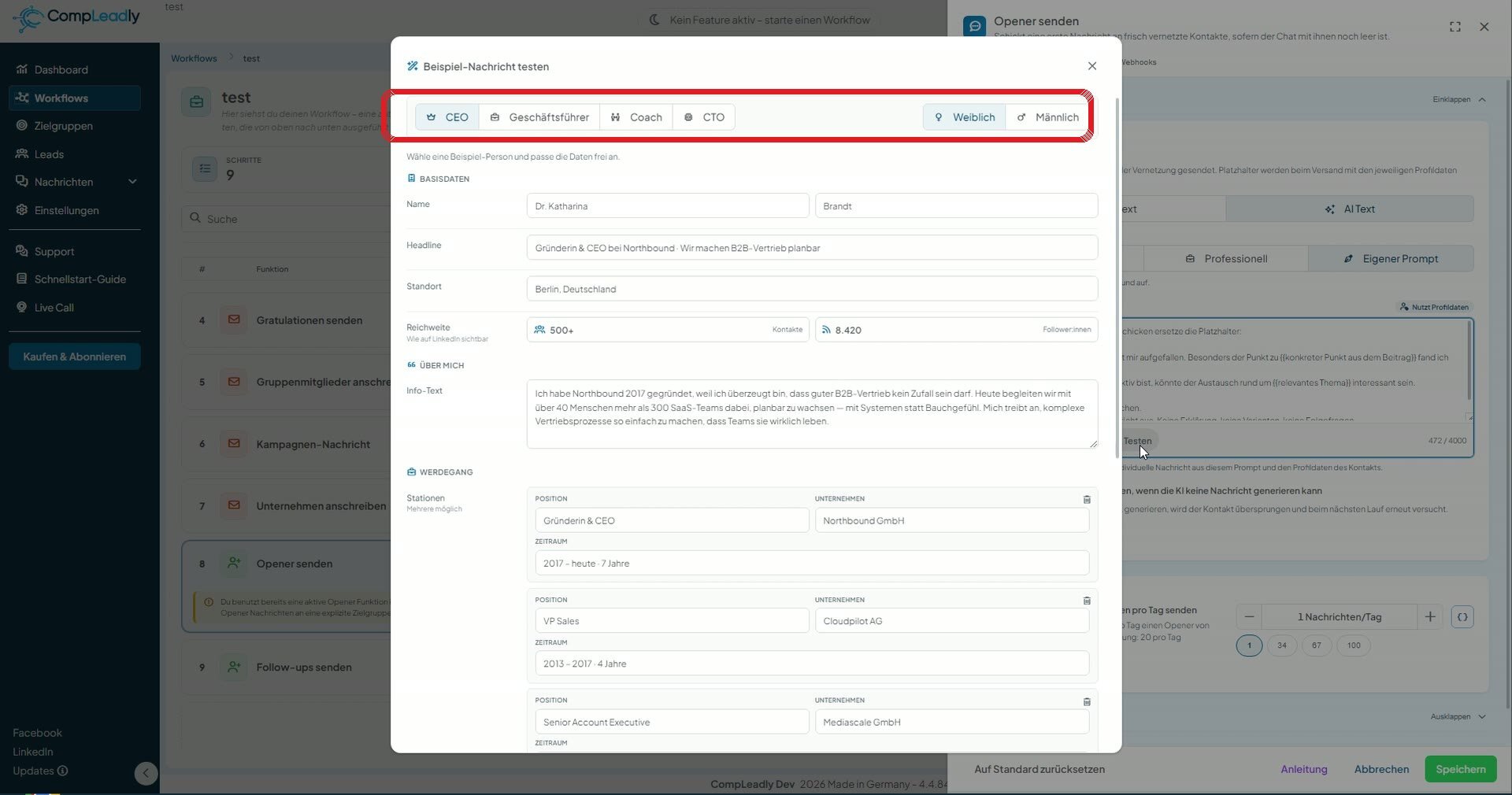
Passaggio 4: scegli una persona di esempio per il test
Con „Testa“ si apre „Testa messaggio di esempio“. In alto, seleziona una persona di esempio (CEO, amministratore delegato, coach, CTO) e il genere.
Passaggio 5: Adatta i dati di esempio e genera il messaggio
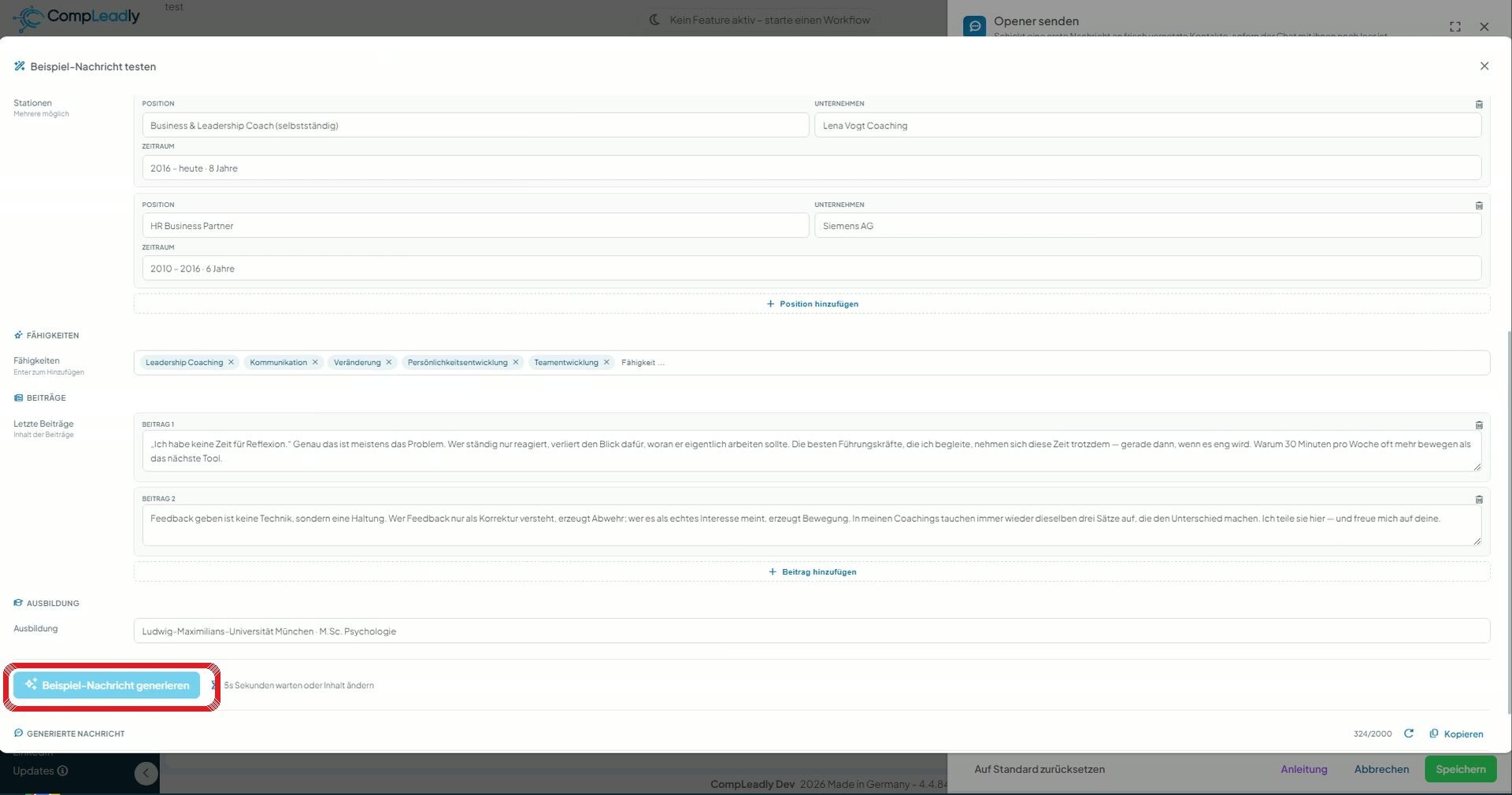
Modifica liberamente i dati di esempio: nome, headline, esperienze, competenze, post e formazione. Poi clicca su „Genera messaggio di esempio“. L'AI creerà per te un messaggio di anteprima sulla base di questi dati.
A cosa può fare riferimento l'IA
Nel prompt puoi accedere a tutti i dati del profilo del contatto: nome, headline, località, portata, contatti/follower, percorso professionale, competenze, ultimi post e formazione, oppure puoi lasciare che l'AI formuli liberamente. Al posto di un prompt AI, puoi continuare a inviare testo manuale con segnaposto.
Suggerimento: messaggio di fallback: Con l'interruttore „Invia messaggio di fallback se l'AI non riesce a generare un messaggio“ gestisci i casi di emergenza o quelli in cui sono disponibili troppo pochi dati del profilo. Per impostazione predefinita, il contatto viene saltato e si effettua un nuovo tentativo al ciclo successivo.