1. Vérifier la situation initiale dans le workflow
Commence par aller dans ton Flux de travail.
Tu y trouveras généralement :
- Les Fonction Vernetzen
- Les Fonction Kampagnennachrichten
Les deux étapes utilisent souvent la même audience cible, ou les contacts invités sont importés dans l’audience cible des messages de campagne. Ce n’est pas un problème en soi, car CompLeadly reconnaît automatiquement que les messages de campagne ne peuvent être envoyés qu’aux contacts de premier niveau.
Cependant, il y a ici un vrai potentiel d’optimisation.
2. Filtrer correctement l’audience cible
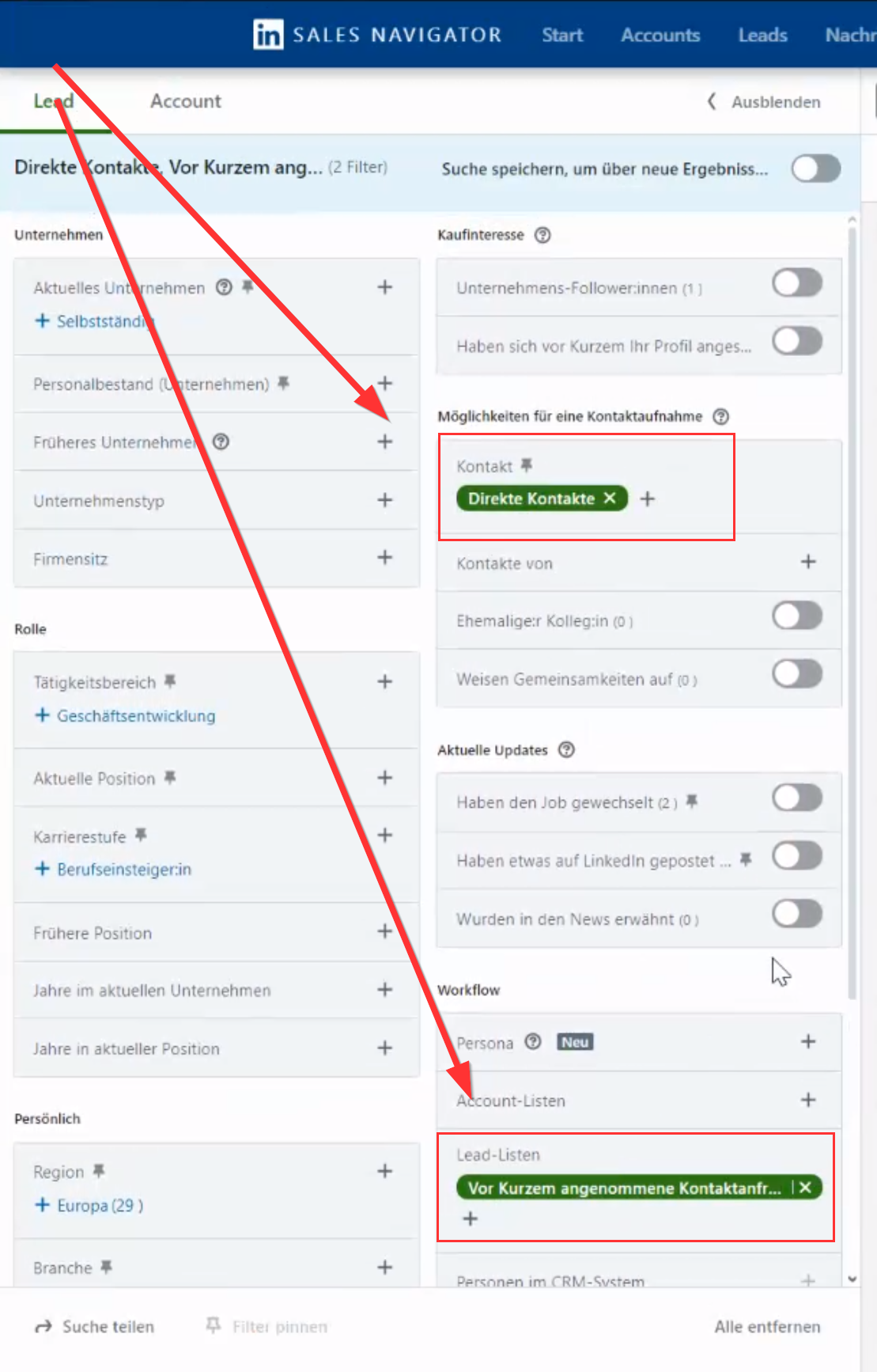
Ouvre l’audience cible Sales Navigator utilisée pour Vernetzen.
Étape 1 : ajuster le niveau de contact
- Clique sur « Afficher tous les filtres »
- Modifie le Niveau de relation en 1er niveau
Tu t’assures ainsi que seuls les contacts avec lesquels tu es déjà en relation sont pris en compte.
Étape 2 : filtrer „Vor kurzem angenommen“
Pour les messages de campagne, tu ne devrais contacter que les personnes qui ont récemment accepté ta demande de connexion.
- Ouvre la section Listes de leads
- Sélectionne le filtre « Récemment accepté »
Ton audience cible contient désormais uniquement :
- Des contacts de premier niveau
- Des personnes qui ont récemment accepté ta demande
Cette combinaison est idéale pour tes messages de campagne.
3. Enregistrer l’audience cible dans le workflow
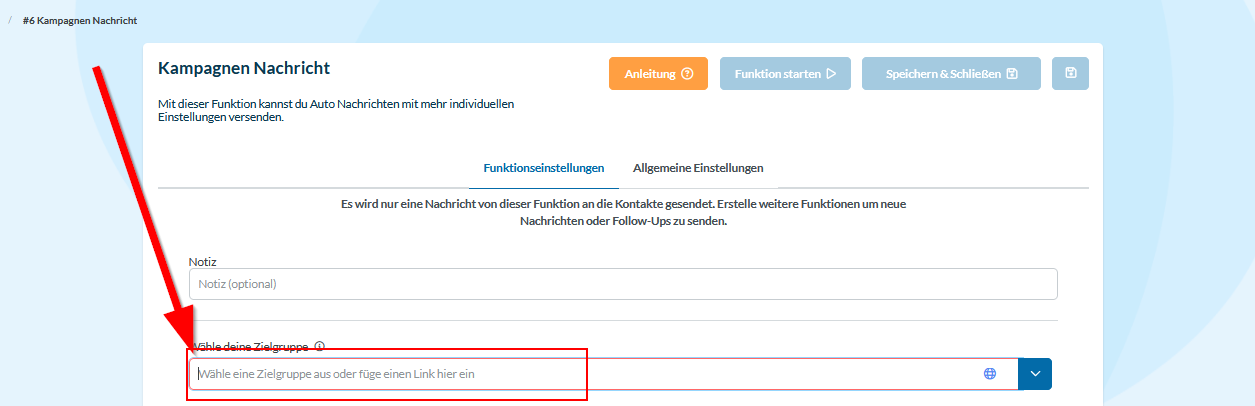
Retourne dans ton workflow dans CompLeadly.
Sous « Choisir le public cible » te permet de :
- Sélectionner l’audience cible filtrée
- Copier le lien (CTRL + V)
- Donner à l’audience cible un nom adapté, par exemple „Premier niveau – récemment accepté“
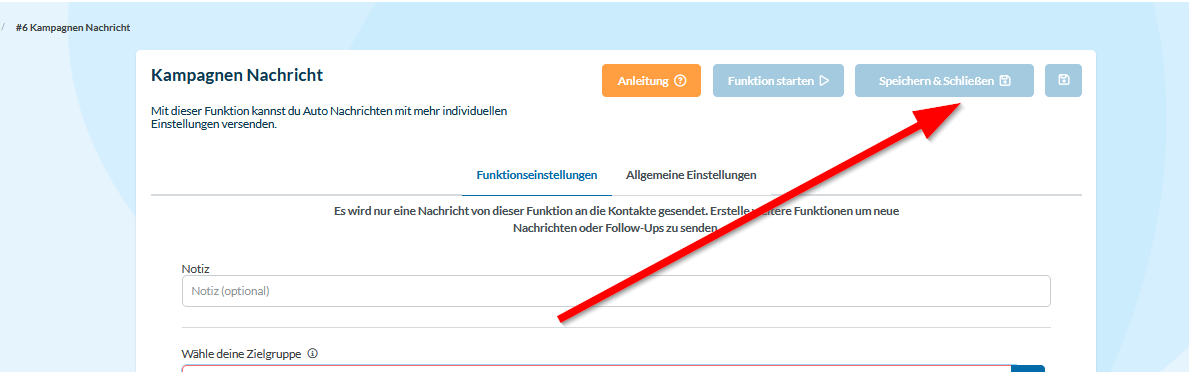
Ensuite :
- Enregistrer les paramètres
4. Résultat de l’optimisation
Grâce à cet ajustement, ton workflow est clairement séparé :
- Les messages de campagne sont envoyés uniquement aux personnes
- qui ont accepté ta demande
- et qui sont au premier niveau.
Tu t’assures ainsi que les messages sont réellement envoyés et que ton workflow fonctionne correctement sur le plan technique.
Résumé
Pour que l’envoi de messages fonctionne :
- Messages de campagne uniquement aux contacts de premier niveau
- Ajouter également le filtre « Récemment accepté » utiliser
- Nommer clairement l’audience cible et l’enregistrer dans le workflow
Avec cette structure, ton workflow continue de fonctionner de manière stable et automatisée.