Aperçu
- Que signifie Follow-up ?
- Configuration de la séquence de suivi
- Cas d’usage : utiliser des catégories pour relancer rapidement avec le Smart Chat
Que signifie Follow-up ?
Follow-up, ou « relance » en français, signifie que tu reprends contact avec quelqu’un après une interaction précédente. L’objectif est de faire le lien avec la dernière communication et d’obtenir une réponse ou une action. De nombreux contacts lisent un message, prévoient d’y répondre plus tard puis l’oublient : c’est précisément là que le suivi aide.
Configuration de la séquence de suivi
1. Créer une nouvelle séquence
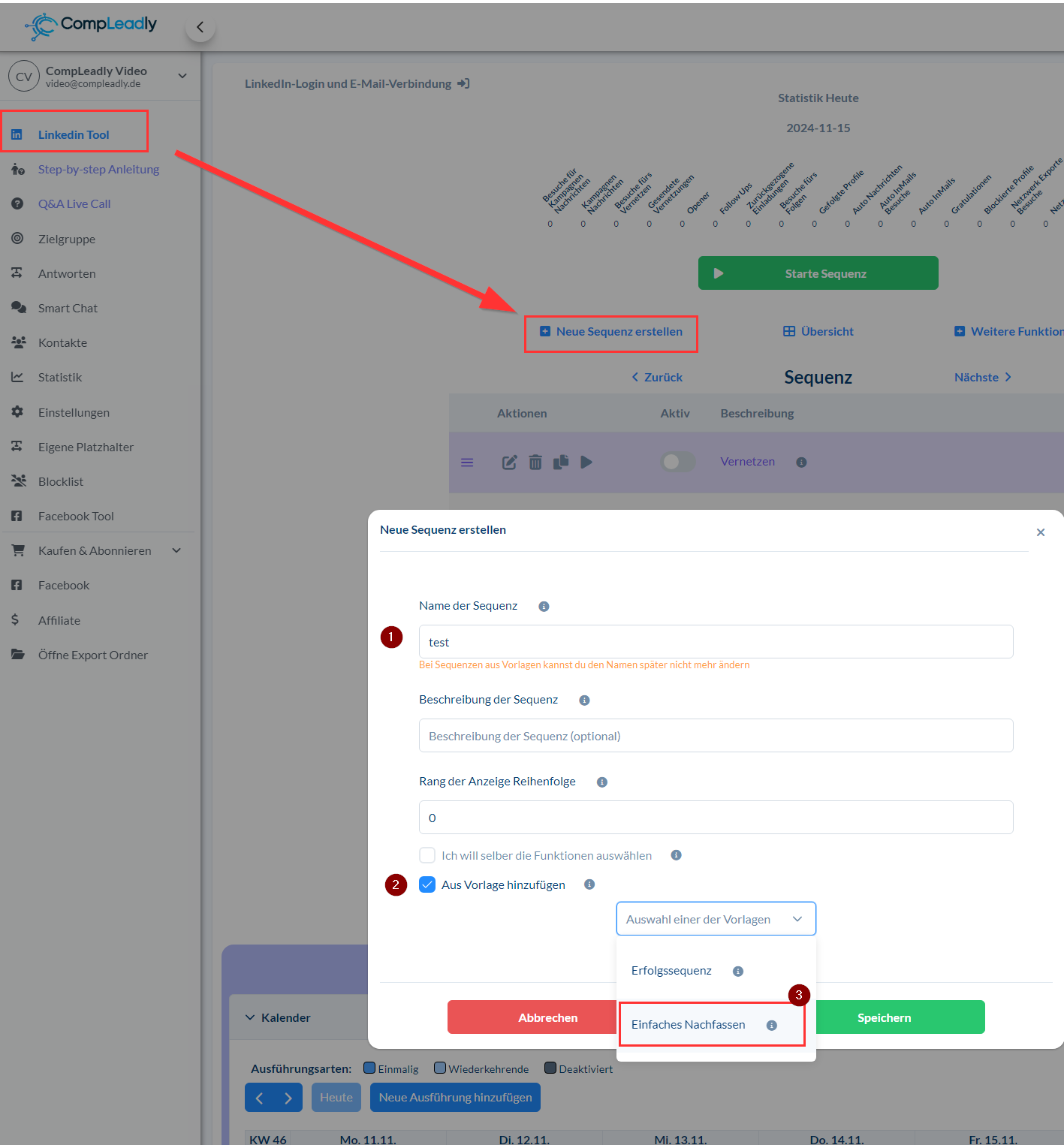
- Dans l’outil CompLeadly, ouvre la section Outil LinkedIn sont utiles.
- Clique sur Créer une nouvelle séquence sont utiles.
- Donne à la séquence un nom approprié, par exemple « Follow-ups ».
2. Sélectionner un modèle
- Sous Modèle sélectionne l’option Relance simple .
- Clique sur Enregistrer : cela ne prend que quelques secondes.
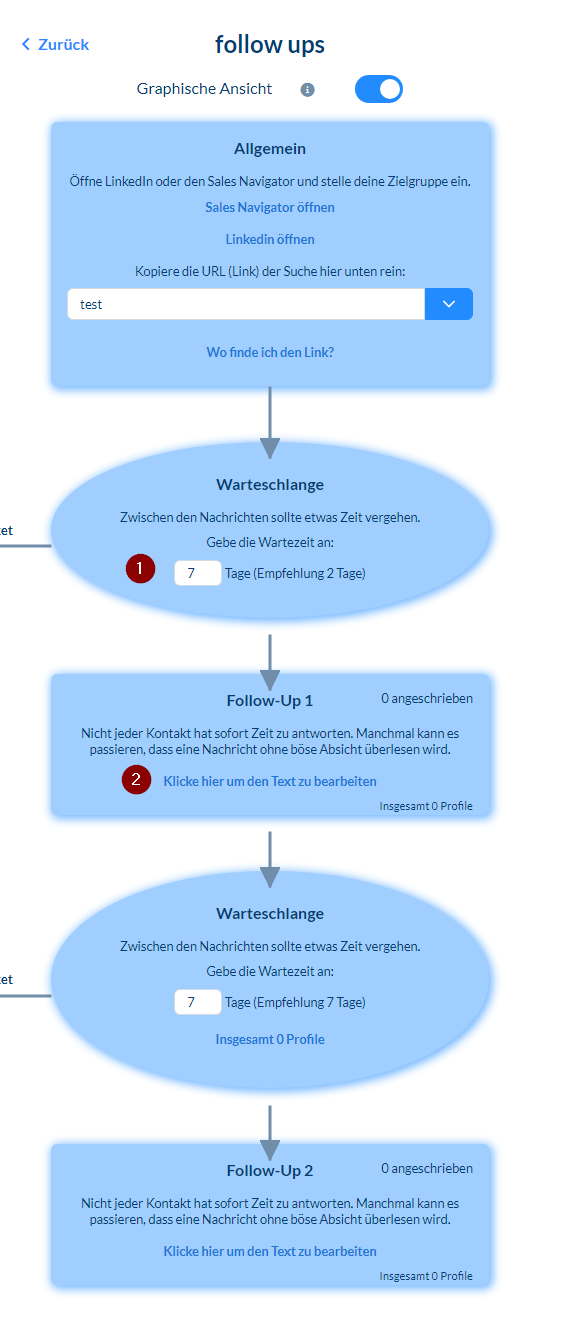
3. Définir les groupes cibles pour les relances
Tu peux créer des groupes cibles pour les relances de différentes manières :
- Directement dans LinkedIn avec Sales Navigator.
- En important des groupes cibles existants.
- Automatiquement via le Chat intelligent, qui synchronise tes messages.
4. Définir les textes et les intervalles
- Définis combien de temps attendre avant d’effectuer une relance (par exemple 7 jours).
- Saisis le texte de ta première relance, par exemple : « Avez-vous reçu mon précédent message ? ».
- Ajoute d’autres relances si nécessaire et adapte les intervalles individuellement (par exemple 10, 20 ou 30 jours).
Cas d’usage : utiliser des catégories pour relancer rapidement avec le Smart Chat
- Crée une nouvelle catégorie dans la fonction Smart Chat, par exemple « Relance après 7 jours », et attribue-lui un groupe cible.
- Attribue des chats/contacts à cette catégorie.
- Ces contacts sont automatiquement ajoutés à la séquence correspondante dans laquelle tu as sélectionné le groupe cible.