Tu découvriras ici comment configurer et utiliser la fonction Auto InMail.
Configuration de la fonction Auto InMail
Pour utiliser la fonction Auto InMail dans CompLeadly, tu dois d’abord créer une recherche LinkedIn ou Sales Navigator. Ces recherches servent de base aux groupes cibles que tu souhaites contacter par la suite.
Voici comment procéder :Tutoriel : guide d'utilisation de Sales Navigator
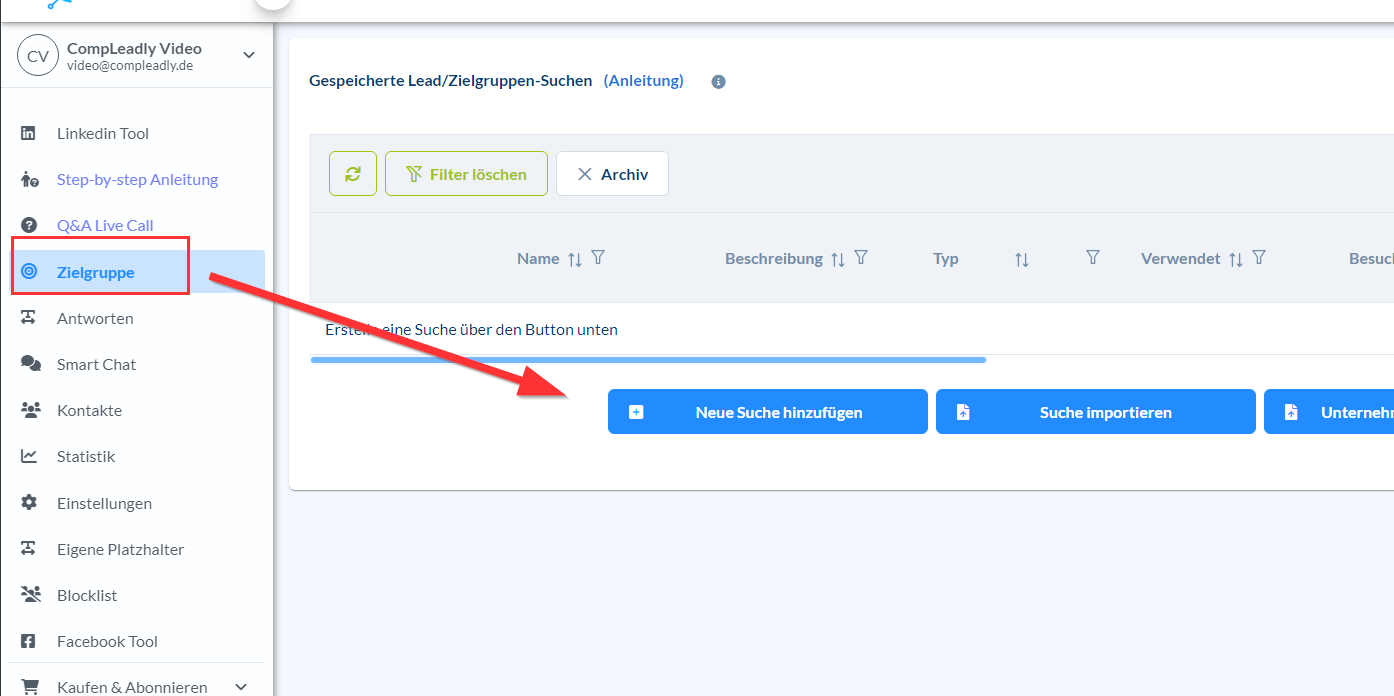
Après avoir créé la recherche, tu peux enregistrer le groupe cible dans CompLeadly. Pour cela, copie le lien de la recherche et enregistre-le sous « Groupe cible » dans CompLeadly.
Modification des paramètres InMail
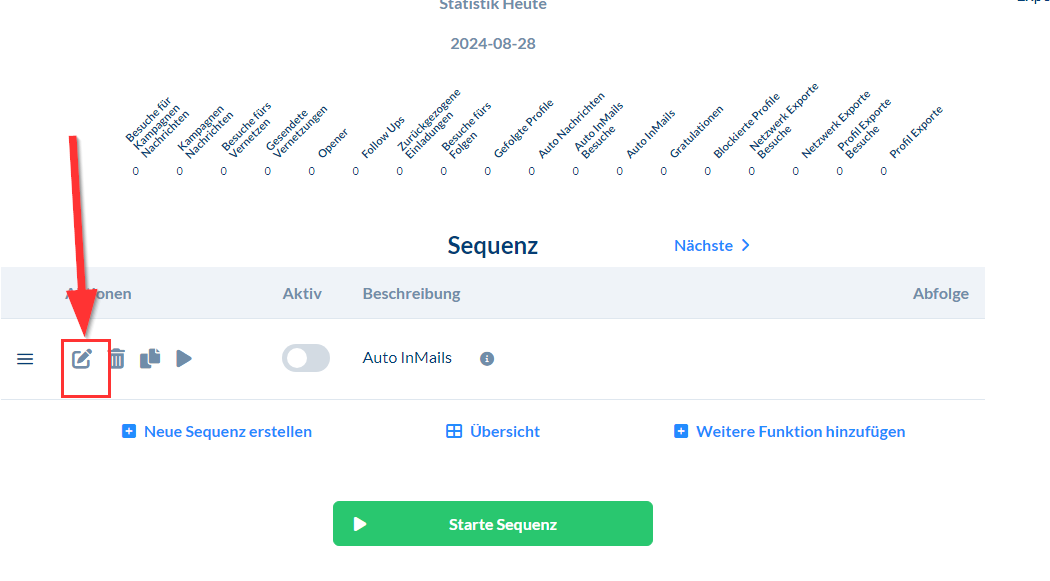
Pour modifier la fonction InMail, clique sur l’icône en forme de crayon à côté de la fonction concernée.
Tu disposes ici de différentes options de personnalisation :
- Ajouter des notes : Tu peux ajouter des notes pour mieux organiser ton groupe cible.
- Sélection des types de groupes cibles: Choisis s’il s’agit d’une liste de personnes LinkedIn ou d’un groupe cible Sales Navigator.
- Définir la période : Indique la date de début et de fin pendant laquelle les InMails doivent être envoyés.
- Définir les limites d’InMail : Détermine le nombre maximal d’InMails à envoyer par jour.
- Objet et message : Ajoute l’objet et le message que tu souhaites utiliser dans tes InMails.
- Utiliser des variables : Utilise des variables pour personnaliser tes messages.
Distinction entre les InMails gratuits et payants
CompLeadly fait la distinction entre les InMails gratuits envoyés aux « Open Profiles » et les InMails payants. Les Open Profiles sont des membres Premium qui autorisent la réception d’InMails gratuits. Si tu souhaites utiliser ton crédit d’InMails payants, tu peux également le définir dans les paramètres.
En savoir plus : Que sont les Open Profiles ?
Options et filtres supplémentaires
CompLeadly propose une série de filtres pour affiner davantage le groupe cible et exclure certains contacts :
- Ignorer les profils connectés : Évite de contacter des personnes avec lesquelles tu es déjà connecté.
- Filtrer par photo de profil : Ignore les profils qui n’ont pas de photo de profil.
- Formats d’exportation : Choisis le format d’exportation de tes contacts, par exemple Excel, CSV ou Google Sheets.
- Répartition du groupe cible : Pour les grands groupes cibles (>2 500 résultats), tu devrais les diviser en sous-groupes plus petits afin de t’assurer que tous les résultats sont affichés.
Envoi des InMails
Après avoir effectué tous les réglages, tu peux envoyer les InMails soit via Sales Navigator, soit via le chat LinkedIn classique. Il est recommandé d’utiliser le chat LinkedIn, car les messages y sont plus souvent vus et sont conservés durablement.