Aqui você aprende como configurar e usar a função Auto InMail.
Configuração da função Auto InMail
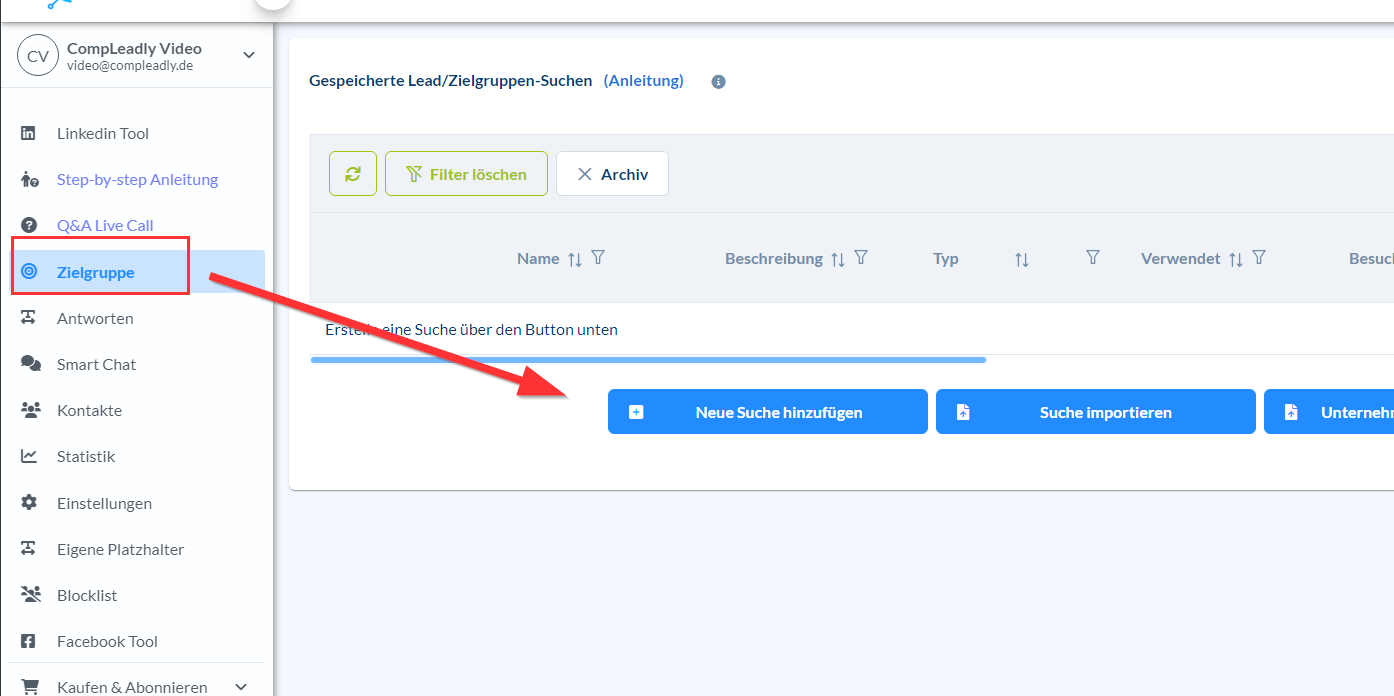
Para usar a função Auto InMail na CompLeadly, você primeiro precisa criar uma busca no LinkedIn ou no Sales Navigator. Essas buscas servem como base para os públicos que você deseja abordar posteriormente.
Veja como: Tutorial: Guia para usar o Sales Navigator
Depois de criar a busca, você pode salvar o público na CompLeadly. Para isso, copie o link da busca e salve-o em "Público" na CompLeadly.
Edição das configurações de InMail
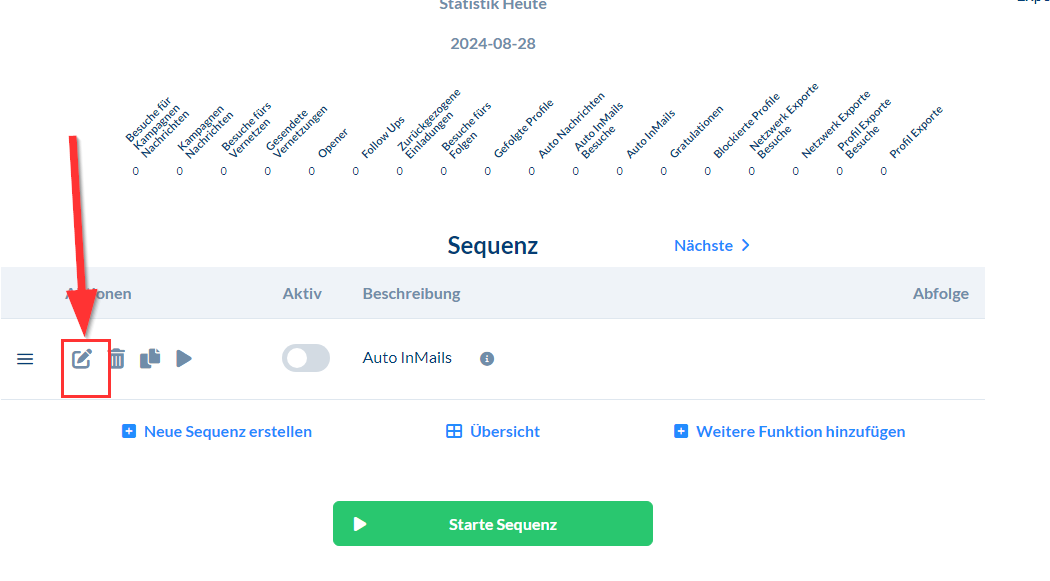
Para editar a função InMail, clique no ícone de lápis ao lado da função correspondente.
Aqui você tem várias opções de personalização:
- Adicionar notas: Você pode adicionar notas para organizar melhor seu público.
- Seleção dos tipos de público: Escolha se é um arquivo de pessoas do LinkedIn ou um público do Sales Navigator.
- Definir período: Defina a data de início e de término em que os InMails devem ser enviados.
- Definir limites de InMail: Determine quantos InMails podem ser enviados por dia no máximo.
- Assunto e mensagem: Adicione o assunto e a mensagem que deseja usar nos seus InMails.
- Usar variáveis: Use variáveis para personalizar suas mensagens.
Diferença entre InMails gratuitos e pagos
A CompLeadly diferencia entre InMails gratuitos para "Open Profiles" e InMails pagos. Open Profiles são membros Premium que permitem o recebimento de InMails gratuitos. Se você quiser usar seu crédito de InMails pagos, também pode definir isso nas configurações.
Saiba mais: O que são Open Profiles?
Opções e filtros adicionais
A CompLeadly oferece uma série de filtros para refinar ainda mais o público e excluir determinados contatos:
- Pular perfis conectados: Evite entrar em contato com pessoas com quem você já está conectado.
- Filtrar por foto de perfil: Pule perfis que não têm foto de perfil.
- Formatos de exportação: Escolha o formato de exportação dos seus contatos, por exemplo, Excel, CSV ou Google Sheets.
- Divisão de público: Para públicos grandes (>2.500 resultados), você deve dividi-los em subgrupos menores para garantir que todos os resultados sejam exibidos.
Envio de InMails
Depois de fazer todas as configurações, você pode enviar os InMails pelo Sales Navigator ou pelo chat normal do LinkedIn. Recomenda-se usar o chat do LinkedIn, pois as mensagens são vistas com mais frequência e ficam salvas permanentemente.