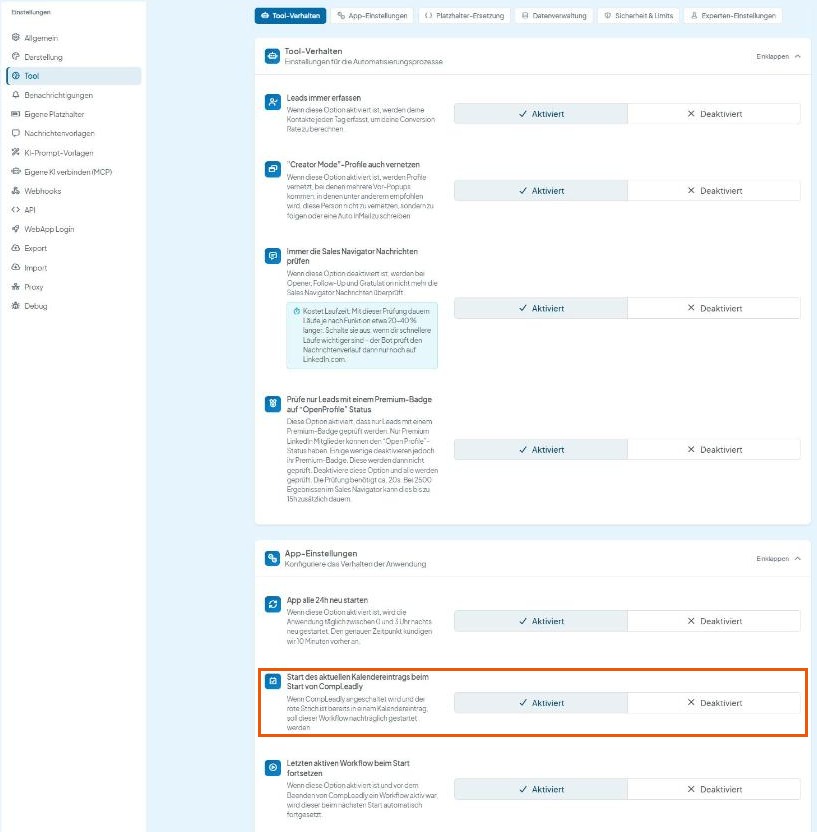
I workflow vengono eseguiti solo finché CompLeadly è in esecuzione sul tuo computer. Se hai chiuso CompLeadly o riavviato il computer, dopo aver aperto CompLeadly puoi riavviare tu stesso un workflow, oppure impostare nelle impostazioni che CompLeadly lo faccia automaticamente all'avvio.
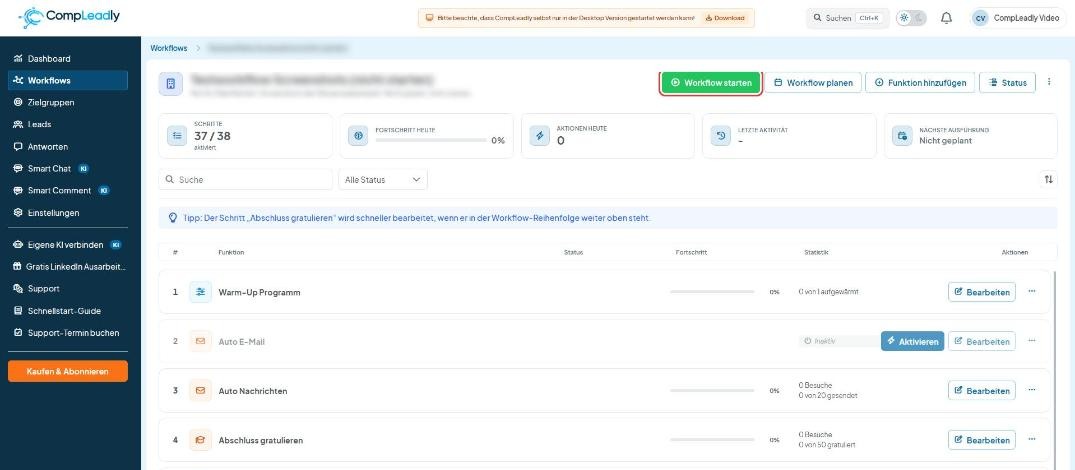
Avviare un workflow manualmente
- Apri Workflow nel menu principale.
- Fai clic su Modifica accanto al workflow desiderato.
- Fai clic in alto a destra su Avvia workflow.
Avviare un workflow dal calendario
In alternativa, puoi avviare un workflow pianificato nel calendario in Workflow → Pianifica workflow. Per farlo, fai clic sul pulsante Play (triangolo) nella voce di calendario del workflow.
CompLeadly deve riprendere automaticamente i workflow all'avvio
- Apri Impostazioni → Strumento.
- Scorri fino alla sezione Impostazioni dell'app.
- Imposta l'opzione desiderata su Attivato:
- Avvio della voce di calendario corrente all'avvio di CompLeadly: se CompLeadly viene acceso e la linea rossa del calendario si trova già in una voce di calendario, questo workflow viene avviato in un secondo momento.
- Riprendi l'ultimo workflow attivo all'avvio: se prima della chiusura di CompLeadly era attivo un workflow, questo riprende automaticamente al successivo avvio.