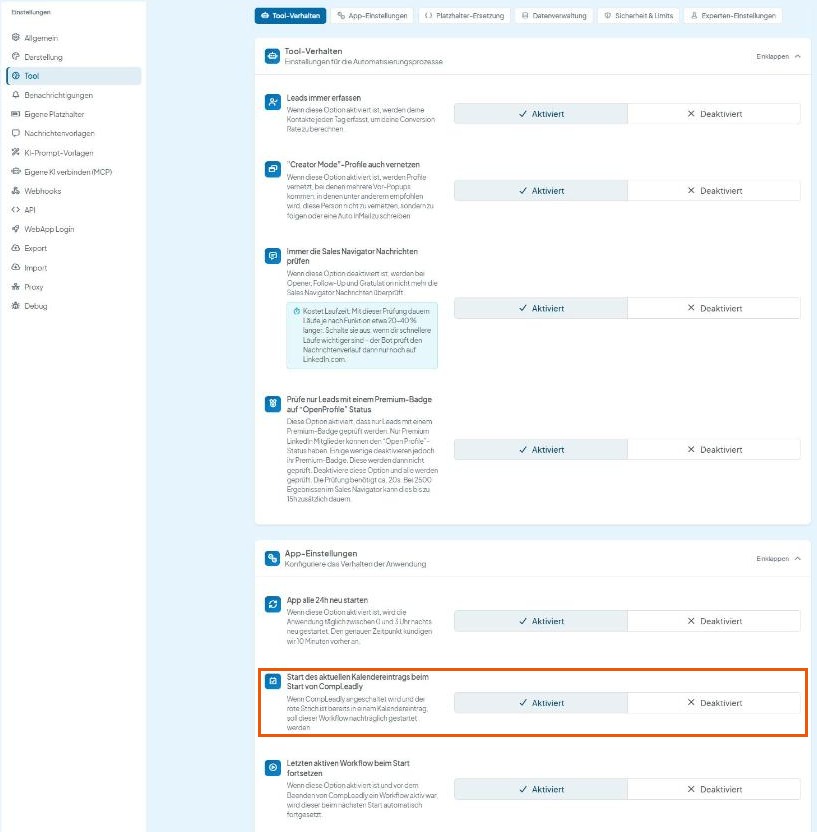
Los workflows solo se ejecutan mientras CompLeadly está abierto en tu ordenador. Si has cerrado CompLeadly o reiniciado tu ordenador, puedes volver a iniciar un workflow tú mismo después de abrir CompLeadly, o definir en la configuración que CompLeadly lo haga automáticamente al iniciarse.
Iniciar un workflow manualmente
- Abre Workflows en el menú principal.
- Haz clic en Editar junto al workflow que quieras.
- Haz clic arriba a la derecha en Iniciar workflow.
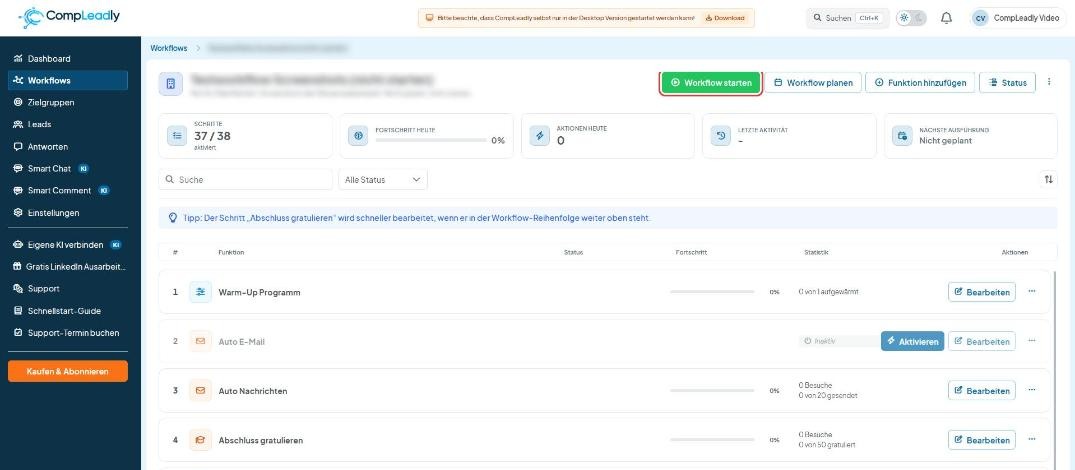
Iniciar un workflow desde el calendario
También puedes iniciar un workflow planificado en el calendario, en Workflows → Planificar workflows. Para ello, haz clic en el botón de reproducción (triángulo) de la entrada del calendario del workflow.
CompLeadly debe reanudar los workflows automáticamente al iniciarse
- Abre Configuración → Herramienta.
- Desplázate hasta la sección Configuración de la aplicación.
- Pon la opción que necesites en Activado:
- Iniciar la entrada actual del calendario al iniciar CompLeadly: si CompLeadly se enciende y la línea roja del calendario ya está dentro de una entrada del calendario, ese workflow se inicia a posteriori.
- Reanudar el último workflow activo al iniciar: si había un workflow activo antes de cerrar CompLeadly, se reanuda automáticamente en el siguiente inicio.