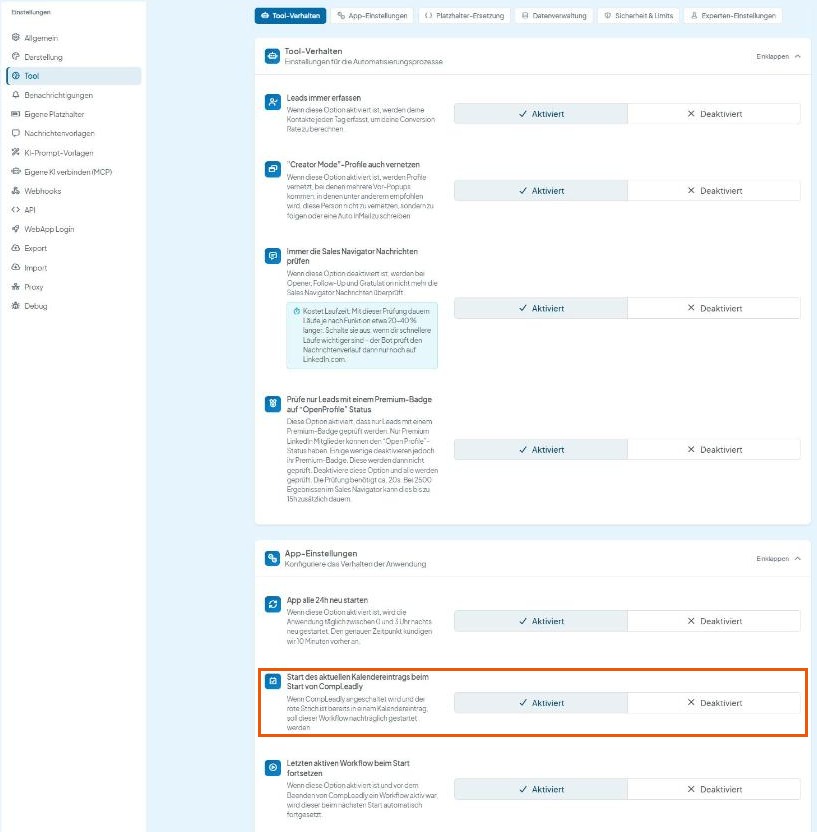
Os fluxos de trabalho só são executados enquanto o CompLeadly estiver em execução no seu computador. Se você fechou o CompLeadly ou reiniciou o computador, pode iniciar um fluxo de trabalho novamente depois de abrir o CompLeadly – ou definir nas configurações que o CompLeadly faça isso automaticamente ao iniciar.
Iniciar um fluxo de trabalho manualmente
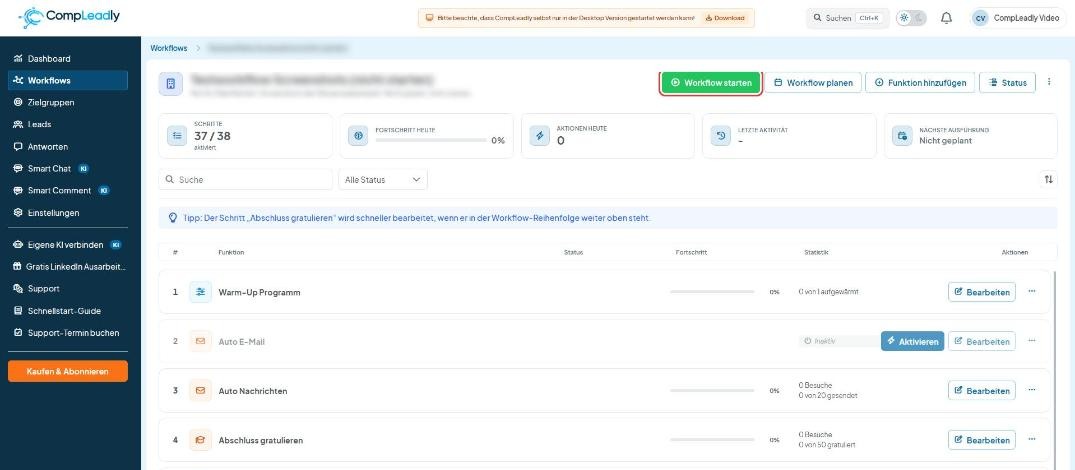
- Abra Fluxos de trabalho no menu principal.
- Clique em Editar ao lado do fluxo de trabalho desejado.
- Clique no canto superior direito em Iniciar o fluxo de trabalho.
Iniciar um fluxo de trabalho no calendário
Como alternativa, você pode iniciar um fluxo de trabalho planejado no calendário em Fluxos de trabalho → Planejar fluxos de trabalho. Para isso, clique no botão Play (triângulo) na entrada do calendário do fluxo de trabalho.
O CompLeadly deve retomar os fluxos de trabalho automaticamente ao iniciar
- Abra Configurações → Ferramenta.
- Role até a seção Configurações do aplicativo.
- Defina a opção desejada como Ativado:
- Iniciar a entrada atual do calendário ao iniciar o CompLeadly: se o CompLeadly for ligado e a linha vermelha do calendário já estiver em uma entrada do calendário, esse fluxo de trabalho será iniciado posteriormente.
- Retomar o último fluxo de trabalho ativo ao iniciar: se havia um fluxo de trabalho ativo antes de encerrar o CompLeadly, ele será retomado automaticamente na próxima inicialização.