Questa breve guida ti mostra come contrassegnare i passaggi del tuo workflow con una nota e come rinominare un workflow.
Contrassegnare un passaggio con una nota
Il nome della funzione di un passaggio è predefinito. Per distinguere comunque funzioni uguali all’interno di un workflow, puoi aggiungere una nota al passaggio. Viene mostrata nel workflow direttamente sotto il nome della funzione.
- Nel menu Workflow, apri il tuo workflow.
- Clicca su Modifica (icona a matita) accanto al passaggio desiderato, oppure direttamente sul nome della funzione.
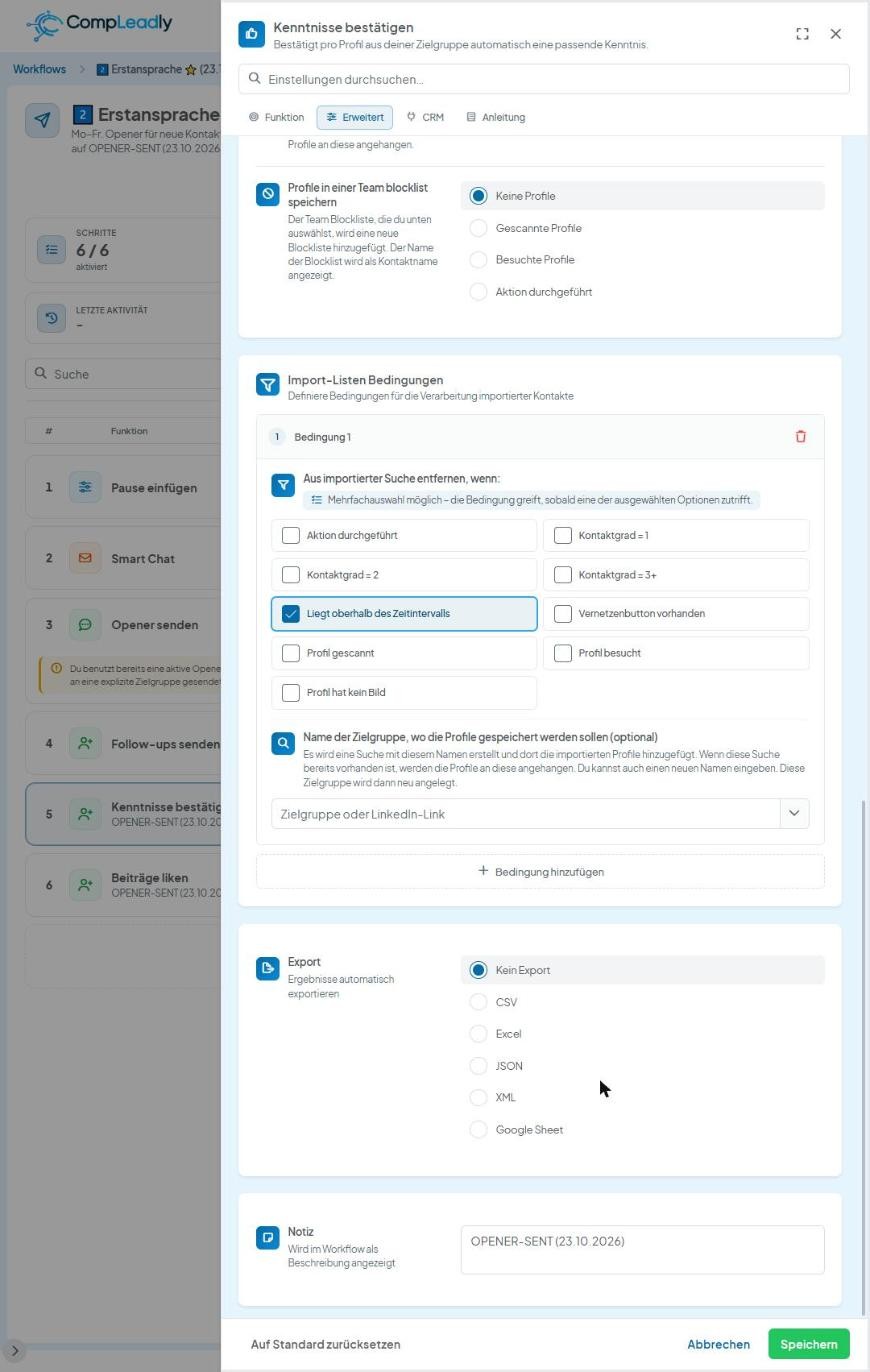
- Passa alla scheda Avanzate.
- Scorri fino in fondo al campo Nota («Viene mostrata nel workflow come descrizione») e inserisci il tuo testo, ad esempio il nome del gruppo target.
- Clicca su Salva.
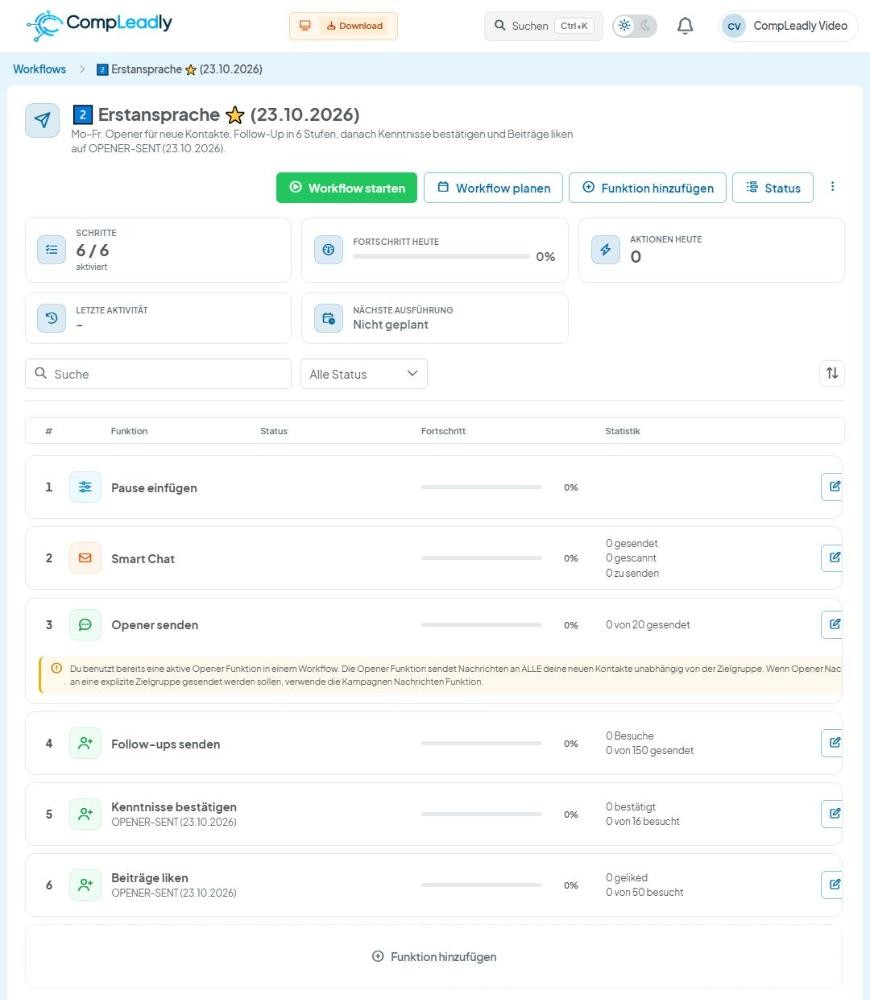
La nota compare poi nel workflow sotto il nome della funzione del passaggio:
Rinominare un workflow
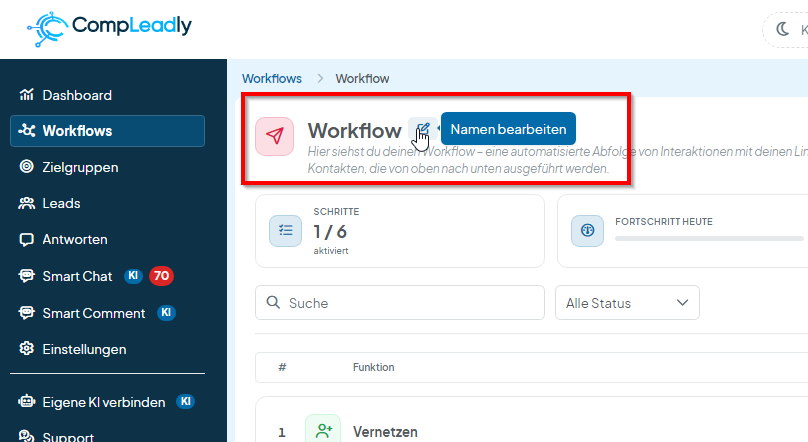
Il nome dell’intero workflow lo modifichi direttamente nel workflow: passa con il mouse sopra il nome del workflow in alto e clicca sull’icona a matita per modificare il nome.