Ce guide rapide t’explique comment identifier les étapes de ton workflow à l’aide d’une note et comment renommer un workflow.
Identifier une étape avec une note
Le nom de fonction d’une étape est prédéfini. Pour distinguer malgré tout des fonctions identiques dans un workflow, tu peux ajouter une note à l’étape. Elle s’affiche dans le workflow juste sous le nom de la fonction.
- Dans le menu Flux de travail, ouvre ton workflow.
- Clique sur Modifier (icône crayon) à côté de l’étape souhaitée, ou directement sur le nom de la fonction.
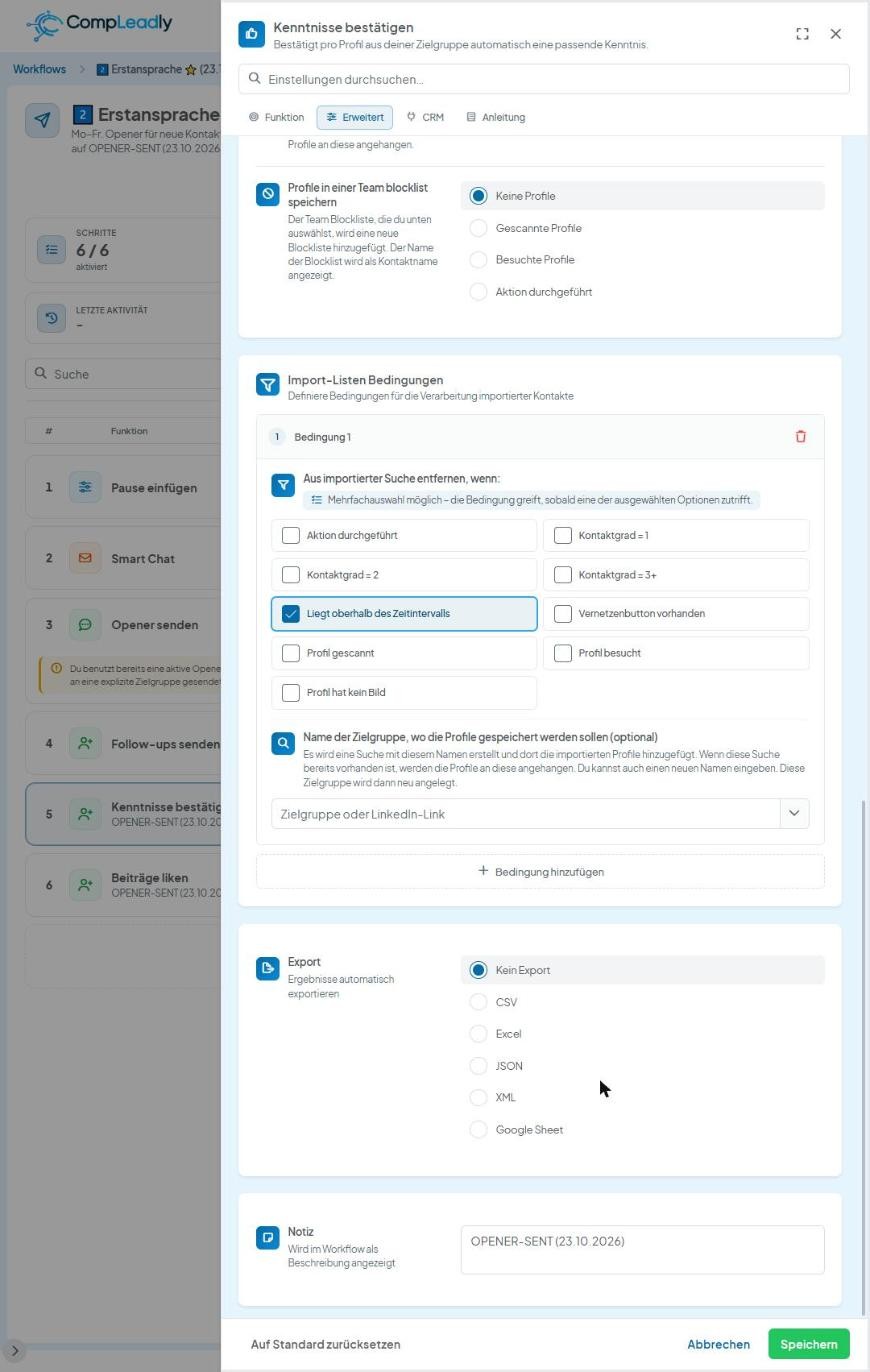
- Passe à l’onglet Avancé.
- Fais défiler tout en bas jusqu’au champ Note (« S'affiche dans le workflow en tant que description ») et saisis ton texte, par exemple le nom du groupe cible.
- Clique sur Enregistrer.
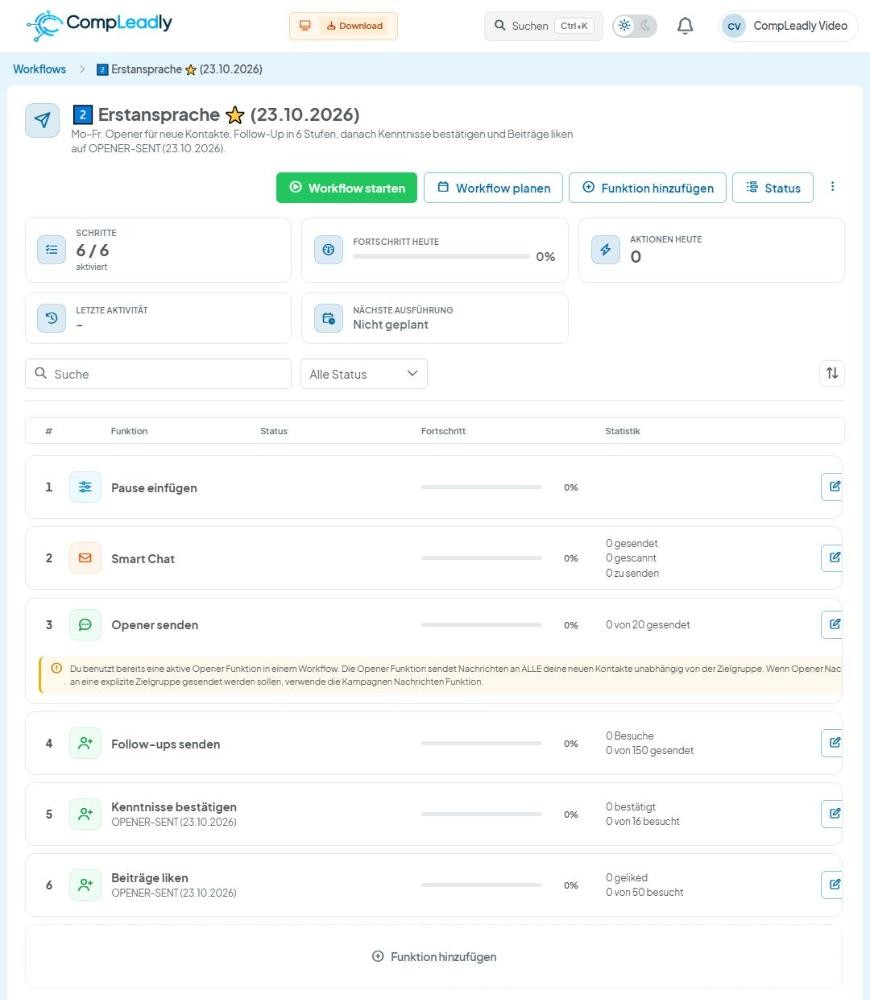
La note apparaît ensuite dans le workflow sous le nom de la fonction de l’étape :
Renommer un workflow
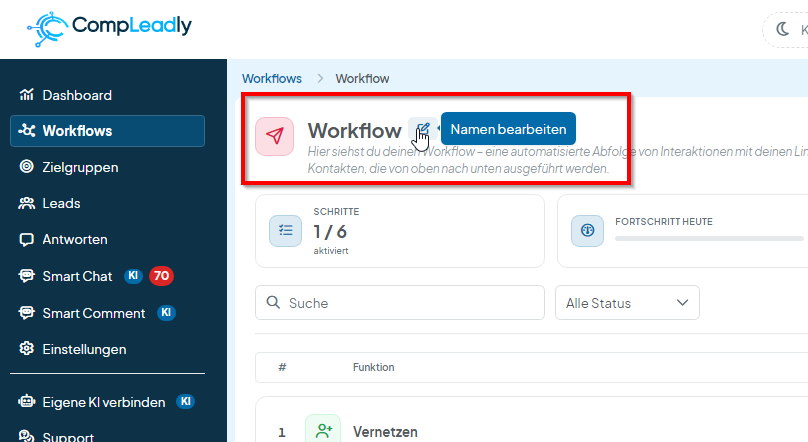
Tu modifies le nom du workflow entier directement dans le workflow : passe la souris sur le nom du workflow en haut et clique sur l’icône crayon Modifier le nom.