In questo articolo spieghiamo come bloccare e gestire con successo i contatti che non desideri più contattare. Si tratta di una soluzione temporanea, finché questa funzione non sarà disponibile direttamente.
Creazione di una blocklist in CompLeadly
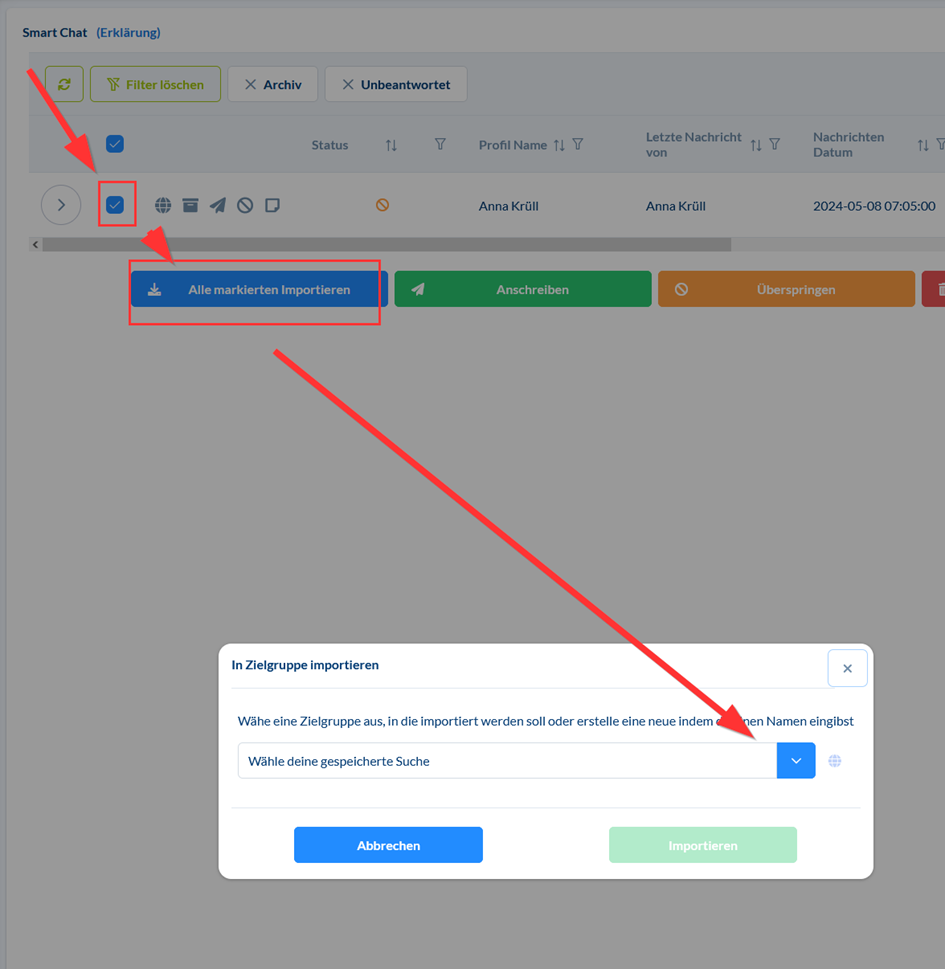
Per bloccare contatti specifici, inizia trasferendoli in un gruppo target dedicato. Puoi chiamare questo gruppo, ad esempio, "Blocklist". Seleziona semplicemente tutti i contatti che desideri bloccare e aggiungili a questo gruppo.
Dopo aver importato i contatti, troverai la blocklist nel menu a sinistra, sotto i tuoi gruppi target. Qui puoi verificare che siano stati aggiunti tutti i contatti desiderati. Puoi anche aggiungere nuovi contatti alla blocklist in qualsiasi momento.
Utilizzo della blocklist per la gestione dei contatti
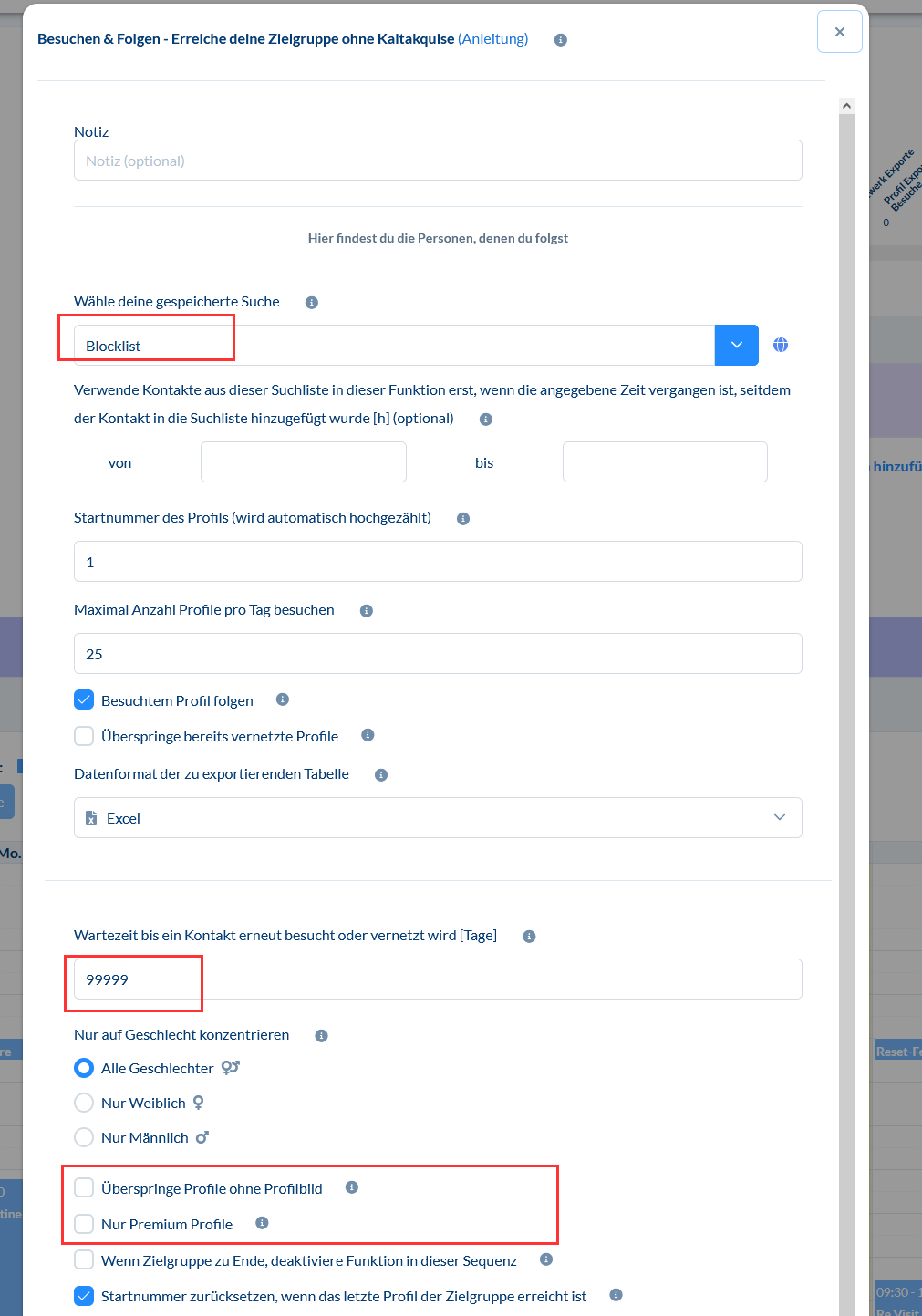
Non appena hai creato la tua blocklist, vai allo strumento LinkedIn e crea una nuova sequenza che utilizzi solo le funzioni Besuchen e Folgen. Seleziona la blocklist creata in precedenza. Imposta con quale frequenza visitare i contatti in questo elenco, ad esempio mai più. È importante disattivare tutti i filtri per assicurarti che vengano inclusi tutti i contatti di questo gruppo.
Salvataggio automatico nella team blocklist
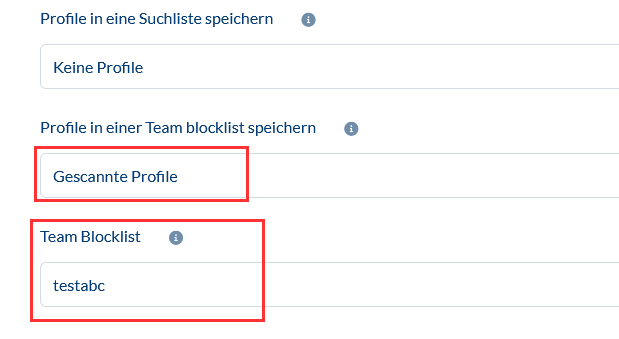
Nel passaggio successivo, puoi impostare il salvataggio diretto di tutti i profili analizzati in una team blocklist. Questo elenco deve essere creato in precedenza. In questa fase, tutti i profili acquisiti vengono trasferiti nella blocklist e bloccati per le azioni future. Puoi anche aggiungere condizioni per assicurarti che vengano rimossi solo i contatti desiderati.Configurazione di una team blocklist
La team blocklist è semplice da configurare. Crea un nuovo team, ad esempio "Test A, B, C", e seleziona le funzioni che devono essere saltate. Dopo il salvataggio, la tua team blocklist è pronta all'uso e può essere selezionata nelle funzioni. Tutti i contatti analizzati vengono salvati automaticamente e saltati nelle azioni successive.
Guida completa alla blocklist
Se hai ulteriori domande sulla gestione delle tue blocklist o altre richieste, puoi contattarci in qualsiasi momento tramite il pulsante di supporto. Saremo felici di aiutarti e di assicurarci che tu mantenga il pieno controllo sulla gestione dei tuoi contatti.