Las publicaciones de LinkedIn no tienen un botón de negrita. El texto que parece estar en negrita en el feed se crea con caracteres especiales de Unicode que se parecen a letras en negrita o cursiva. La forma más rápida de hacerlo es con un generador: pega el texto, elige un estilo, cópialo y pégalo en LinkedIn. LinkedIn solo ofrece formato real con barra de herramientas en el editor de artículos y newsletters.
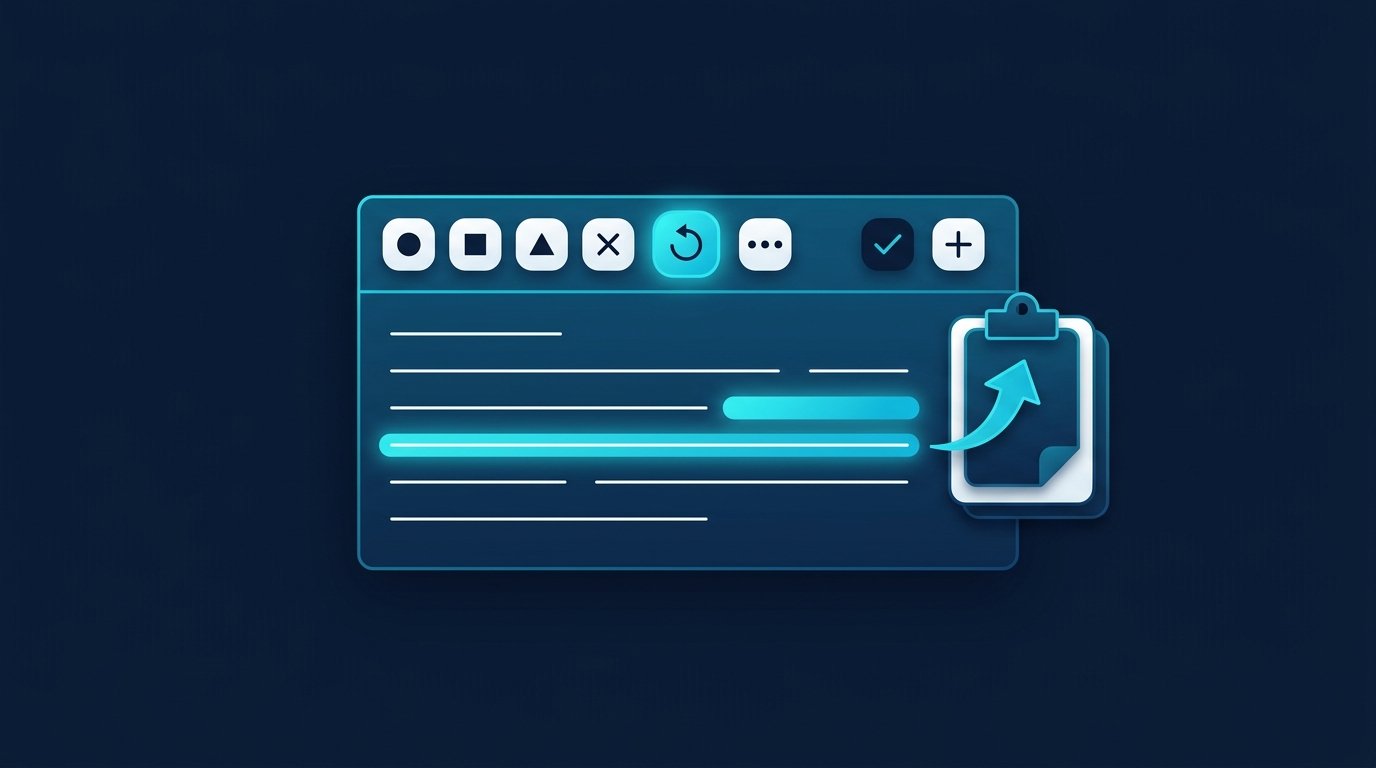
Nuestro formateador de texto gratuito para LinkedIn hace justo eso en tu navegador: seleccionas una palabra o una línea, eliges uno de los siete estilos (negrita, cursiva, negrita cursiva, monoespaciado, caligrafía, gótica o letras encerradas en círculos) y copias el texto resultante. También puedes crear listas con •, →, ✓ o números, añadir un separador, quitar el estilo y ver una vista previa de cómo quedará la publicación en el feed. El texto no sale de tu navegador y no necesitas registrarte. Abrir herramienta
Estilos de letra para copiar
La tabla muestra los siete estilos que genera nuestro formateador. Puedes seleccionar los ejemplos y copiarlos directamente en el campo de texto de LinkedIn. Los caracteres alemanes ä, ö, ü y ß no tienen equivalentes en estos conjuntos de caracteres y conservan su forma normal; por eso no aparecen en los ejemplos.
Estilo | Ejemplo para copiar | Útil para |
|---|---|---|
Negrita | 𝗧𝗿𝗲𝘀 𝗹𝗲𝗰𝗰𝗶𝗼𝗻𝗲𝘀 𝗱𝗲 𝟭𝟮 𝗺𝗲𝘀𝗲𝘀 𝗲𝗻 𝘃𝗲𝗻𝘁𝗮𝘀 | primera línea, subtítulo |
Cursiva | 𝘱𝘦𝘲𝘶𝘦𝘯̃𝘢 𝘯𝘰𝘵𝘢 𝘧𝘪𝘯𝘢𝘭 | nota final, fuente de una cita |
Negrita cursiva | 𝙄𝙢𝙥𝙤𝙧𝙩𝙖𝙣𝙩𝙚 | una sola palabra clave |
Monoespaciada | 𝙲𝚘𝚗𝚜𝚎𝚓𝚘 𝟷 | numeración, aspecto de código |
Caligrafía | 𝒢𝓇𝒶𝒸𝒾𝒶𝓈 | despedida, con moderación |
fractura | ℭ𝔦𝔱𝔞 | decoración, difícil de leer; mejor evitarla |
En círculos | Ⓝⓤⓔⓥⓞ | marcadores breves, no palabras enteras dentro del texto |
La negrita y el monoespaciado tienen sus propios caracteres para los números; la cursiva, la negrita cursiva, la caligrafía y la gótica no. En esos estilos, los números conservan su forma normal. Hay caracteres encerrados en círculos para las letras y los dígitos del 0 al 9.
Por qué no hay un botón de negrita para las publicaciones
Para LinkedIn, una publicación del feed es texto sin formato. No hay código de formato que puedas aplicar ni una barra de herramientas para crearlo. Por eso, todo lo que parece negrita en el feed está formado por caracteres distintos: en lugar de la «F» latina, aparece «𝗙», del bloque Unicode «Mathematical Alphanumeric Symbols».
Eso explica por qué funciona y por qué tiene efectos secundarios. Para mostrarlo, basta con que tu dispositivo tenga una fuente que incluya esos caracteres. Pero para las búsquedas, la lectura en voz alta y las copias, no son letras normales.
Cómo escribir en negrita en LinkedIn: paso a paso
- Primero escribe toda la publicación en texto normal. El formato es el último paso.
- Pega el texto en el Formateador de texto para LinkedIn y selecciona la palabra o la línea corta que quieras destacar, normalmente la primera línea o un subtítulo.
- Haz clic en «Negrita» (o en otro estilo). Solo se transformará la parte seleccionada.
- Haz clic en «Copiar texto» y pégalo en el campo de publicación de LinkedIn.
- Revisa la publicación en la vista previa, preferiblemente una vez en el móvil y otra en el ordenador.
Para saber cuánto puede medir tu publicación, consulta el contador de caracteres de LinkedIn.
Cómo dar formato a una publicación de LinkedIn: saltos de línea, listas y emojis
La negrita es solo una de cinco herramientas, y la menos potente. Lo que hace que una publicación sea fácil de leer es su estructura: saltos de línea, listas, símbolos usados con moderación y una primera línea que sostenga el resto. El orden que sigue es el que te conviene seguir al dar formato al texto.
Saltos de línea: una idea por línea
Al principio, LinkedIn solo muestra las primeras líneas de una publicación en el feed y después añade «…ver más». LinkedIn no especifica cuántas líneas muestra y depende del dispositivo: en la aplicación son menos que en un ordenador. La consecuencia práctica: la primera línea debe funcionar por sí sola, y un bloque de texto sin saltos de línea quedará cortado antes de llegar al primer argumento.
Tres reglas que funcionan:
- Una frase, un párrafo. Pon un salto de línea después de cada idea y deja una línea en blanco entre secciones. Para crear líneas en blanco en el campo de publicación, pulsa Intro, no Mayús + Intro.
- La primera línea es el asunto. Decide si alguien hace clic en «ver más». No empieces con un saludo ni una introducción, sino con la idea principal.
- Comprueba cómo quedan las líneas en el móvil. Lo que ocupa tres líneas en un ordenador puede ocupar cinco en el móvil. Nuestro Formatter te muestra una vista previa con el ancho del feed antes de publicar.
A diferencia de la negrita Unicode, un salto de línea no perjudica la legibilidad para los lectores de pantalla ni para las búsquedas. Por eso es el primer recurso, no el último.
Listas: •, → o números
LinkedIn no ofrece una función de listas en el campo de publicación. Por eso, una lista es una serie de líneas que empiezan con el mismo carácter. Tres opciones que se ven bien en el feed:
- Punto (•) para elementos del mismo nivel: tres motivos, cuatro herramientas.
- Flecha (→) para consecuencias y resultados: «→ Se duplicó la tasa de respuesta».
- Números (1. 2. 3.) para indicar un orden: pasos, clasificaciones.
Estos signos son caracteres habituales, no letras convertidas, y los lectores de pantalla los leen con normalidad. Pon el signo al principio de la línea, deja un espacio después y termina cada línea con un salto de línea. El Formatter hace esto con las líneas seleccionadas en un clic: puedes elegir •, →, ✓ o números consecutivos. Nadie termina de leer una lista de más de cinco a siete puntos en el feed. Si la lista es más larga, ese contenido debe ir en un artículo o documento.
Emojis para estructurar, no para decorar
Un emoji al principio de una línea funciona como una viñeta con significado: ✅ para un resultado, ❌ para un error, 📌 para la idea principal. Así, los emojis ayudan a recorrer el texto de un vistazo. Como adorno en mitad de una frase consiguen lo contrario: interrumpen la lectura y un lector de pantalla pronuncia el nombre de cada uno («marca de verificación», «cohete»).
La dosis: un emoji por sección, siempre al principio de la línea y siempre con el mismo significado en toda la publicación. Más información, también para mensajes, en Emojis en publicaciones y mensajes.
Negrita Unicode: uno o dos puntos por publicación
Solo ahora entra en juego la negrita. Hay dos lugares donde resulta útil: la primera línea, porque compite por la atención con otras cinco publicaciones en el feed, y un subtítulo en una publicación larga. Si destacas más partes, la negrita pierde efecto.
Lo que nunca debes poner en negrita: los términos por los que quieres que te encuentren. Los nombres de productos, los cargos, los términos del sector y los hashtags deben quedar en texto normal, porque la variante en negrita está formada por caracteres distintos y una búsqueda de la palabra normal no la encontrará. Lo mismo se aplica a los números que alguien deba copiar y reutilizar.
Accesibilidad: lo que leen los lectores de pantalla
La negrita Unicode es el mayor problema de accesibilidad de este texto, así que veamos un caso concreto. Una palabra como «𝗩𝗲𝗿𝘁𝗿𝗶𝗲𝗯» está formada por símbolos matemáticos. Según el programa, la función de lectura pronuncia la palabra letra por letra como nombres de símbolos, la pronuncia mal o se la salta por completo. Quien depende de esa función se pierde precisamente la parte que querías destacar.
Dar formato accesible significa, por tanto, usar saltos de línea y viñetas para estructurar el texto, y la posición (primera línea, párrafo propio) y la elección de palabras para destacar ideas. Usa negrita Unicode, como mucho, para una palabra cuyo sentido se entienda aunque el lector de pantalla no la lea. Pon emojis con un significado fijo al principio de la línea, no dentro de la frase. También hay que añadir textos alternativos a las imágenes y los documentos al subirlos.
Antes y después: una publicación con y sin estructura
La diferencia rara vez está en el tipo de letra, sino en la estructura. A la izquierda hay un bloque de texto; a la derecha, el mismo contenido con la primera línea en negrita, párrafos cortos y viñetas.
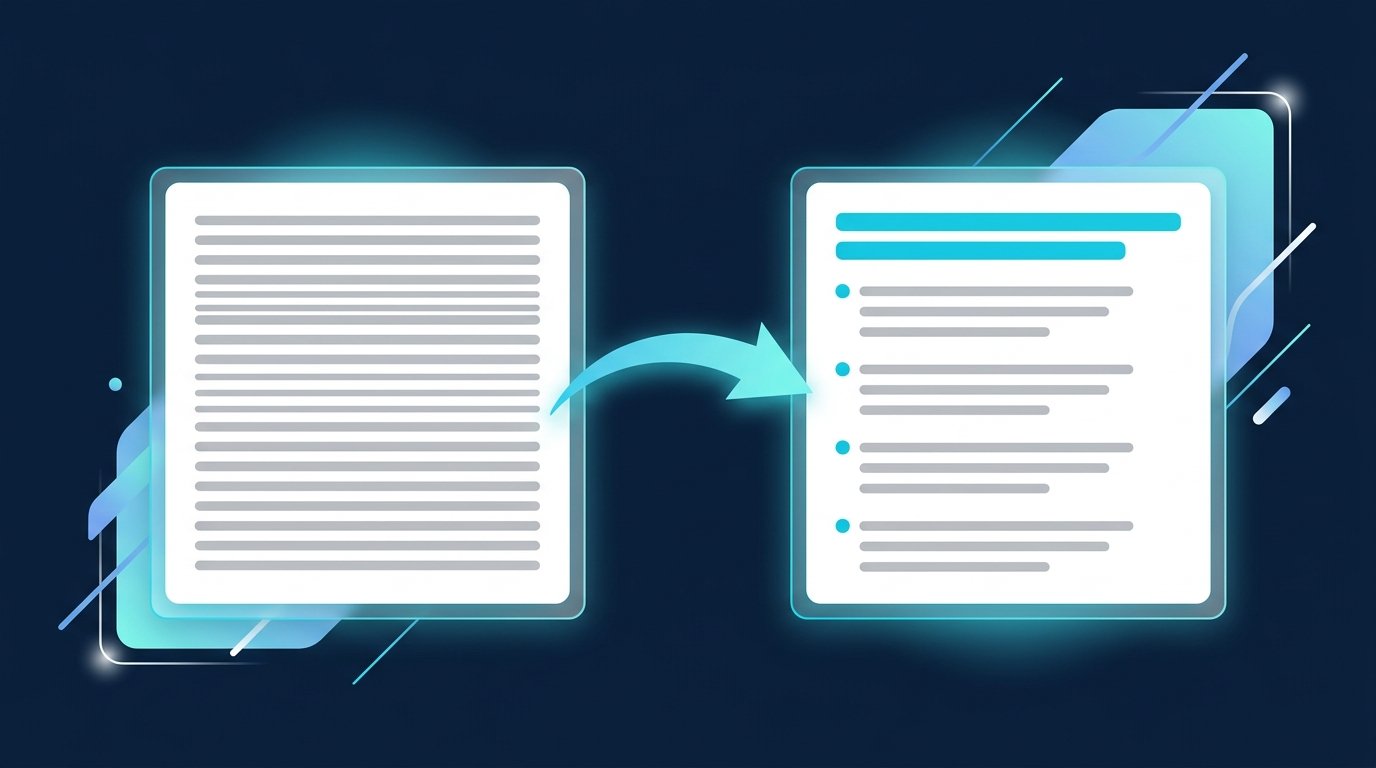
Una publicación de ejemplo ficticia, antes de darle formato, toda en un solo párrafo:
En los últimos doce meses hemos tenido alrededor de cien primeros contactos en LinkedIn y hemos aprendido que las solicitudes de conexión sin nota se aceptan con más frecuencia que las que llevan una, que el primer mensaje después de la aceptación debe ser breve y que un seguimiento al cabo de una semana consigue más respuestas que tres mensajes en tres días. Esto nos sorprendió porque antes pensábamos lo contrario, así que me interesa saber cómo os va a vosotros.
El mismo contenido después, como plantilla para copiar, con marcadores de posición entre corchetes:
𝗟𝗼 𝗾𝘂𝗲 𝗮𝗽𝗿𝗲𝗻𝗱𝗶 𝗱𝗲 𝟭𝟬𝟬 𝗽𝗿𝗶𝗺𝗲𝗿𝗼𝘀 𝗰𝗼𝗻𝘁𝗮𝗰𝘁𝗼𝘀
[Una frase sobre la situación inicial.]
→ [Aprendizaje 1]
→ [Aprendizaje 2]
→ [Aprendizaje 3]
[Una pregunta a los lectores que invite a comentar.]
Las flechas son caracteres habituales, no letras convertidas. Solo la primera línea está en negrita. Todo lo demás —las líneas en blanco, las flechas y la pregunta final— es texto normal y sigue siendo legible para las búsquedas y los lectores de pantalla.
Dónde ofrece LinkedIn formato real
Para textos más largos no necesitas recurrir a Unicode. Según la ayuda de LinkedIn, en el editor de artículos puedes «cambiar el estilo, aplicar negrita o cursiva al texto, añadir listas ordenadas o sin ordenar, citas en bloque o una línea divisoria». En ese mismo editor también puedes escribir una nueva edición de tu newsletter. La ayuda menciona además una limitación: actualmente no se pueden redactar artículos en la aplicación de LinkedIn, solo en un ordenador (Ayuda de LinkedIn: redactar y publicar artículos en LinkedIn, consultado el 3 de octubre de 2026).
Consecuencia práctica: los mensajes clave que deben poder encontrarse y leerse en voz alta pertenecen a un artículo. La publicación en el feed sirve para introducir el tema.
Las desventajas que debes conocer
El formato con Unicode es un truco, no una función, y el propio estándar Unicode desaconseja usarlo así. En el capítulo sobre los símbolos alfanuméricos matemáticos se indica: «Los caracteres de este bloque están destinados únicamente a la notación matemática o técnica, no a textos no técnicos» y «Los caracteres del bloque Mathematical Alphanumeric Symbols deberían no be used to represent styling of nonmathematical text» (The Unicode Standard 17.0, capítulo 22, consultado el 3 de octubre de 2026). De esto se derivan tres problemas concretos.

Accesibilidad
Los lectores de pantalla no procesan estos caracteres como letras, porque no lo son. Según el programa, una palabra puede leerse carácter por carácter usando los nombres de los símbolos, pronunciarse mal u omitirse. Quien depende de la lectura en voz alta pierde precisamente la parte que querías destacar. Por eso, nuestro formateador recomienda directamente en la herramienta usar estos estilos con moderación.
Búsqueda y encontrabilidad
«𝗩𝗲𝗻𝘁𝗮𝘀» y «Ventas» están formadas por caracteres distintos. Si una búsqueda no convierte esos caracteres especiales en letras normales, no encontrará la versión en negrita al buscar «Ventas». LinkedIn no documenta si su buscador hace esa conversión. Por eso, nunca pongas en negrita los términos por los que quieres que te encuentren.
Visualización en dispositivos ajenos
Que los caracteres se vean depende de la fuente del dispositivo. Si no admite esos caracteres, aparecerán recuadros vacíos. En tu dispositivo no lo notarás. Además, si alguien copia tu texto, los caracteres especiales también pasarán a correos electrónicos, campos del CRM y presentaciones. Con «Stil entfernen» en el Formatter, puedes volver a convertirlo en texto normal.
Cuándo sigue mereciendo la pena usar formato
Una o dos palabras en negrita por publicación, colocadas donde quieras que el lector se detenga un momento: así, los inconvenientes siguen siendo limitados. Si toda la publicación está en negrita, ya no destaca nada; solo cambia el aspecto de la letra.
La estructura suele ser más eficaz que el formato: párrafos cortos, una primera línea potente y una idea por sección. Las cifras te muestran hasta qué punto funciona el inicio. Nuestro artículo sobre Impresiones de LinkedIn. A los símbolos del texto se les aplica la misma medida que a Emojis en publicaciones y mensajes: con moderación y de forma intencionada. Y si buscas ampliar tu alcance, una conversación en los comentarios de la publicación aporta más que cualquier formato de texto. En esa línea, puedes leer nuestro artículo sobre Alcance mediante comentarios.
Negrita en ventas, selección de personal y búsqueda de empleo
La desventaja en las búsquedas afecta directamente a los tres casos. Si publicas una oferta de empleo en el feed y pones el título del puesto en negrita Unicode, es posible que no te encuentren quienes busquen exactamente ese título. Si buscas trabajo, ocurre lo mismo con el titular de tu perfil: nunca pongas en negrita tu profesión, porque los reclutadores te encuentran a través de esas palabras. En ventas, esto también se aplica a los nombres de productos y los términos del sector en tu perfil: deben aparecer en texto normal.
Para contactar activamente con personas, el formato pasa a un segundo plano. Con CompLeadly, una aplicación de escritorio instalada en tu propio ordenador, el equipo de ventas define un público objetivo a partir de la búsqueda de personas de LinkedIn o de Sales Navigator. Los recruiters utilizan una búsqueda de Recruiter (requiere una licencia propia), y quienes buscan empleo, la búsqueda habitual de personas. Después vienen la visita al perfil, la solicitud de conexión, el primer mensaje tras la aceptación y los seguimientos. Las funciones básicas siguen siendo gratuitas después de la prueba de 10 días, con un límite diario. Cómo funciona el contacto directo en recruiting se muestra en nuestra página para recruiters explicamos cómo funciona el contacto directo en la contratación; encontrarás ejemplos de titulares en Eslogan de perfil de LinkedIn: ejemplos para tu titular.
Preguntas frecuentes: cómo escribir en negrita en LinkedIn
¿Se puede escribir en negrita en LinkedIn?
En las publicaciones, solo puedes usar caracteres Unicode especiales que parecen letras en negrita. No hay un botón para aplicar negrita. En los artículos y boletines, puedes hacerlo directamente desde la barra de herramientas del editor, que, según la ayuda de LinkedIn, permite aplicar negrita, cursiva y listas.
¿Existe un generador gratuito de texto en negrita para LinkedIn?
Sí, por ejemplo, nuestro Formateador de texto para LinkedIn. Convierte el texto seleccionado a siete estilos, añade viñetas y funciona por completo en el navegador, sin necesidad de registrarte y sin guardar tu texto.
¿Cómo puedo dar formato a un texto de LinkedIn?
Escribe la publicación con texto normal. Usa un Formatter solo para poner en negrita o cursiva la primera línea o algunas palabras, y organiza el resto en párrafos cortos y listas con símbolos como • o →. Para textos largos, utiliza el editor de artículos, que permite aplicar formato real.
¿Cómo añado saltos de línea y párrafos a una publicación de LinkedIn?
Con la tecla Intro en el campo de publicación. Cada pulsación crea una línea nueva; dos pulsaciones dejan una línea en blanco entre dos párrafos. Como LinkedIn solo muestra las primeras líneas en el feed y después aparece «…ver más», la idea principal debe ir en la primera línea. Una idea por línea y una línea en blanco entre secciones bastan para estructurar el texto.
¿La negrita Unicode perjudica mi alcance?
LinkedIn no ofrece información al respecto, y no afirmamos nada que no podamos demostrar. Lo único que podemos demostrar es que las palabras en negrita están formadas por caracteres distintos. Si una búsqueda no convierte esos caracteres en letras normales, no los reconoce como la palabra buscada.
¿Por qué algunos lectores solo ven recuadros?
Porque la fuente de su dispositivo no incluye los caracteres Unicode en cuestión. El dispositivo muestra entonces un carácter de sustitución. Cuanto más importante sea una línea, más conveniente es escribirla con caracteres normales.
¿La negrita también funciona en los mensajes de LinkedIn?
Puedes pegar los caracteres Unicode copiados en cualquier lugar donde puedas escribir texto. Por eso, allí se aplican las mismas limitaciones. En un mensaje, que el texto se lea bien suele ser más importante que su aspecto.