Aller au contenu
CompLeadly
CompLeadly
DEENESITPT

Cette page n'est pas encore disponible en anglais

ConnexionEssaie gratuitement pendant 10 jours

Authentification à deux facteurs sur LinkedIn

Questions fréquentes (FAQ)Dernière mise à jour le 1 min de lecture


Authentification à deux facteurs sur LinkedIn #2FA

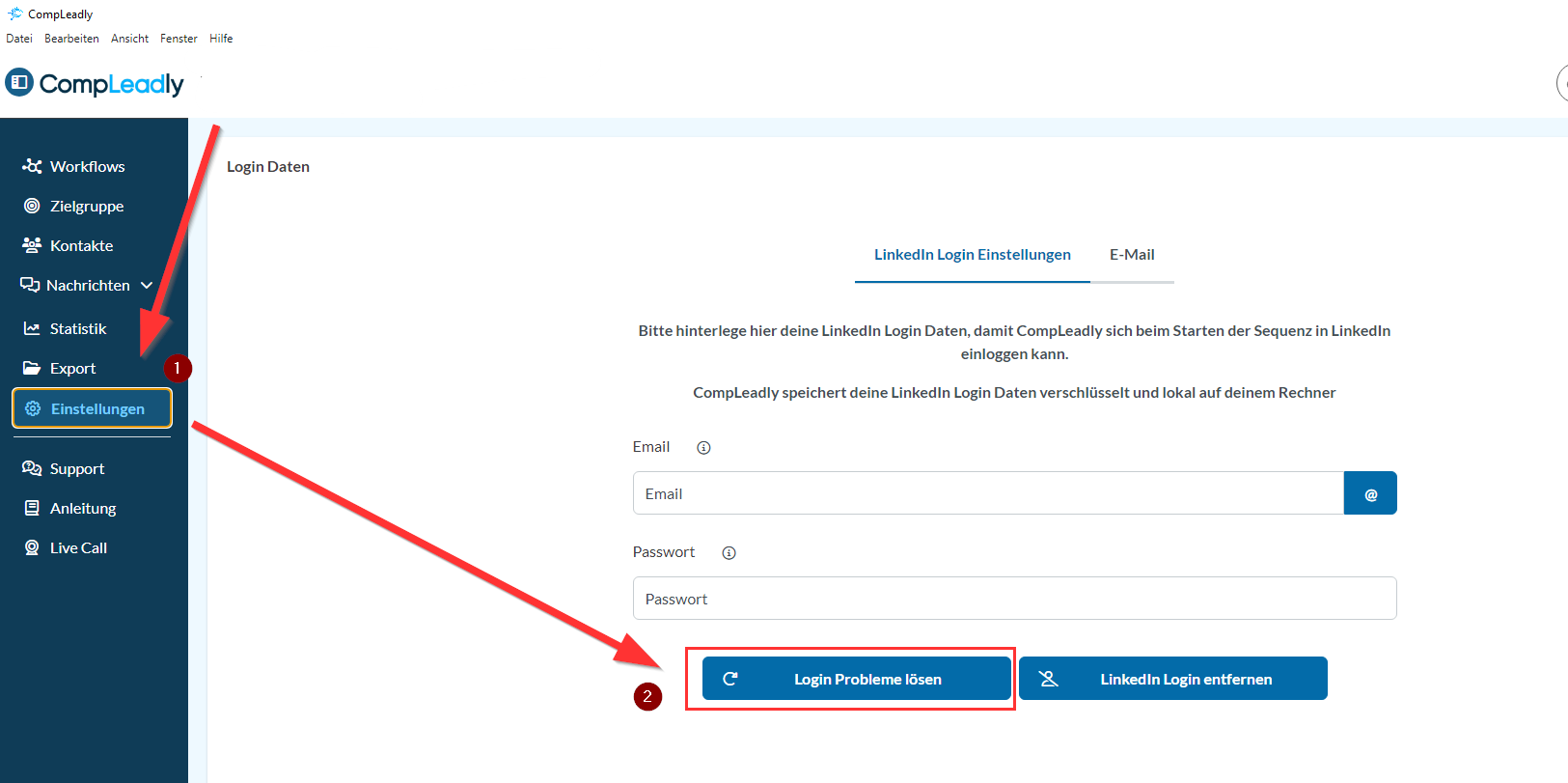
Connecte-toi manuellement à LinkedIn via le navigateur CompLeadly. Les cookies seront alors enregistrés et la 2FA ne sera pas toujours nécessaire (seulement une fois toutes les quelques semaines).

1. Clique sur Résoudre les problèmes de connexion

2. Le navigateur s’ouvre et devrait automatiquement accéder à LinkedIn après 10 secondes

3. Clique sur Sign-In dans le coin supérieur droit


4. Saisis tes identifiants de connexion LinkedIn.

2) Si un code est toujours requis chaque jour

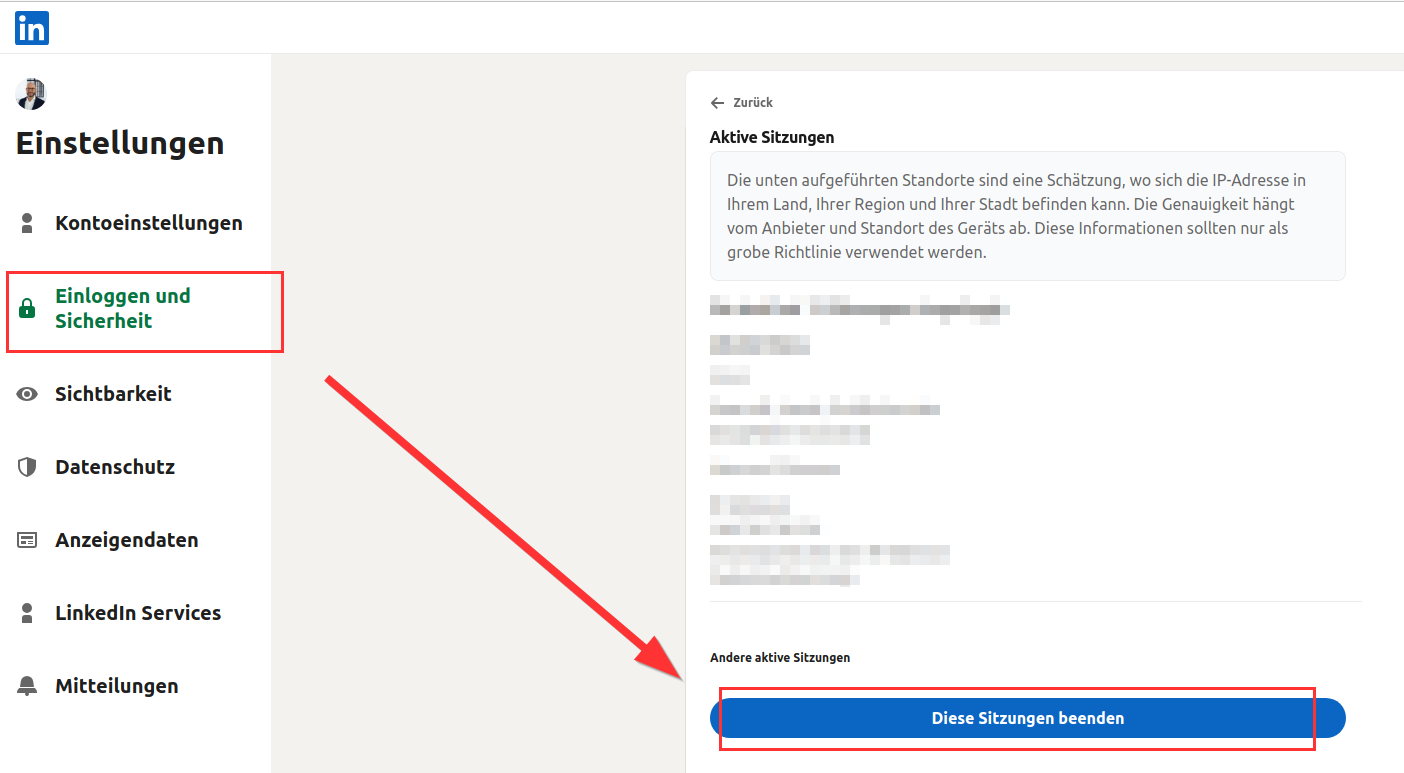
  1. Redémarre ton ordinateur (ne l’éteins pas, redémarre-le) et supprime toutes les sessions de connexion actives sur LinkedIn.

Tu peux le faire directement dans LinkedIn, sous
www.linkedin.com/mypreferences/d/user-sessions

ou via l’application LinkedIn

4)

Si un code est toujours demandé chaque jour, clique sur le bouton d’assistance à gauche dans le menu et indique que tu as déjà suivi ces instructions
Zweifache Authentifizierung bei LinkedIn  #2FA
Authentification à deux facteurs sur LinkedIn #2FA
Zweifache Authentifizierung bei LinkedIn  #2FA
Authentification à deux facteurs sur LinkedIn #2FA
Zweifache Authentifizierung bei LinkedIn  #2FA
Authentification à deux facteurs sur LinkedIn #2FA

Cet article t'a-t-il été utile ?

0 personnes ont trouvé cet article utile

Ta question reste sans réponse ? Prendre contact

Ta question n'a pas trouvé de réponse ?

Notre équipe support t'aide personnellement.

Prendre contact