Ir al contenido
CompLeadly
CompLeadly
DEENFRITPT

Esta página todavía no está disponible en inglés

Iniciar sesiónPrueba 10 días gratis

Autenticación de dos factores en LinkedIn

Preguntas frecuentes (FAQ)Última actualización el 1 min. de lectura


Autenticación en dos pasos en LinkedIn #2FA

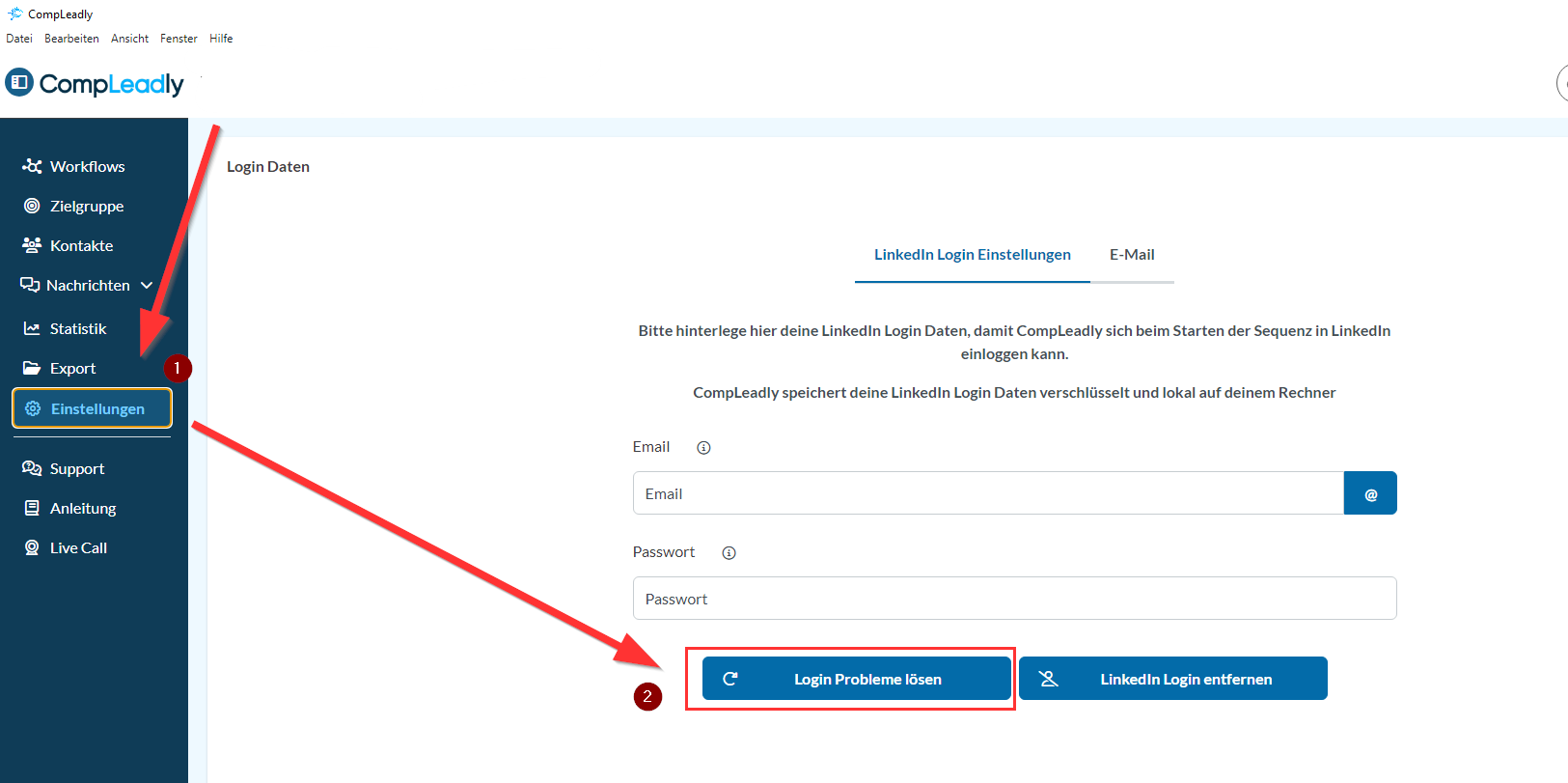
Inicia sesión manualmente en LinkedIn a través del navegador de CompLeadly. Las cookies se guardarán y la 2FA no será necesaria siempre (solo cada pocas semanas).

1. Haz clic en Resolver problemas de inicio de sesión

2. El navegador se abrirá y debería navegar automáticamente a LinkedIn después de 10 segundos

3. Haz clic en Sign-In en la esquina superior derecha


4. Introduce tus datos de inicio de sesión de LinkedIn.

2) Si sigue siendo necesario un código a diario

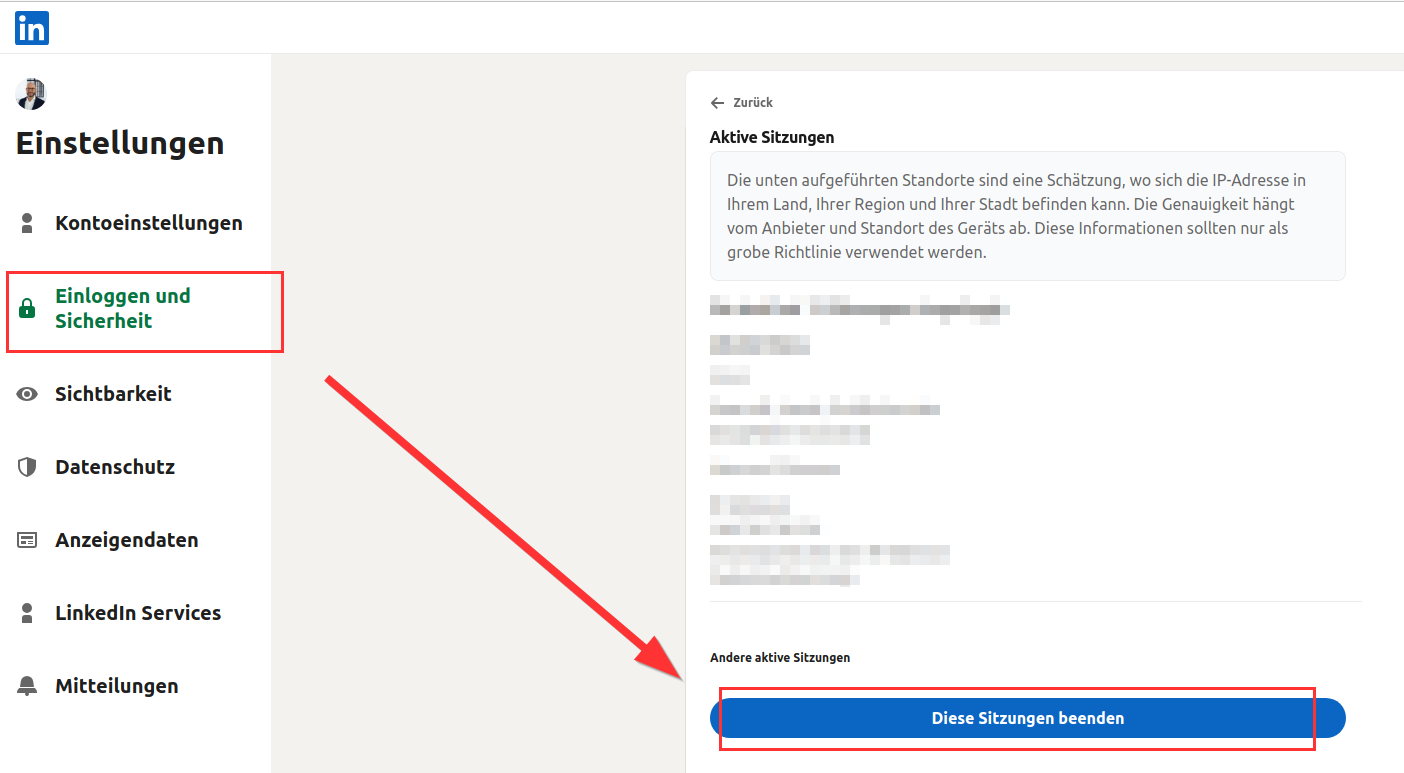
  1. Reinicia tu ordenador (no lo apagues, reinícialo) y elimina todas las sesiones de inicio de sesión activas en LinkedIn.

Puedes hacerlo directamente en LinkedIn, en
www.linkedin.com/mypreferences/d/user-sessions

o a través de la app de LinkedIn

4)

Si se sigue solicitando un código cada día, haz clic en el botón de soporte situado a la izquierda en el menú e indica que ya has seguido estas instrucciones
Zweifache Authentifizierung bei LinkedIn  #2FA
Autenticación en dos pasos en LinkedIn #2FA
Zweifache Authentifizierung bei LinkedIn  #2FA
Autenticación en dos pasos en LinkedIn #2FA
Zweifache Authentifizierung bei LinkedIn  #2FA
Autenticación en dos pasos en LinkedIn #2FA

¿Te ha resultado útil este artículo?

0 personas encontraron útil este artículo

¿No has encontrado respuesta a tu pregunta? Contactar

¿No encontraste tu respuesta?

Nuestro equipo de soporte te ayuda personalmente.

Contactar