Pular para o conteúdo
CompLeadly
CompLeadly
DEENFRESIT

Esta página ainda não está disponível em inglês

LoginTeste grátis por 10 dias

Autenticação de dois fatores no LinkedIn

Perguntas frequentes (FAQ)Atualizado pela última vez em 1 min. de leitura


Autenticação de dois fatores no LinkedIn #2FA

Faça login manualmente no LinkedIn pelo navegador da CompLeadly. Os cookies serão salvos e a 2FA não será necessária sempre (apenas uma vez a cada poucas semanas).

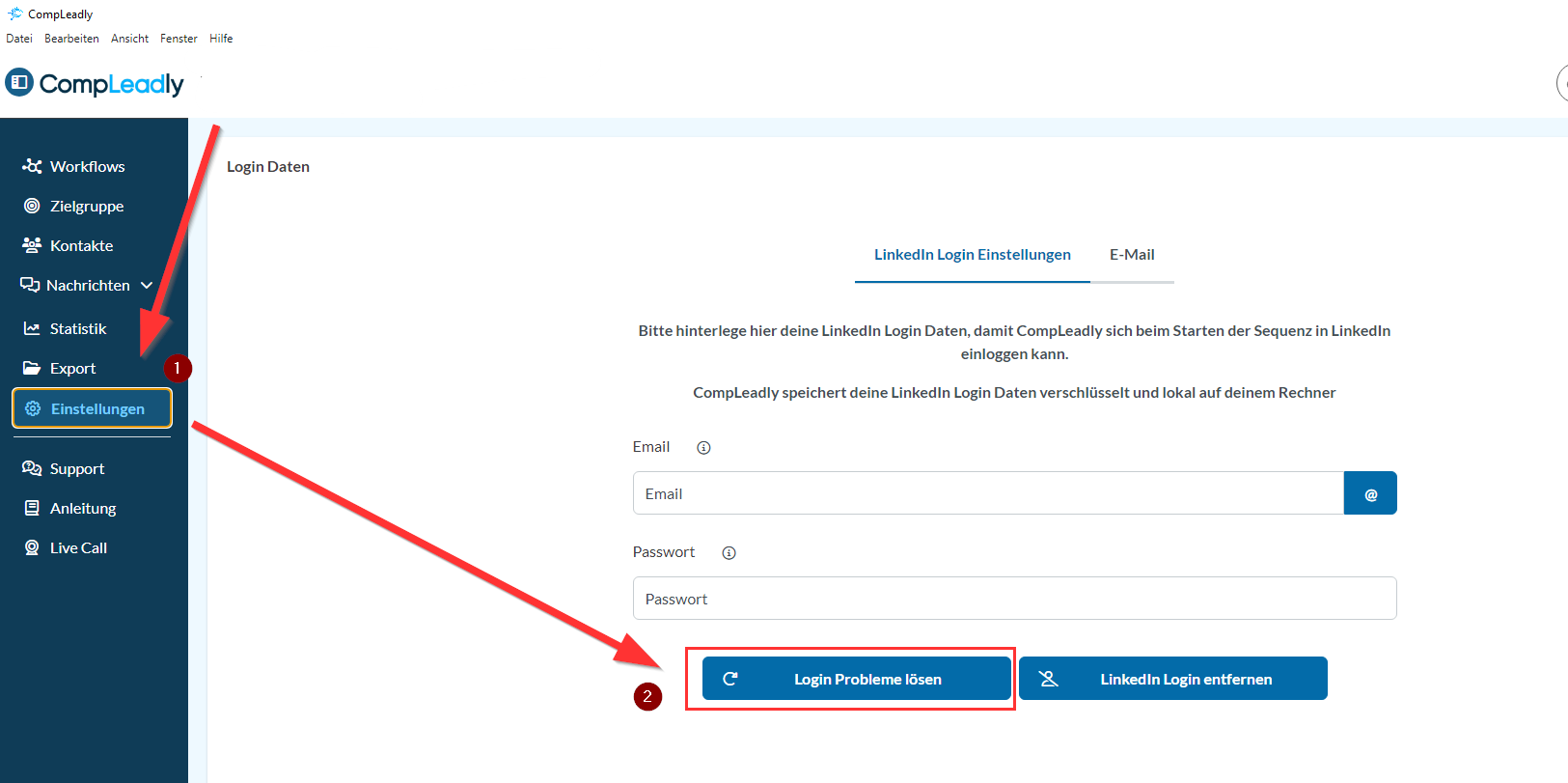
1. Clique em Resolver problemas de login

2. O navegador será aberto e deverá navegar automaticamente para o LinkedIn após 10 segundos

3. Clique em Sign-In no canto superior direito


4. Insira seus dados de login do LinkedIn.

2) Caso ainda seja necessário um código diariamente

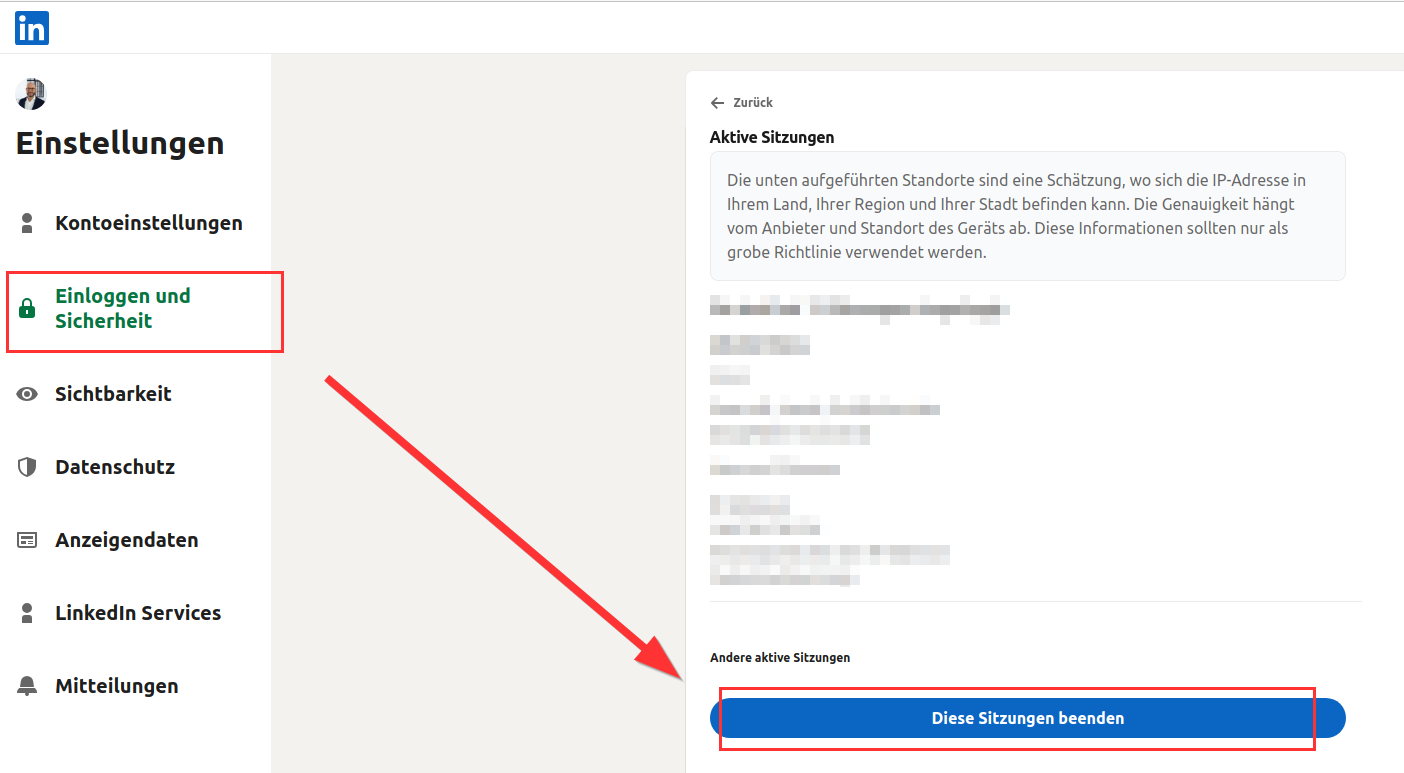
  1. Reinicie seu computador (não desligue, mas reinicie) e exclua todas as sessões de login ativas no LinkedIn.

Você pode fazer isso diretamente no LinkedIn em
www.linkedin.com/mypreferences/d/user-sessions

ou pelo aplicativo do LinkedIn

4)

Caso um código continue sendo solicitado todos os dias, clique no botão de suporte à esquerda no menu e informe que você já seguiu estas instruções
Zweifache Authentifizierung bei LinkedIn  #2FA
Autenticação de dois fatores no LinkedIn #2FA
Zweifache Authentifizierung bei LinkedIn  #2FA
Autenticação de dois fatores no LinkedIn #2FA
Zweifache Authentifizierung bei LinkedIn  #2FA
Autenticação de dois fatores no LinkedIn #2FA

Este artigo foi útil?

0 pessoas acharam este artigo útil

Sua pergunta não foi respondida? Entrar em contato

Não encontrou sua resposta?

Nossa equipe de suporte ajuda você pessoalmente.

Entrar em contato