Vai al contenuto
CompLeadly
CompLeadly
DEENFRESPT

Questa pagina non è ancora disponibile in inglese

AccediProva gratis per 10 giorni

Autenticazione a due fattori su LinkedIn

Domande frequenti (FAQ)Ultimo aggiornamento il 1 min di lettura


Autenticazione a due fattori su LinkedIn #2FA

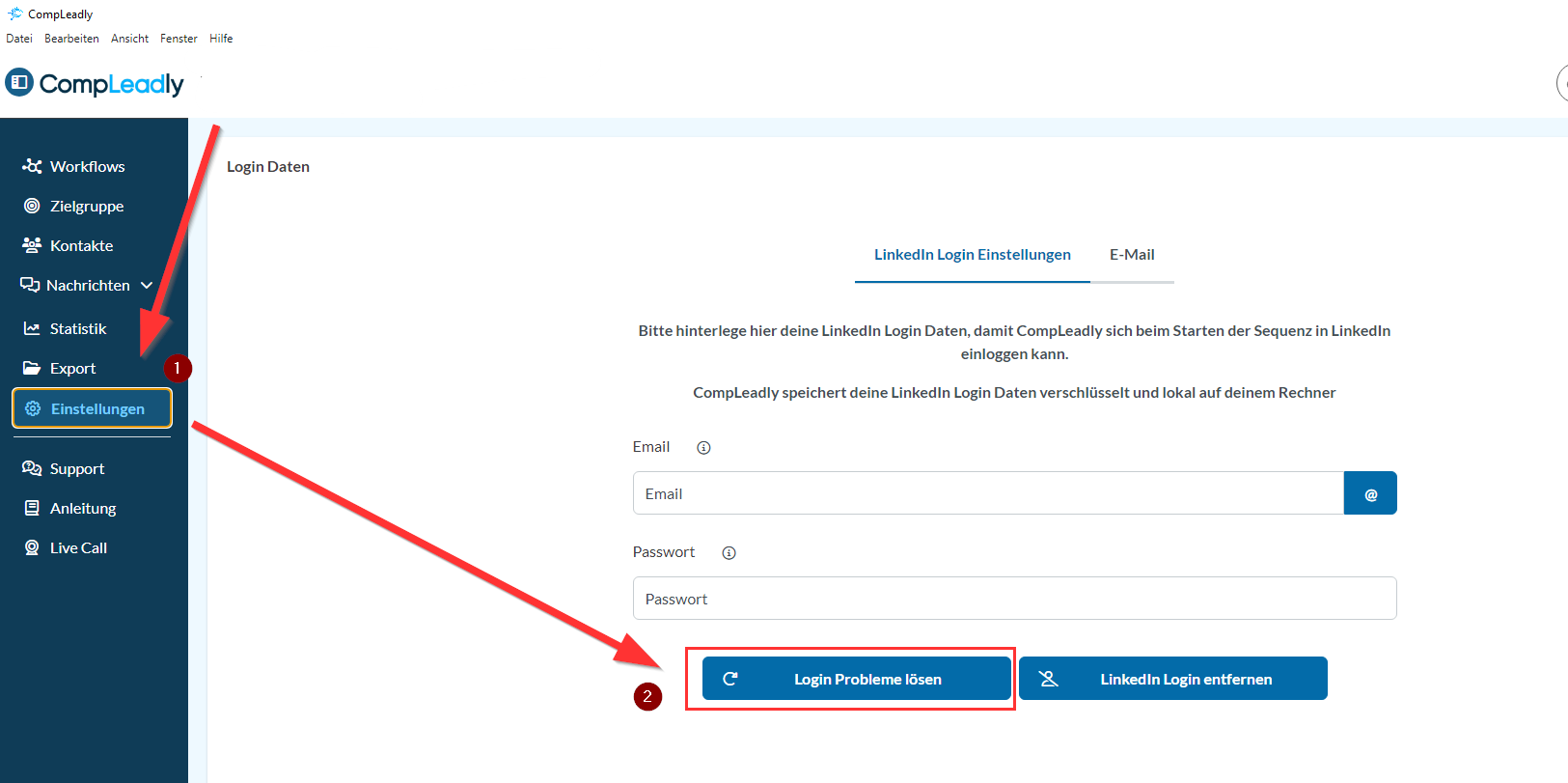
1. Clicca su Login Probleme Lösen

2. Il browser si aprirà e, dopo 10 secondi, dovrebbe navigare automaticamente su LinkedIn

3. Clicca su Sign-In nell’angolo in alto a destra


4. Inserisci le tue credenziali di accesso a LinkedIn.

2) Se continua a essere richiesto un codice ogni giorno

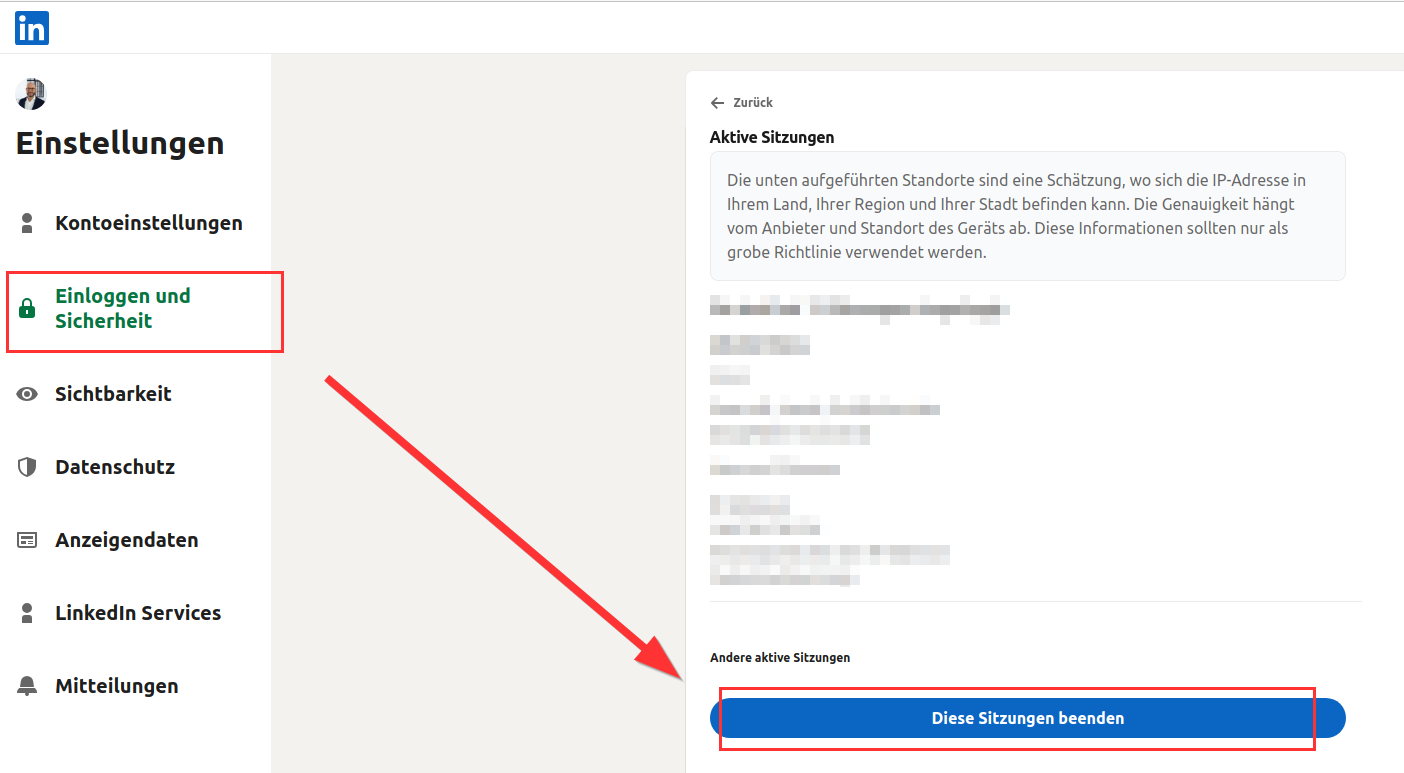
  1. Riavvia il computer (non spegnerlo, ma riavvialo) ed elimina tutte le sessioni di accesso attive su LinkedIn.

Puoi farlo direttamente su LinkedIn, alla voce
www.linkedin.com/mypreferences/d/user-sessions

oppure tramite l'app LinkedIn

4)

Se continua a essere richiesto un codice ogni giorno, clicca sul pulsante di supporto a sinistra nel menu e segnala di aver già seguito queste istruzioni
Zweifache Authentifizierung bei LinkedIn  #2FA
Autenticazione a due fattori su LinkedIn #2FA
Zweifache Authentifizierung bei LinkedIn  #2FA
Autenticazione a due fattori su LinkedIn #2FA
Zweifache Authentifizierung bei LinkedIn  #2FA
Autenticazione a due fattori su LinkedIn #2FA

Questo articolo ti è stato utile?

0 persone hanno trovato utile questo articolo

Non hai trovato risposta alla tua domanda? Contattaci

Non hai trovato la risposta?

Il nostro team di supporto ti aiuta di persona.

Contattaci