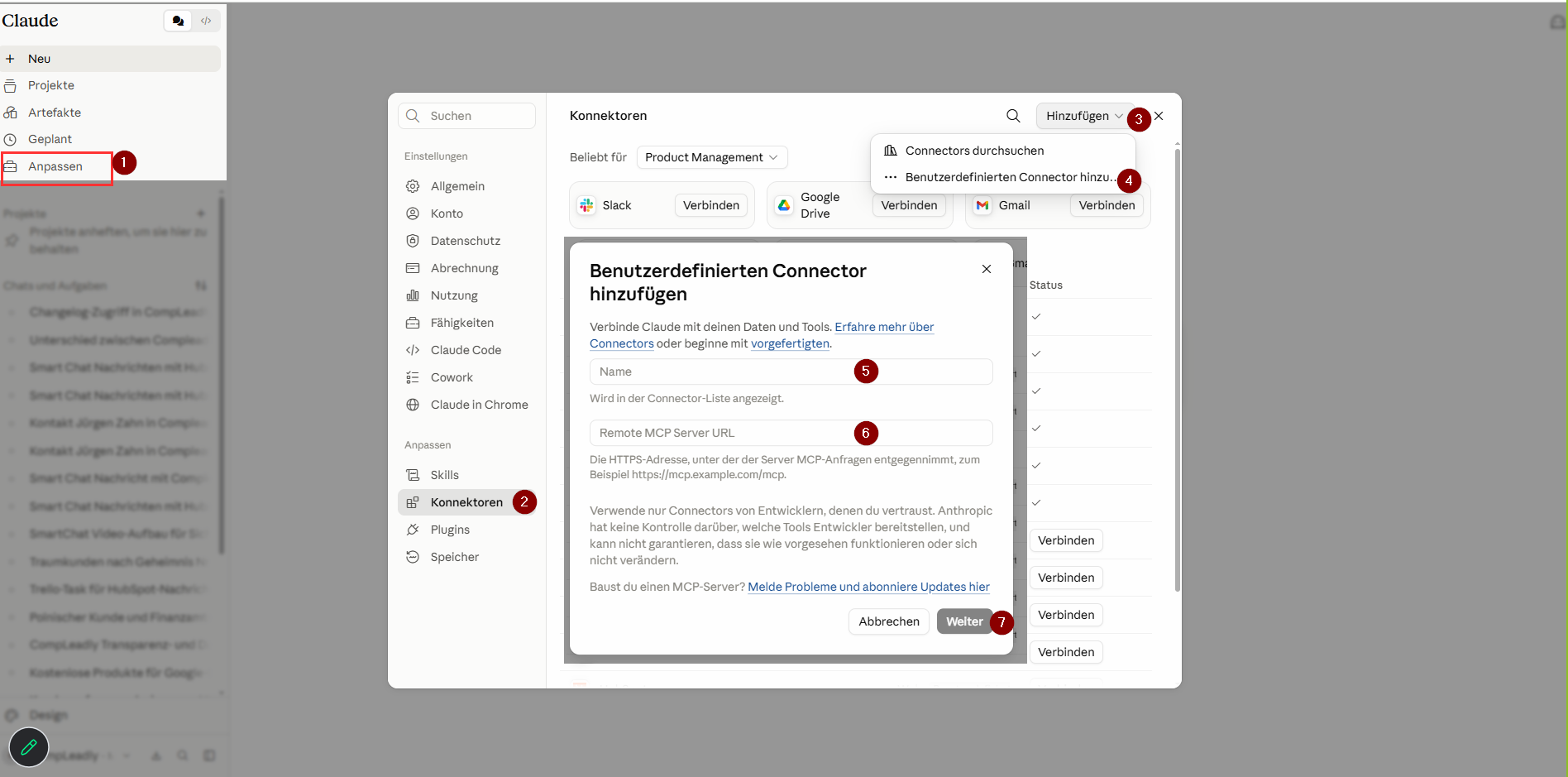
Voici comment connecter Claude à CompLeadly via MCP : dans Claude, ouvre Anpassen → Konnektoren dans la barre latérale gauche et ajoute un nouveau connecteur avec l’URL du serveur fournie par CompLeadly (Paramètres → MCP). Crée ensuite un jeton d’accès dans CompLeadly et utilise-le pour connecter le connecteur dans Claude.
Tutoriel vidéo (instructions écrites ci-dessous)
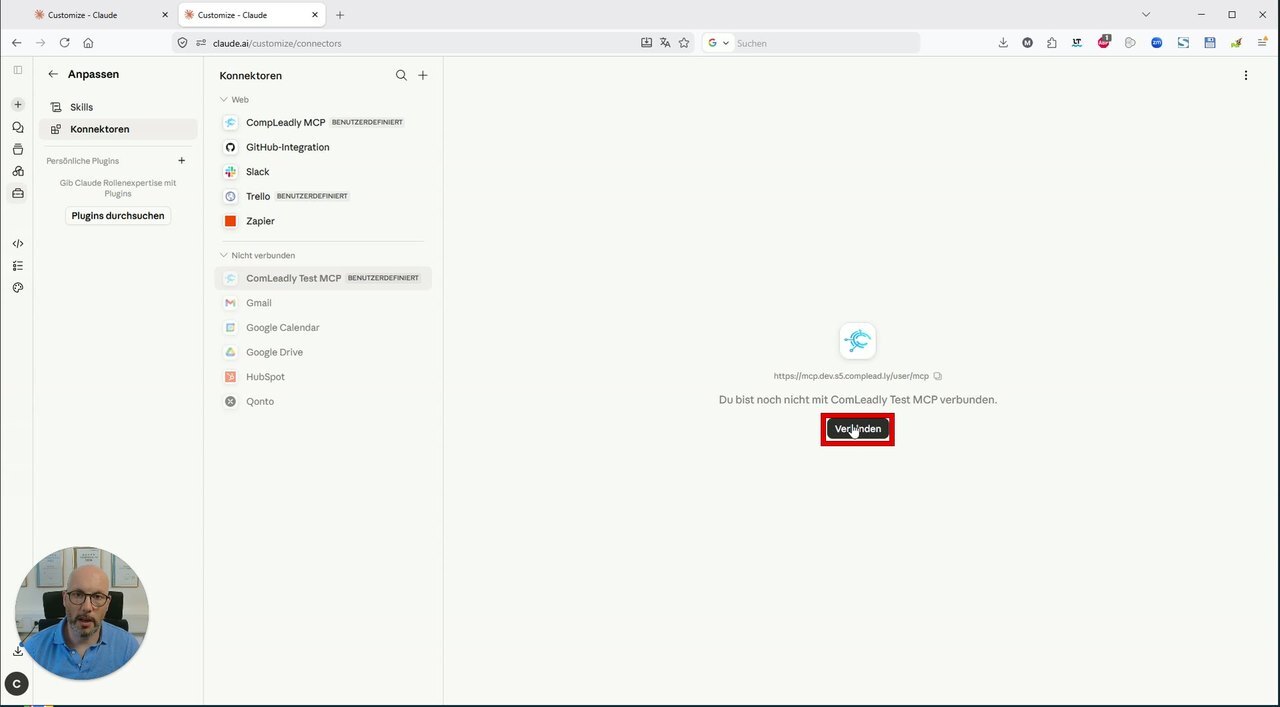
1. Ouvrir les Konnektoren dans Claude
Dans ton compte Claude, va dans la barre latérale à gauche sur Personnaliser puis sur Connecteurs. La procédure est la même dans Claude Desktop et Claude.ai (Web). Pour Claude Code, utilise la commande de terminal indiquée plus haut.
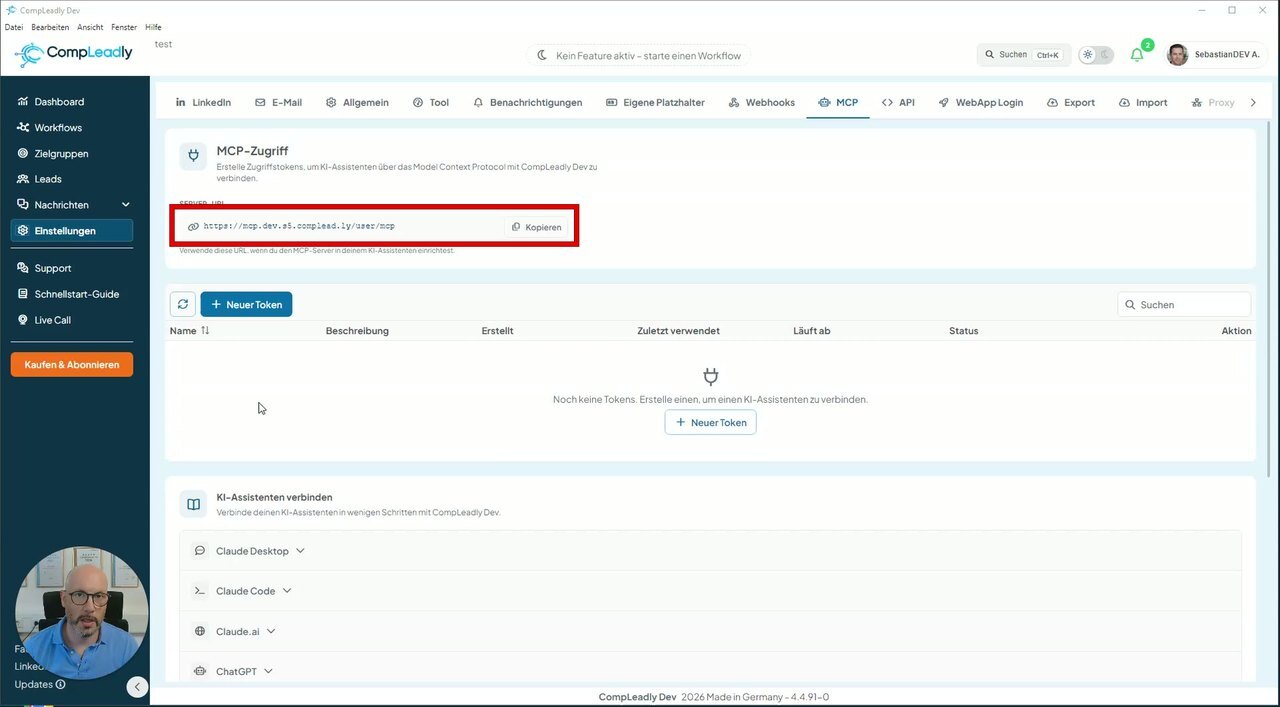
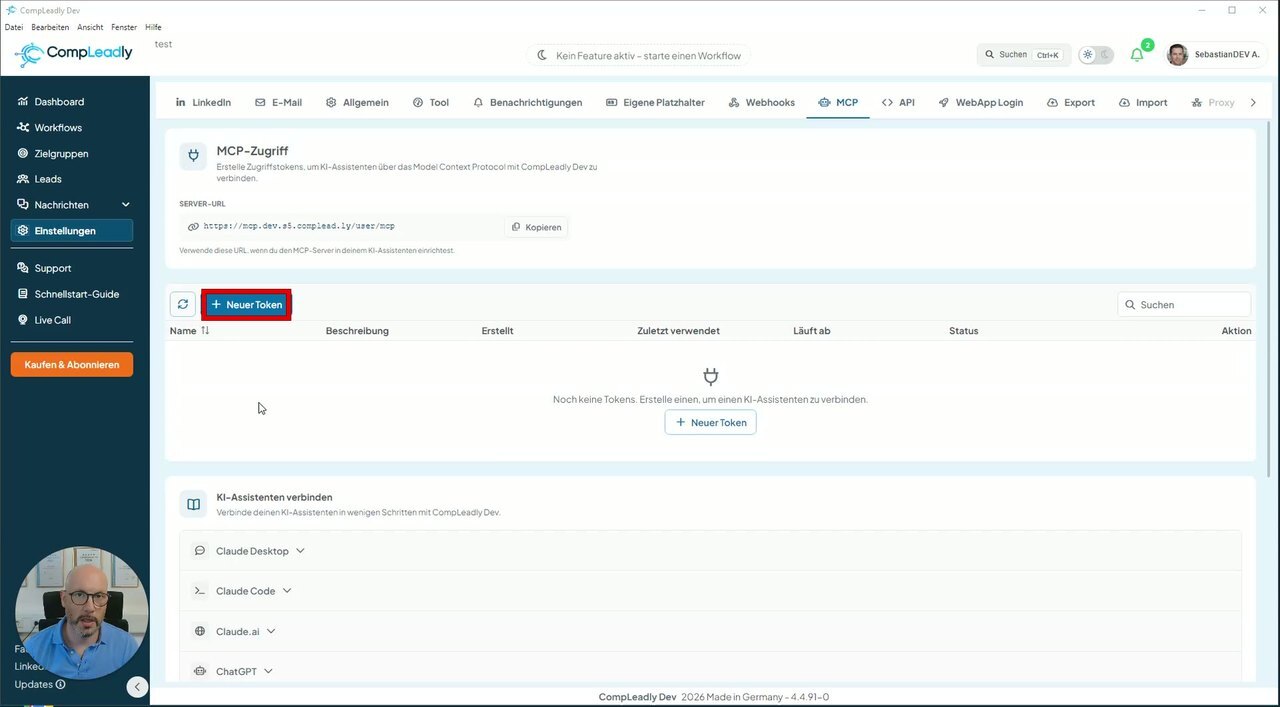
2. Copier l’URL du serveur dans CompLeadly
Ouvre dans CompLeadly Paramètres puis va dans l’onglet MCP. Tu y trouveras en haut, sous URL du serveur l’adresse de ton serveur MCP. Clique sur Copier – l’URL est unique pour ton compte.
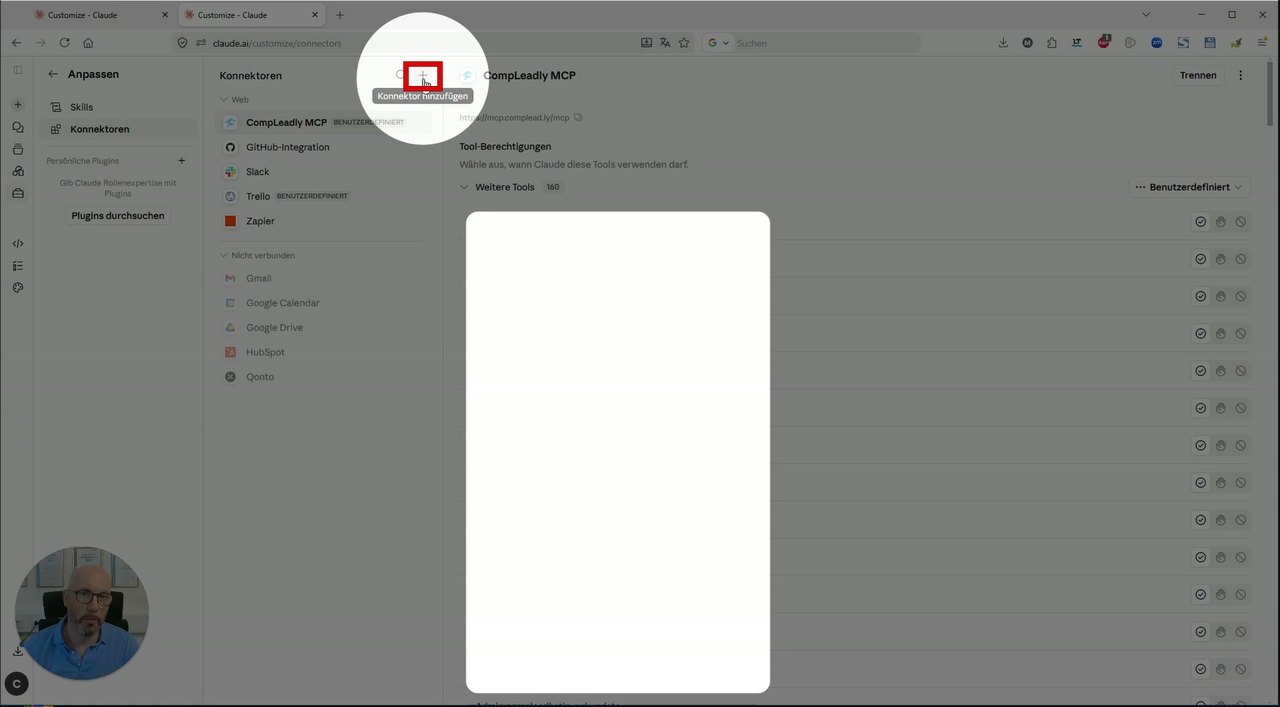
3. Ajouter un nouveau connecteur
De retour dans Claude : clique en haut à droite de la liste des connecteurs sur le + (Ajouter un connecteur.)
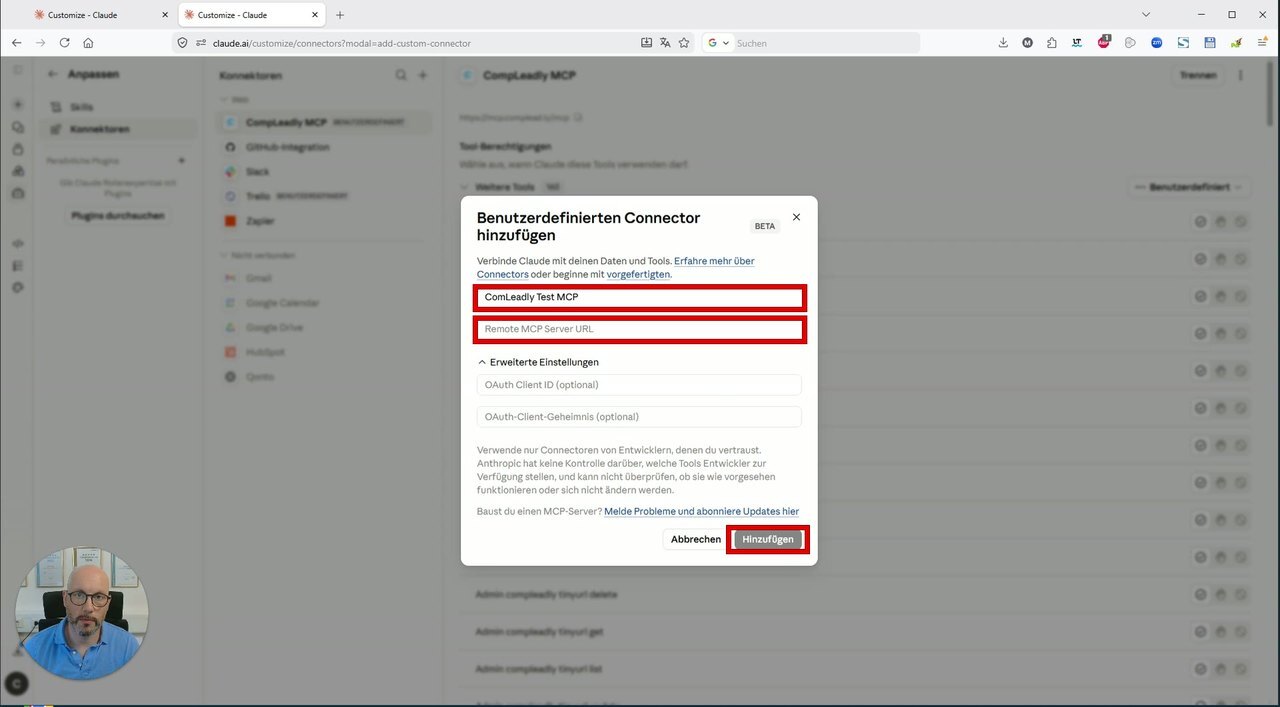
4. Saisir le nom et l’URL
Donne au connecteur un Noms(p. ex.CompLeadly Test MCP), colle l’URL que tu viens de copier dans URL du serveur MCP distant et clique sur Ajouter. Tu peux laisser les champs OAuth vides.
5. Connecter le connecteur
Le connecteur apparaît maintenant sous Non connecté. Clique sur Connecter.
6. Générer un jeton d’accès
Tu as maintenant besoin d’un jeton d’accès personnel. Pour cela, retourne dans CompLeadly (Paramètres → MCP) et clique sur Nouveau jeton. Tu peux créer autant de jetons que tu veux.
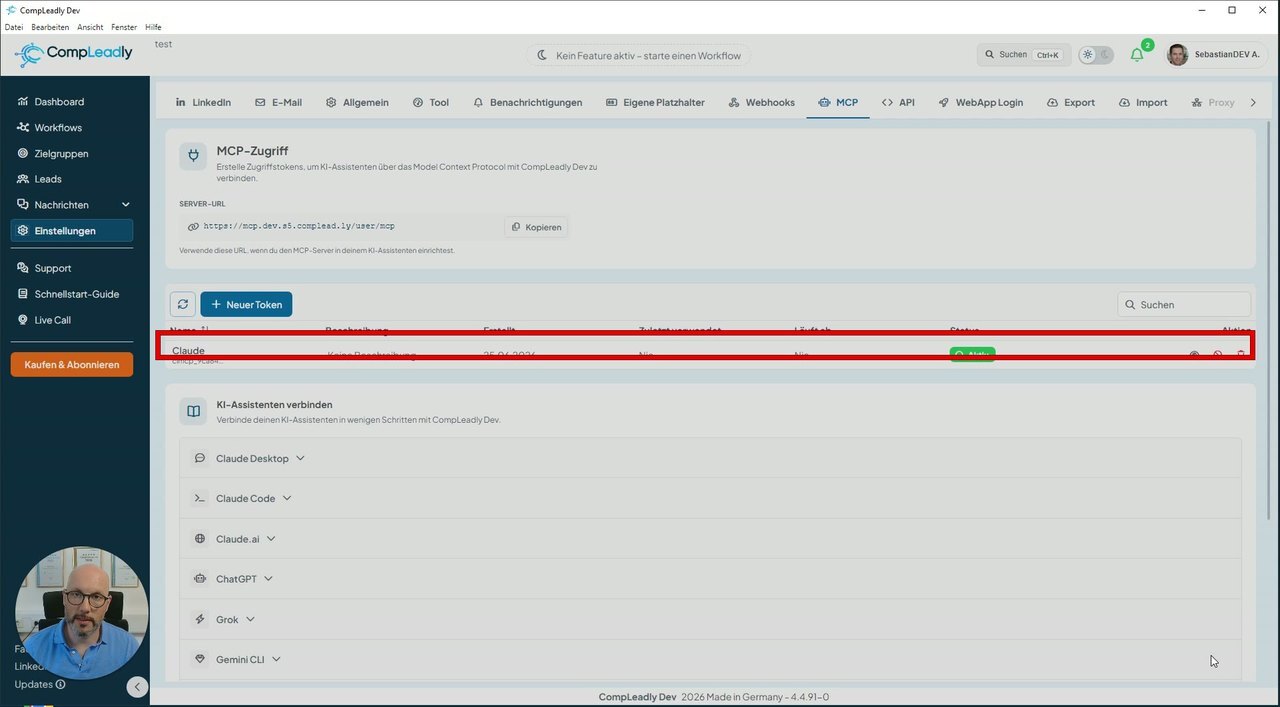
7. Nommer et créer le jeton
Donne un nom au jeton (par ex. Claude), ajoute éventuellement une date d’expiration associée, puis crée-le. Le jeton est généré et immédiatement actif.
8. Coller le jeton dans Claude et connecter
Copie le jeton, colle-le dans le champ de jeton de Claude et clique sur Se connecter avec un jeton. C’est fait : CompLeadly est maintenant connecté à Claude. Dans les autorisations des outils, tu peux voir aux fonctions auxquelles Claude peut accéder.
Ce que tu peux faire maintenant
Dès que CompLeadly est connecté, Claude peut accéder à tes données et à tes fonctions. Voici quelques exemples :
- LeSmartChat avec des réponses qui s’appuient sur l’historique des messages et ainsi mettre en place une prise de rendez-vous entièrement automatisée via le SmartChat.
⤴Voici comment faire rédiger à ton IA des réponses adaptées à tes conversations Smart Chat #MCP #ChatGPT #Claude - Effectuer une Analyse de l’audience : « Quelle est la qualité de mes leads ? »
- SurAccéder aux audiences, à SmartComment AI, à SmartChat et à d’autres fonctions, selon les autorisations d’outils que tu accordes.