Tutoriel vidéo (instructions écrites ci-dessous)
1) Ouvre ton IA
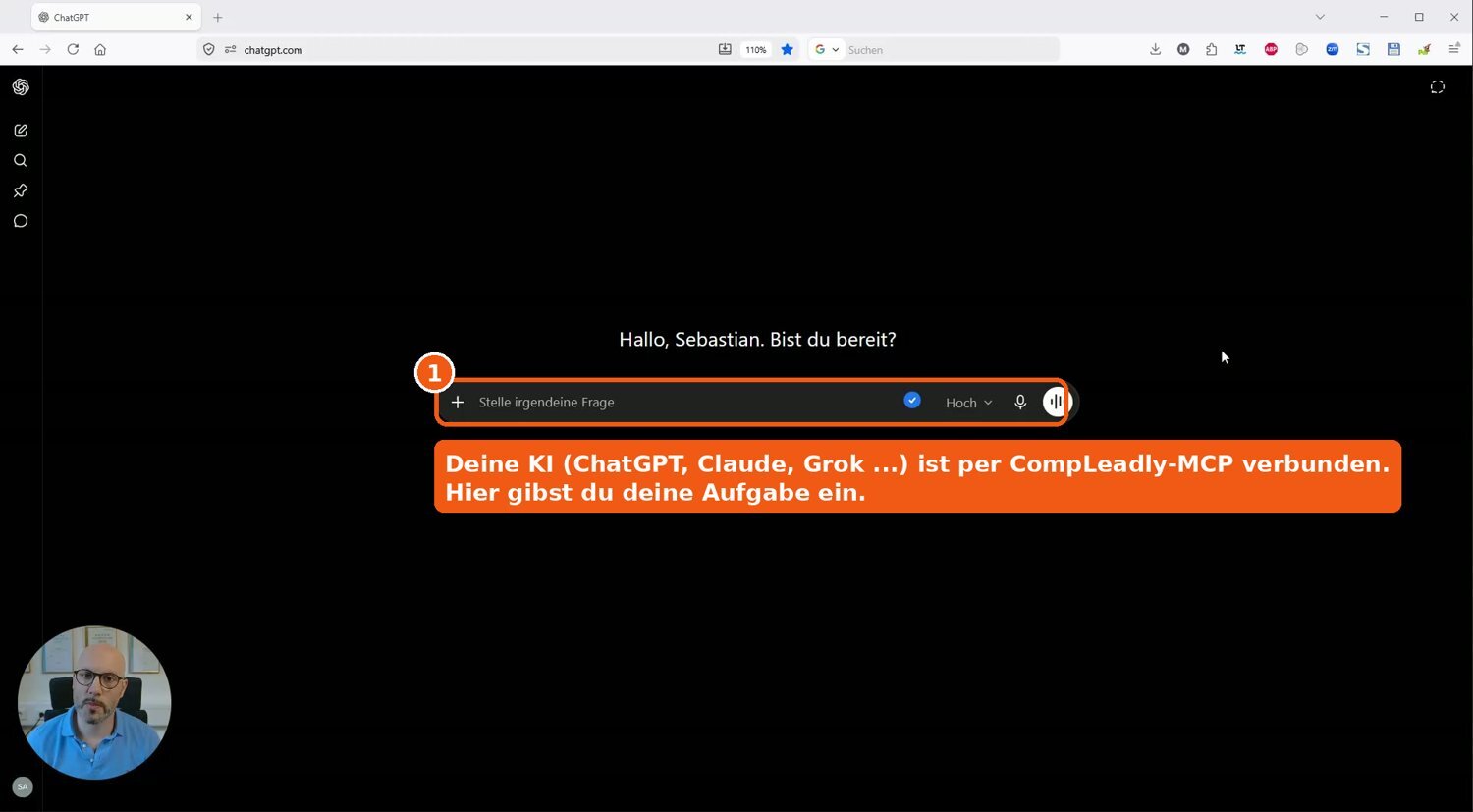
Ouvre l’IA de ton choix – ChatGPT, Claude, Grok ou une autre. L’important est que la connexion à CompLeadly (MCP) soit configurée.
[VOICI COMMENT CONNECTER L’IA]
Le processus est le même partout. Tu vas maintenant saisir ta tâche dans le champ de saisie.
Étape 1 – Ouvre ton IA
2) Donne une tâche à l’IA
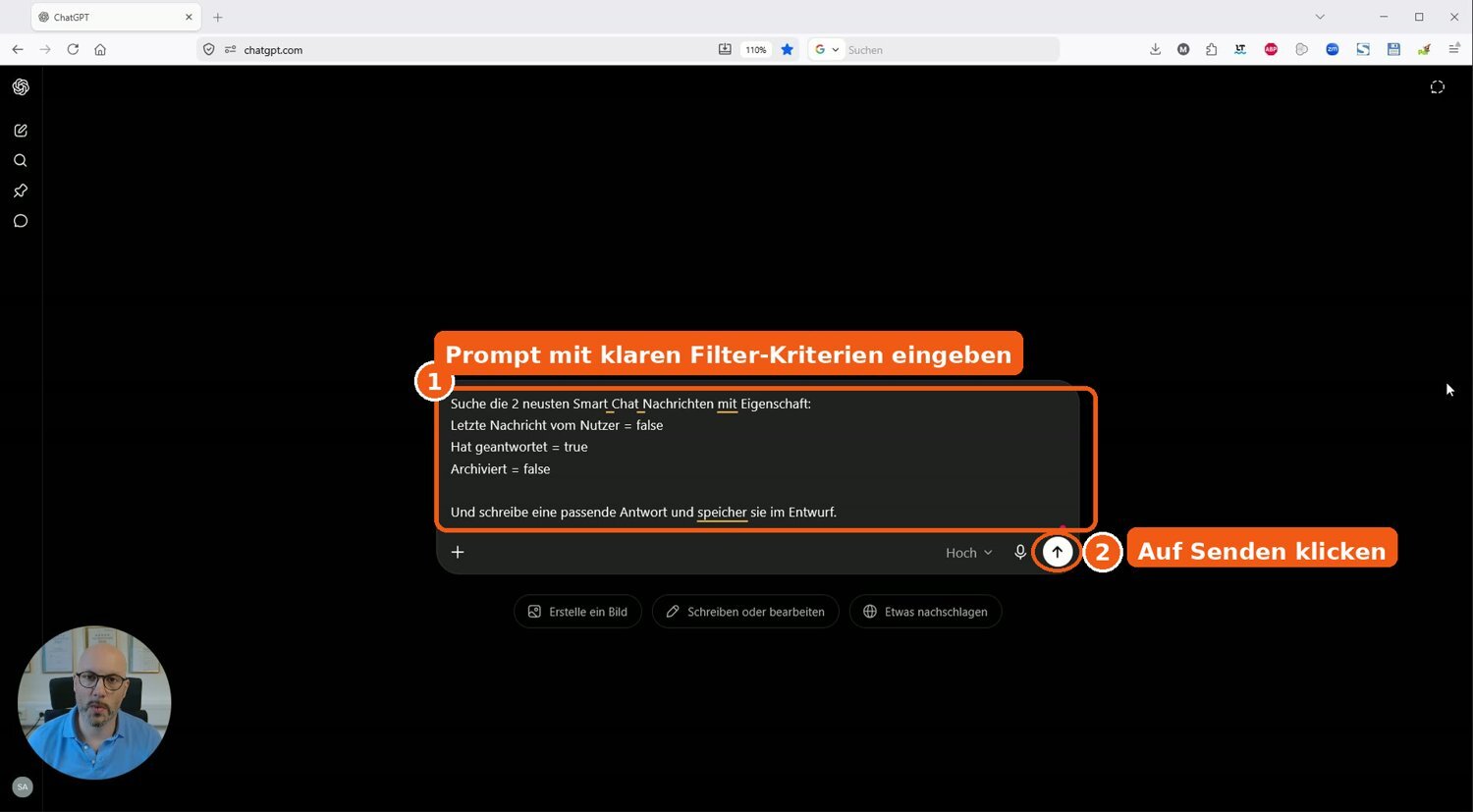
Donne à ton IA une instruction claire avec les critères de filtre souhaités et clique sur Envoyer. Tu peux compléter l’instruction comme tu le souhaites, par exemple en ajoutant un guide. Le prompt suivant est un point de départ simple :
Prompt
Cherche les X derniers messages Smart Chat avec la propriété :
Dernier message de l’utilisateur = false
A répondu = true
Archivé = false
Statut 1 = NONE ou 3 = SKIP
Et rédige une réponse adaptée, puis enregistre-la en brouillon.
- Tu dois remplacer le X par le nombre de derniers messages. Tu peux aussi dire : tous les derniers messages.
- Et tu peux remplacer la dernière phrase individuellement par ton propre prompt, ton guide ou autre chose. (Un exemple de notre part plus bas)
Étape 2 – Donne une tâche à l’IA
3) Autorise l’accès et attends le résultat
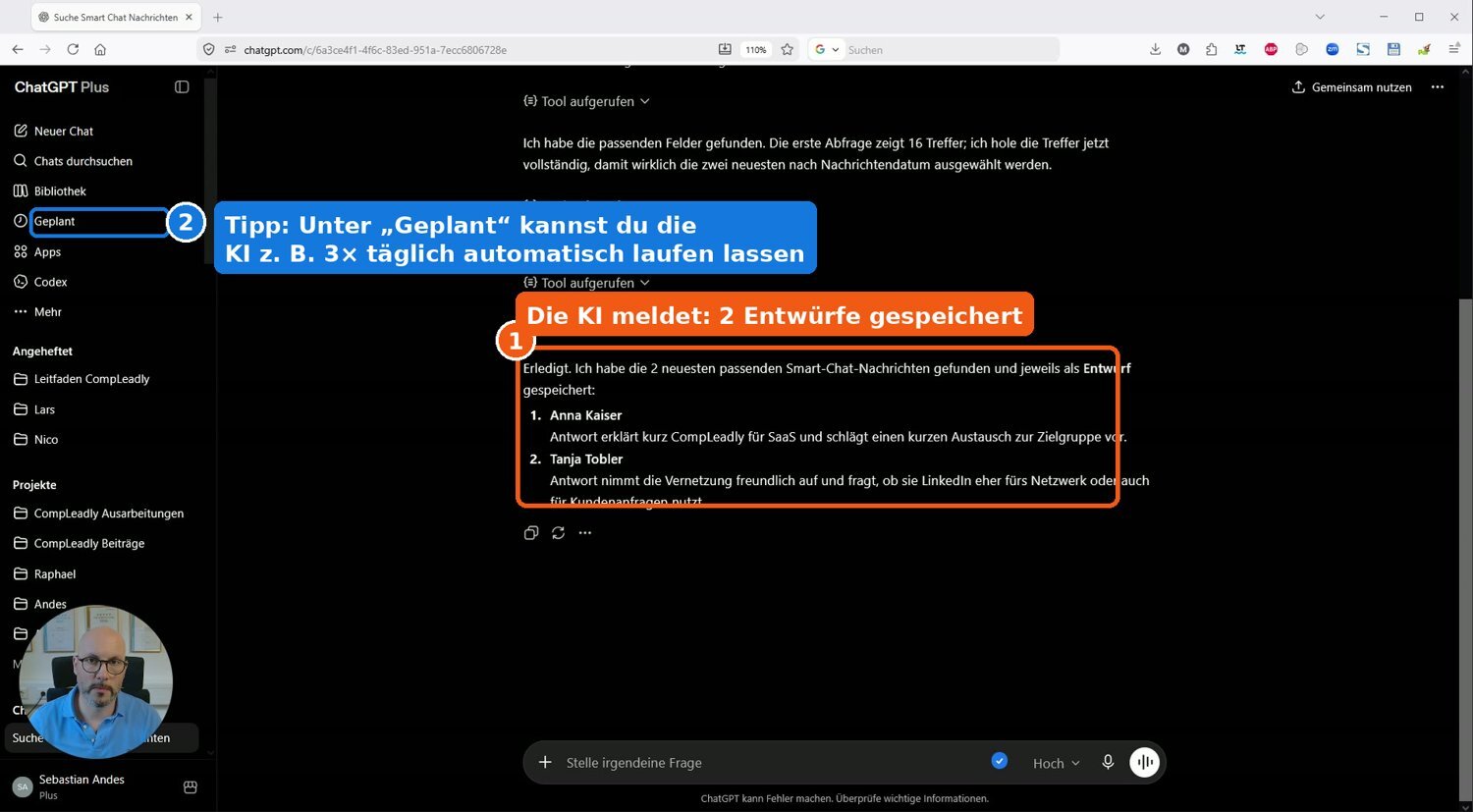
L’IA demande une seule fois l’autorisation d’accéder à CompLeadly – clique sur « Autoriser une fois » (ou « Toujours autoriser »). Elle travaille ensuite brièvement et indique que les brouillons ont été enregistrés. Conseil : tu n’as pas besoin de nommer explicitement le connecteur CompLeadly, l’IA le trouve généralement elle-même.
Étape 3 – Autorise l’accès et attends le résultat
4) Vérifie les brouillons dans CompLeadly
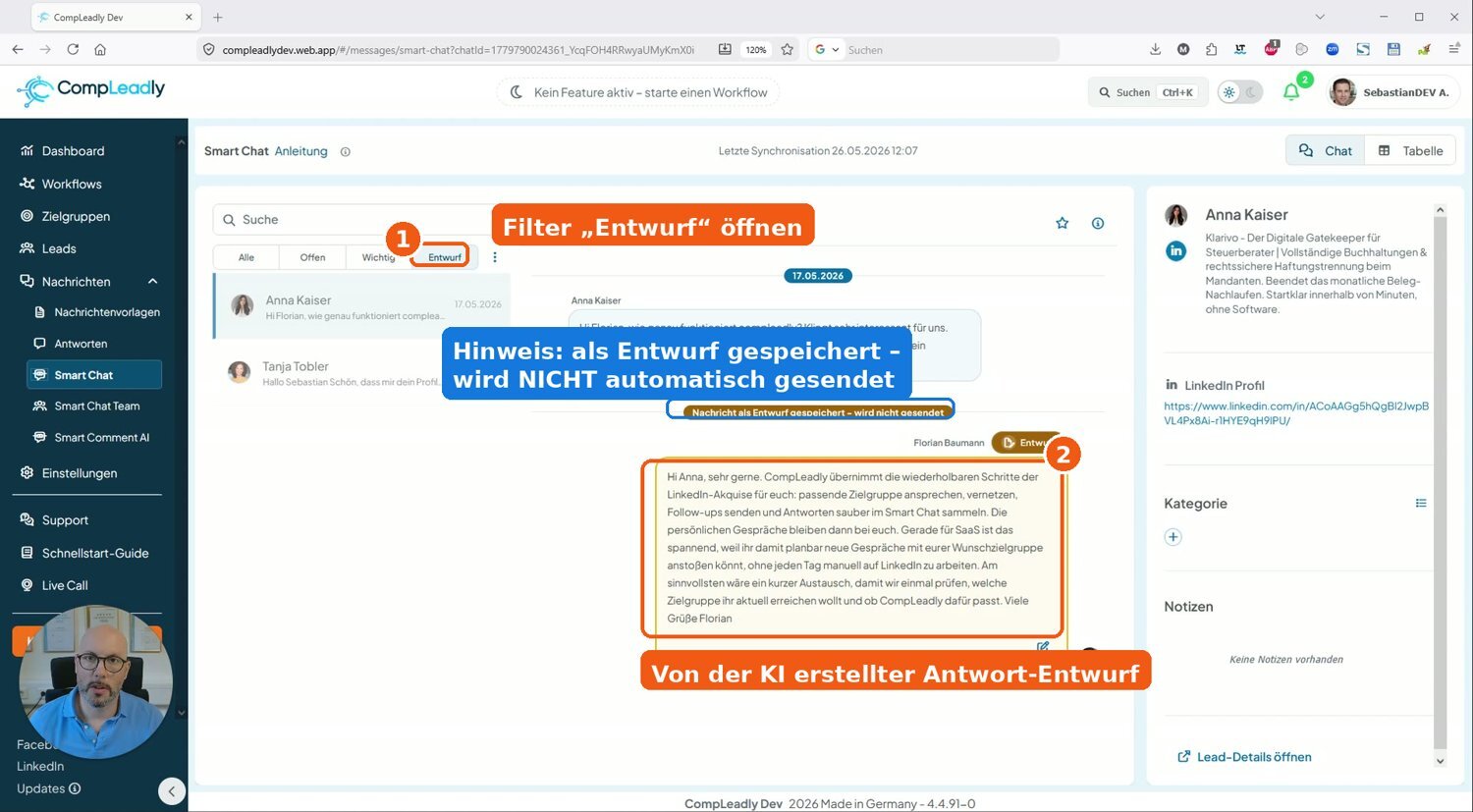
Dans CompLeadly, accède au Smart Chat et sélectionne le filtre « Brouillon ». Tu y trouveras les réponses créées par l’IA. Important : un brouillon n’est pas envoyé automatiquement – tu gardes le contrôle total.
Étape 4 – Vérifie les brouillons dans CompLeadly
5) Adapte et envoie
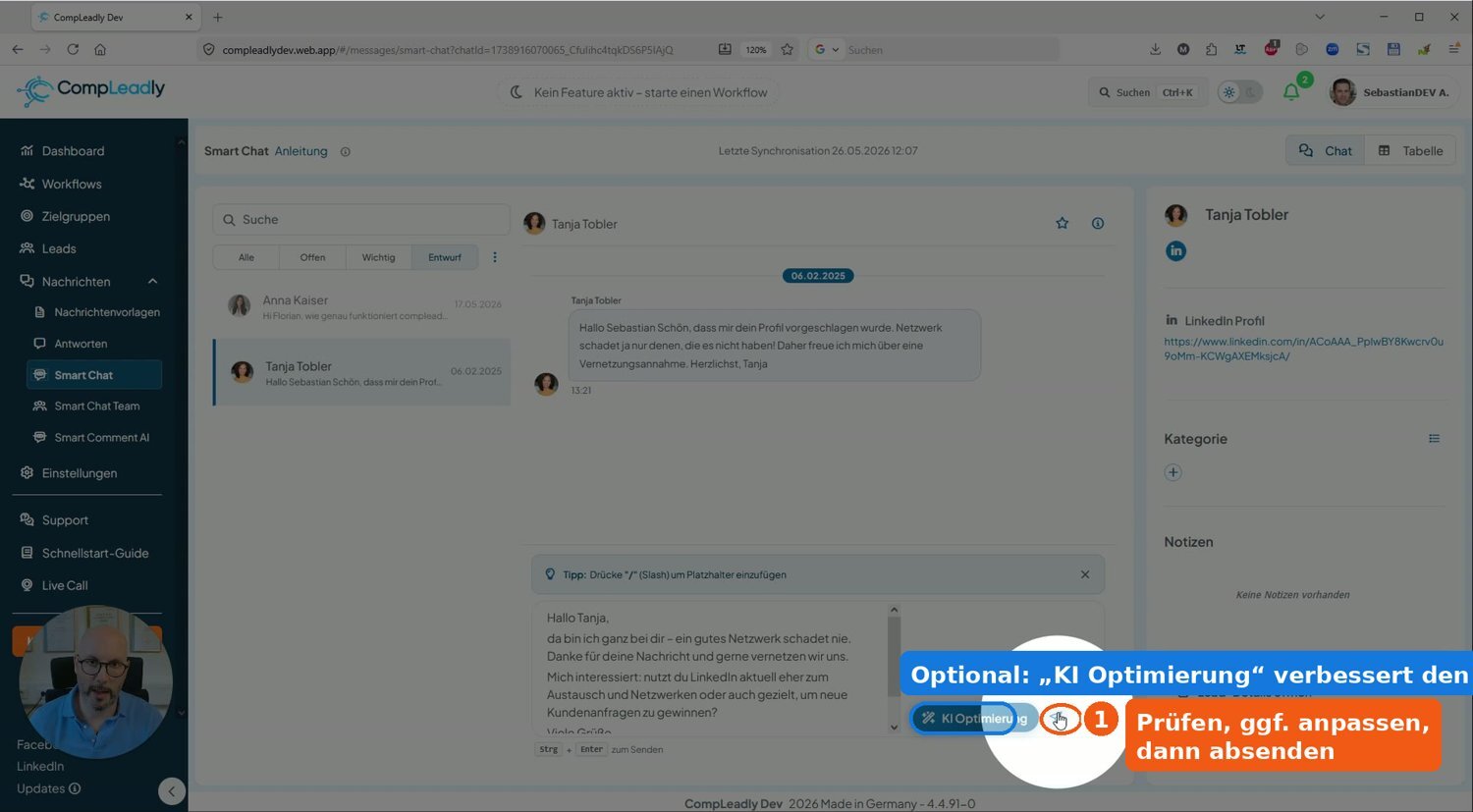
Lis le brouillon, adapte-le si nécessaire (en option, « Optimisation IA » peut t’aider pour les dernières retouches), puis clique sur Envoyer. C’est fait.
Étape 5 – Adapte et envoie
↻ Lancer automatiquement
Tu peux aussi planifier la tâche dans ton IA – par exemple : « Consulte le Smart Chat trois fois par jour (à 12 h, 15 h…) et crée des brouillons pour les nouveaux messages sans réponse ». Tu trouveras les tâches planifiées dans l’IA sous « Planifié ». Les brouillons sont ainsi créés automatiquement, sans que tu aies à faire quoi que ce soit.
Conseils de pro
- D’abord en brouillon, puis en envoi automatique : Au début, laisse l’IA enregistrer uniquement des brouillons. Ce n’est que lorsque ton prompt fonctionne bien que nous recommandons de passer à l’envoi direct.
- Ajoute un guide : Tu peux utiliser des prompts longs, par exemple « Utilise mon guide » ou « Je vends XY, réfléchis à la meilleure manière d’ouvrir la porte ».
- Créer un guide à partir de l’historique : L’IA peut lire tes derniers messages et créer son propre guide de réponse (skill) à partir de ce qui a bien fonctionné pour toi jusqu’à présent.
- Qualité des réponses : Avec le réglage « Élevée », les réponses sont meilleures, mais prennent plus de temps.
Modèles de réponses que nous utilisons chez CompLeadly (extrait)
Cherche les derniers messages Smart Chat des deux derniers jours
avec la propriété :
Dernier message de l’utilisateur = false
A répondu = true
Archivé = false
Statut 1 = NONE ou 3 = SKIP
Rédige une réponse adaptée à partir des modèles ci-dessous et enregistre-la
en brouillon.
Trouve parmi les modèles de textes suivants destinés à mes contacts
pour l’acquisition de clients sur LinkedIn celui qui convient, ou rédige-en un nouveau adapté :
Étape 0 : Analyse l’ensemble de l’historique du chat et crée une
liste des modèles déjà utilisés. Exclue ces modèles
lors de la sélection.
"""
Les modèles suivants fonctionnent bien dans le chat LinkedIn pour l’acquisition de clients
et pour répondre aux contacts.
La structure est la suivante :
1. Le mot « Modèle de réponse : » est suivi du titre.
2. Le moment où ce modèle de réponse doit être utilisé, indiqué par « Dans
quel cas l’utiliser : »
3. Puis le modèle lui-même.
---
## Modèle de réponse : Ouverture directe après une nouvelle connexion
**Dans quel cas l’utiliser :**
Phase de conversation : premier contact. Pour les nouveaux contacts du groupe cible
sans contexte de conversation préalable. Ne pas utiliser : si le contact
a déjà écrit, fait lui-même un pitch, est déjà client ou s’il s’agit d’un
cas de support.
**Modèle :**
```text
Allons droit au but :
Veux-tu recevoir de nouvelles demandes de clients via Iinkedln ?
Avec une méthode qui est nouvelle pour toi (pas de coaching, pas de publicité,
pas de prospection à froid classique)
```
---
## Modèle de réponse : Le contact utilise LinkedIn de manière professionnelle
**Dans quel cas l’utiliser :**
Phase de conversation : premier contact. Pour les utilisateurs
LinkedIn clairement actifs à titre professionnel et ayant un lien B2B identifiable. Ne pas utiliser : pour les simples
réseauteurs sans objectif commercial ou pour les contacts qui ont déjà
refusé.
**Modèle :**
```text
J’ai vu que tu utilises aussi Iinkedln à titre professionnel.
Nous avons développé un logiciel qui obtient ici automatiquement
de nouvelles demandes de clients pour toi, sans que tu aies à faire de la
prospection à froid classique.
Est-ce que cela pourrait avoir du sens pour toi ?
```
---
## Modèle de réponse : {XXX}
**Dans quel cas l’utiliser :**
{YYYY}
**Modèle :**
```text
{TON TEXTE}
```
"""
Ta tâche :
1)
Choisis le modèle dont le dernier message du chat présente le plus haut degré de
correspondance sémantique ou textuelle avec l’un des
cas d’utilisation.
N’utilise pas une simple recherche par mots-clés, par exemple seulement « non », mais
évalue l’ensemble du contexte et l’ordre des messages
des cas d’utilisation.
Si plusieurs lignes correspondent de manière similaire, choisis celle qui a le plus long
passage de texte identique avec les cas d’utilisation.
Utilise de légères reformulations lorsque le modèle est clairement choisi,
en t’orientant sur les cas d’utilisation.
Remplis les espaces réservés à partir du chat lorsqu’ils sont clairement disponibles : {name},
{firma}, {ort}, {thema}, {zeitfenster}, etc.
Si un espace réservé ne peut pas être rempli clairement, supprime-le
ou remplace-le de manière neutre, par exemple « Bonjour » au lieu de « Bonjour {name} ».
Si un modèle comporte plusieurs sous-variantes, choisis la variante
dont le cas d’utilisation correspond le plus précisément au dernier message.
Exemple : s’il existe une variante spécifique pour les messages de remerciement suite à
des félicitations, utilise celle-ci et non la variante générale.
2)
Réponds avec la forme d’adresse correcte (tu/vous), vérifie dans les
derniers messages du chat comment la personne a écrit. Si le
tutoiement a été utilisé une fois, utilise toujours le tutoiement.
Adapte la forme de tutoiement : écris « tu/te/toi » en minuscule.
Réponds dans la langue du destinataire.
3)
N’utilise pas de tirets, utilise des virgules à la place.
4)
Poli, direct, avec un appel à l’action clair. Pas d’émojis.
5)
Affiche uniquement le message : affiche exclusivement le texte final du
message, sans explications, titre, citations,
blocs de code, JSON ou méta-informations. Pas de signature, sauf si elle figure
dans le modèle.
5)
S’il n’y a pas de bonne correspondance : prends le modèle le plus adapté
et reste neutre et orienté vers la prise de rendez-vous. N’invente pas de faits.
6)
Utilise des paragraphes