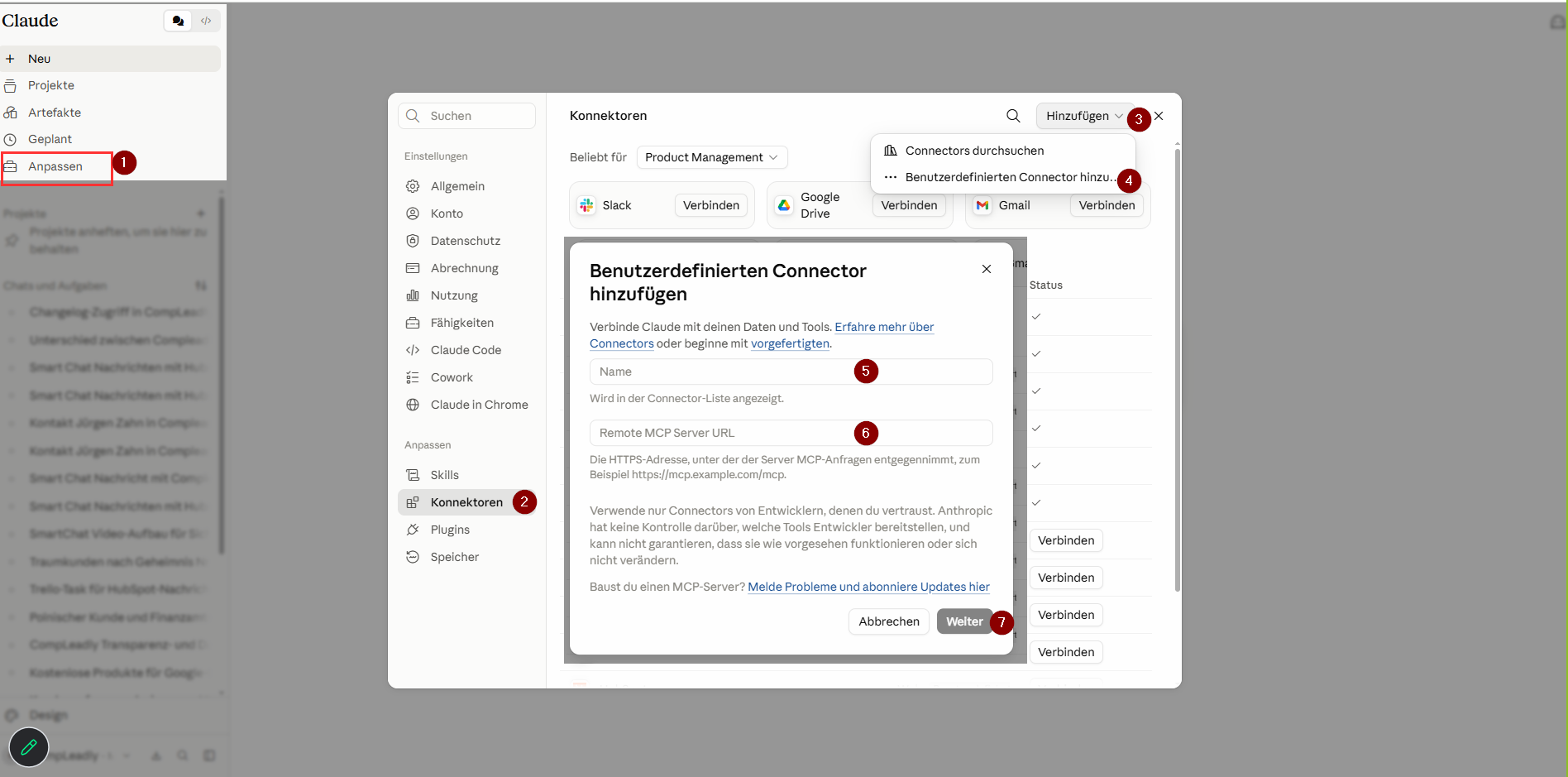
Veja como conectar Claude ao CompLeadly via MCP: na barra lateral esquerda do Claude, abra Anpassen → Konnektoren e adicione um novo conector com a URL do servidor fornecida pelo CompLeadly (Configurações → MCP). Depois, crie um token de acesso no CompLeadly e use-o para conectar o conector no Claude.
Instruções em vídeo (instruções em texto abaixo)
1. Abrir os conectores no Claude
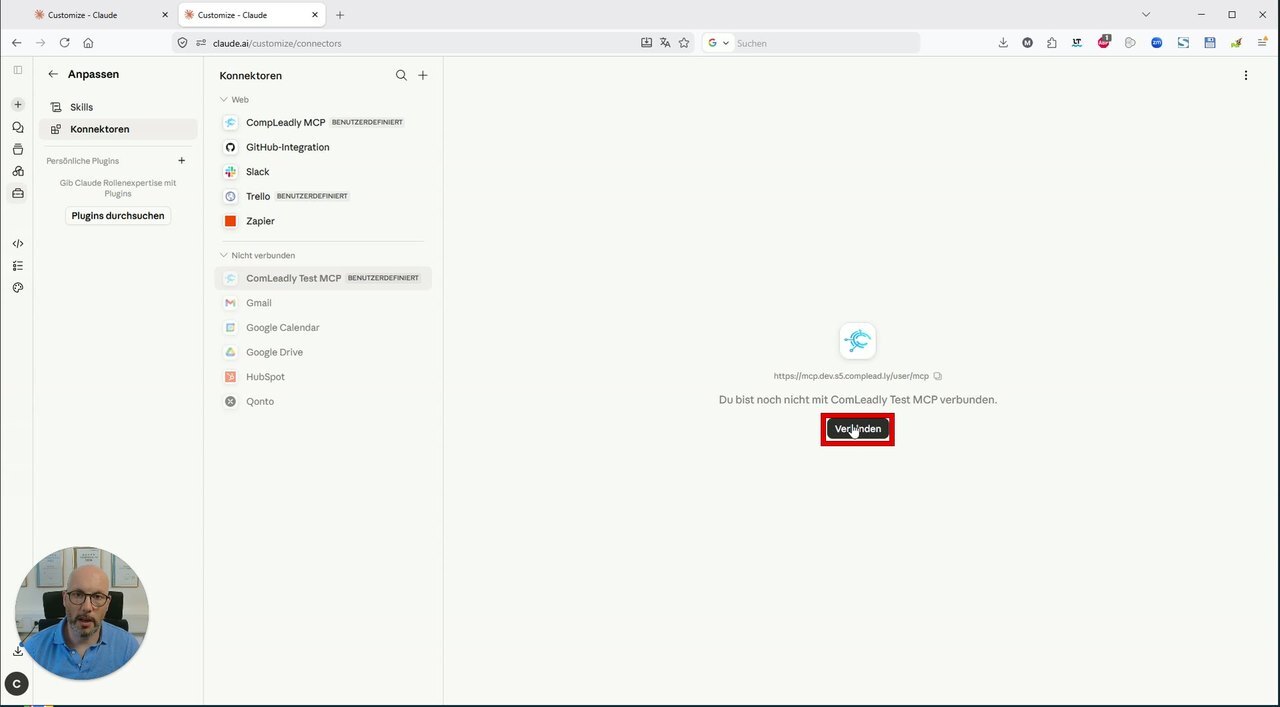
Na barra lateral esquerda da sua conta Claude, vá para Personalizar e depois para Conectores. O processo é o mesmo no Claude Desktop e no Claude.ai (web). Para o Claude Code, use o comando de terminal indicado acima.
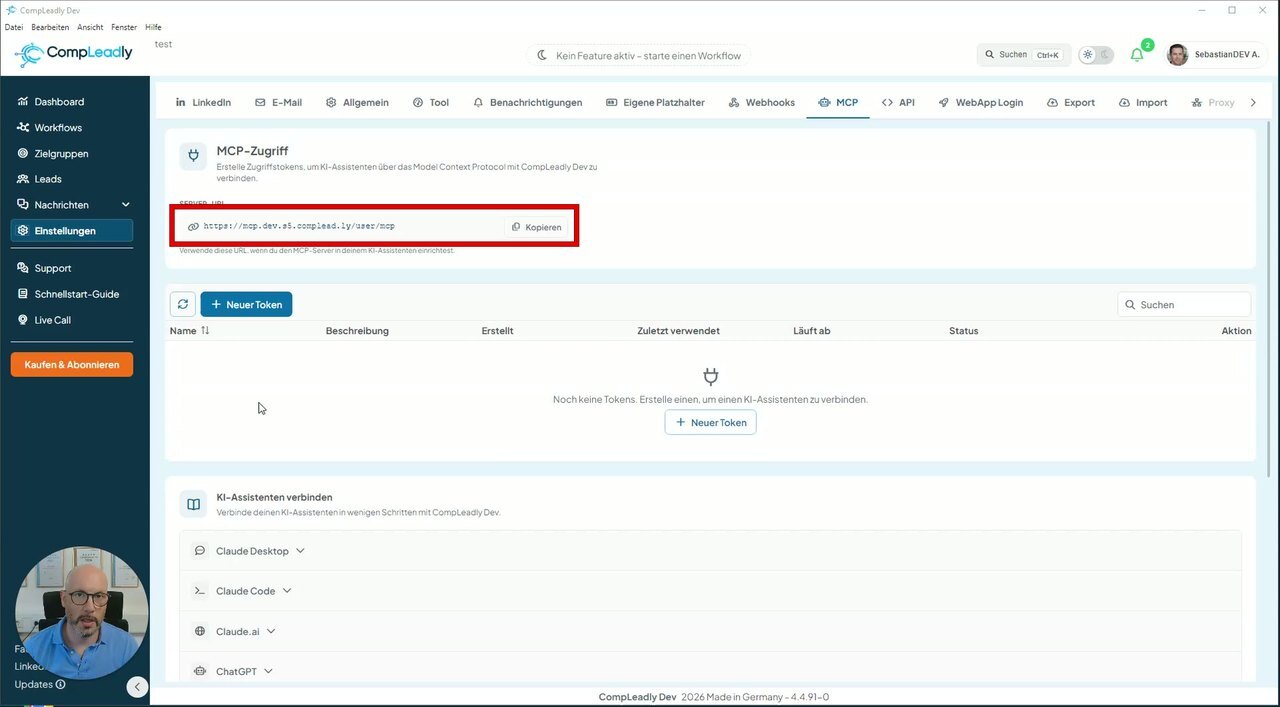
2. Copiar a URL do servidor no CompLeadly
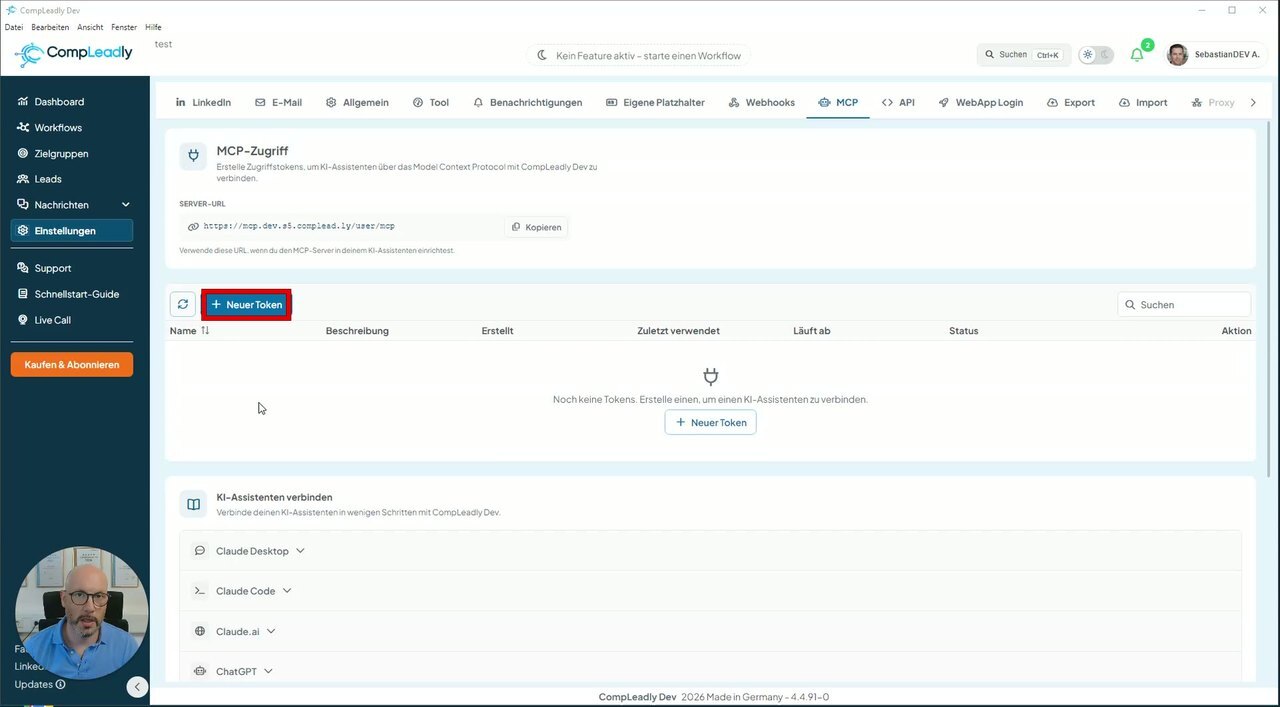
Abra no CompLeadly Configurações e acesse a aba MCP. No topo, em URL do servidor você encontra o endereço do seu servidor MCP. Clique em Copiar – a URL é exclusiva da sua conta.
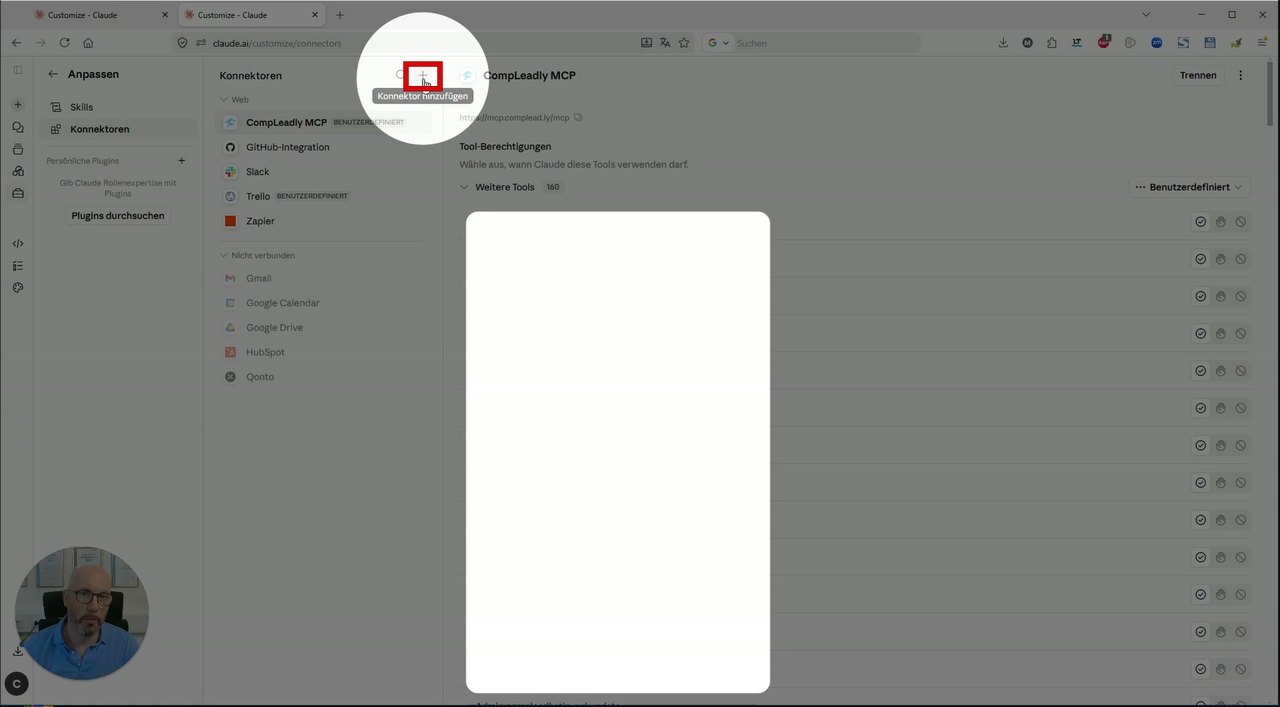
3. Adicionar um novo conector
De volta ao Claude: clique no canto superior direito da lista de conectores no + (Adicionar conector.)
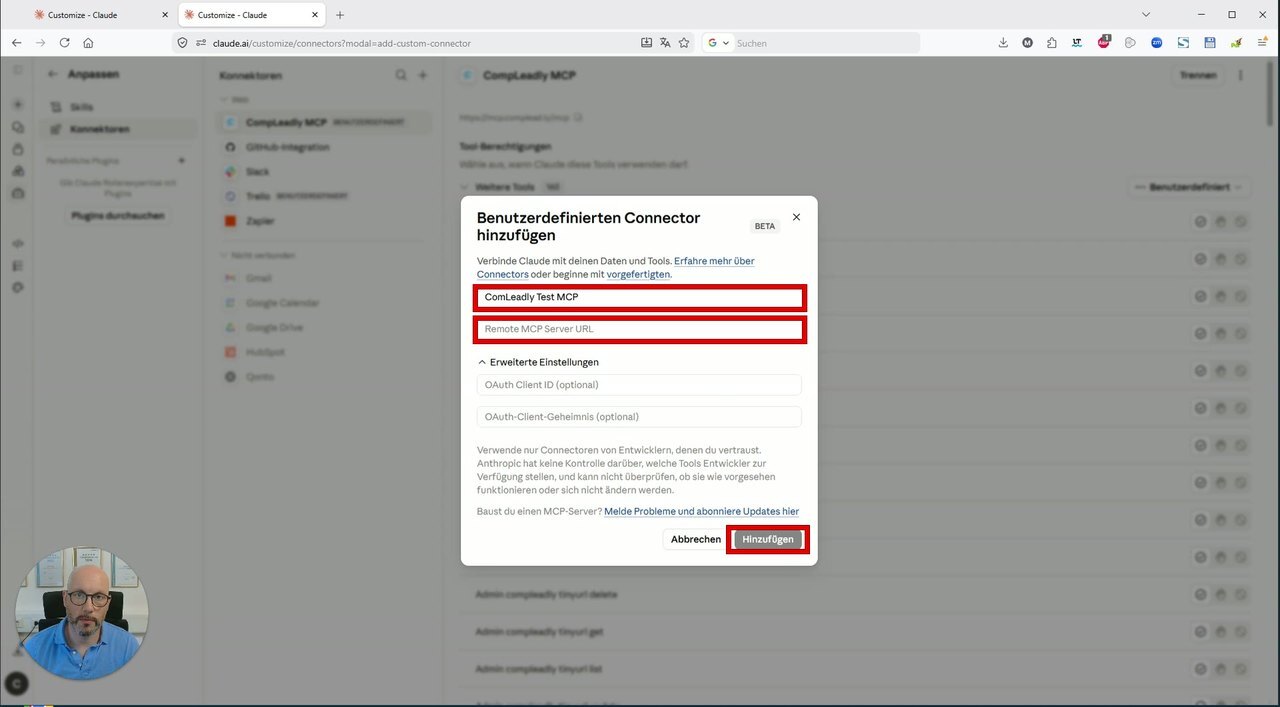
4. Inserir nome e URL
Dê ao conector o nome Nomes(por exemplo,CompLeadly Test MCP), cole a URL que você acabou de copiar em URL do servidor MCP remoto e clique em Adicionar. Você pode deixar os campos OAuth em branco.
5. Conectar o conector
O conector agora aparece em Não conectado. Clique em Conectar.
6. Gerar token de acesso
Agora você precisa de um token de acesso pessoal. Para isso, volte ao CompLeadly (Configurações → MCP) e clique em Novo token. Você pode criar quantos tokens quiser.
7. Nomear e criar o token
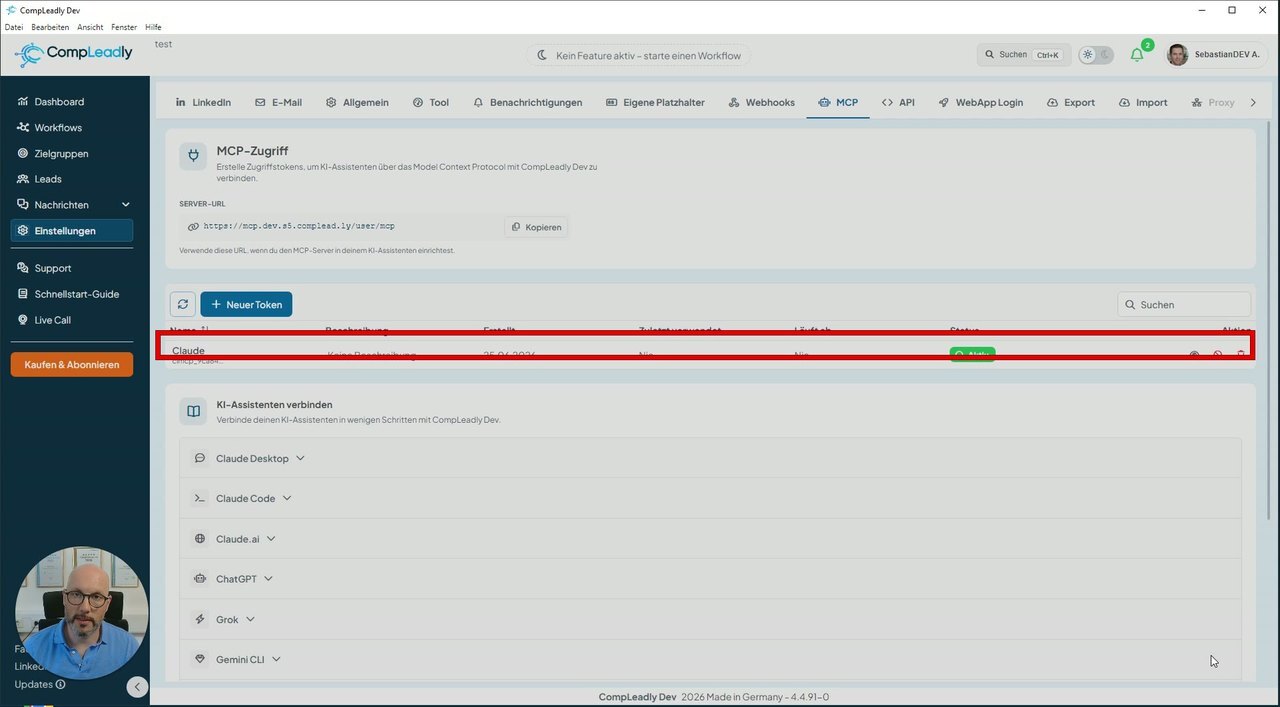
Dê um nome ao token (por exemplo, Claude), opcionalmente uma data de expiração associada, e crie-o. O token é gerado e fica imediatamente ativo.
8. Colar o token no Claude e conectar
Copie o token, cole-o no campo de token no Claude e clique em Conectar com token. Pronto: o CompLeadly agora está conectado ao Claude. Nas permissões de ferramentas, você pode ver quais funções o Claude pode acessar.
O que você pode fazer agora
Assim que o CompLeadly estiver conectado, o Claude poderá acessar seus dados e funções. Alguns exemplos:
- OSmartChat com respostas baseadas no histórico de mensagens anterior e, assim, configurar um agendamento totalmente automatizado pelo SmartChat.
⤴Como fazer sua IA preparar respostas adequadas para suas conversas de Smart Chat #MCP #ChatGPT #Claude - Realizar uma Análise de público-alvo: “Qual é a qualidade dos meus leads?”
- EmPúblicos-alvo, SmartComment AI, SmartChat e outras funções – dependendo das permissões de ferramentas que você liberar.