Ecco come collegare Claude a CompLeadly tramite MCP: nella barra laterale sinistra di Claude, apri Personalizza → Connettori e aggiungi un nuovo connettore usando l’URL del server fornito da CompLeadly (Impostazioni → MCP). Poi crea un token di accesso in CompLeadly e usalo per collegare il connettore in Claude.
Istruzioni video (istruzioni testuali sotto)
1. Apri i connettori in Claude
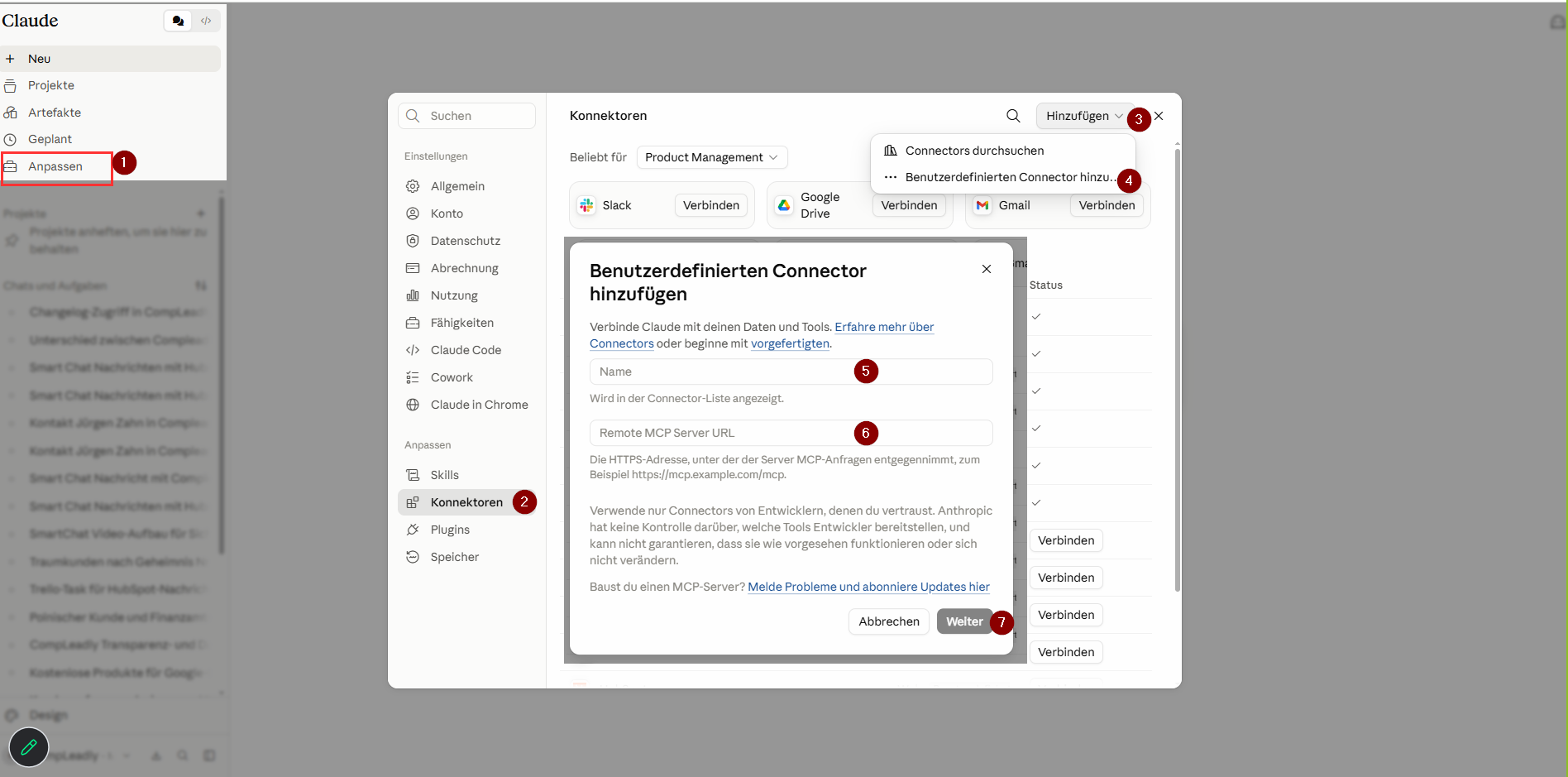
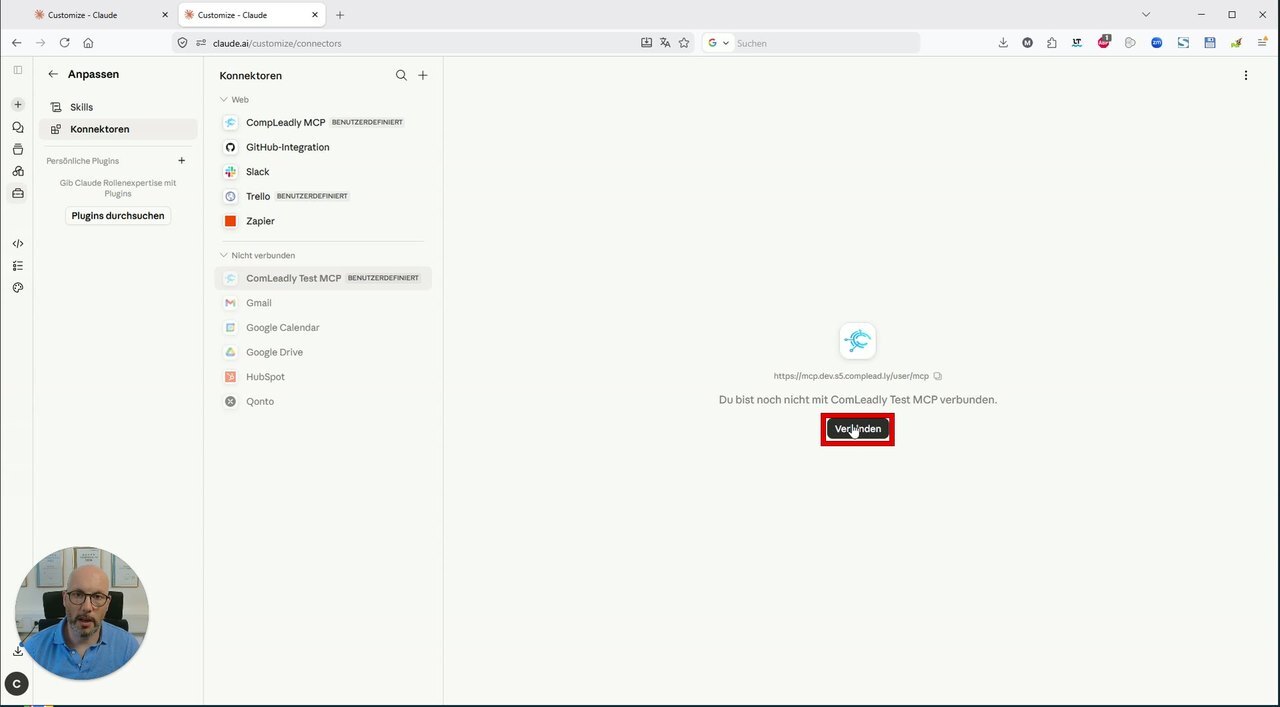
Nel tuo account Claude, vai su Personalizza nella barra laterale a sinistra e poi su Connettori. La procedura è la stessa in Claude Desktop e Claude.ai (web). Per Claude Code, usa il comando nel terminale indicato nella nota qui sopra.
2. Copia l’URL del server in CompLeadly
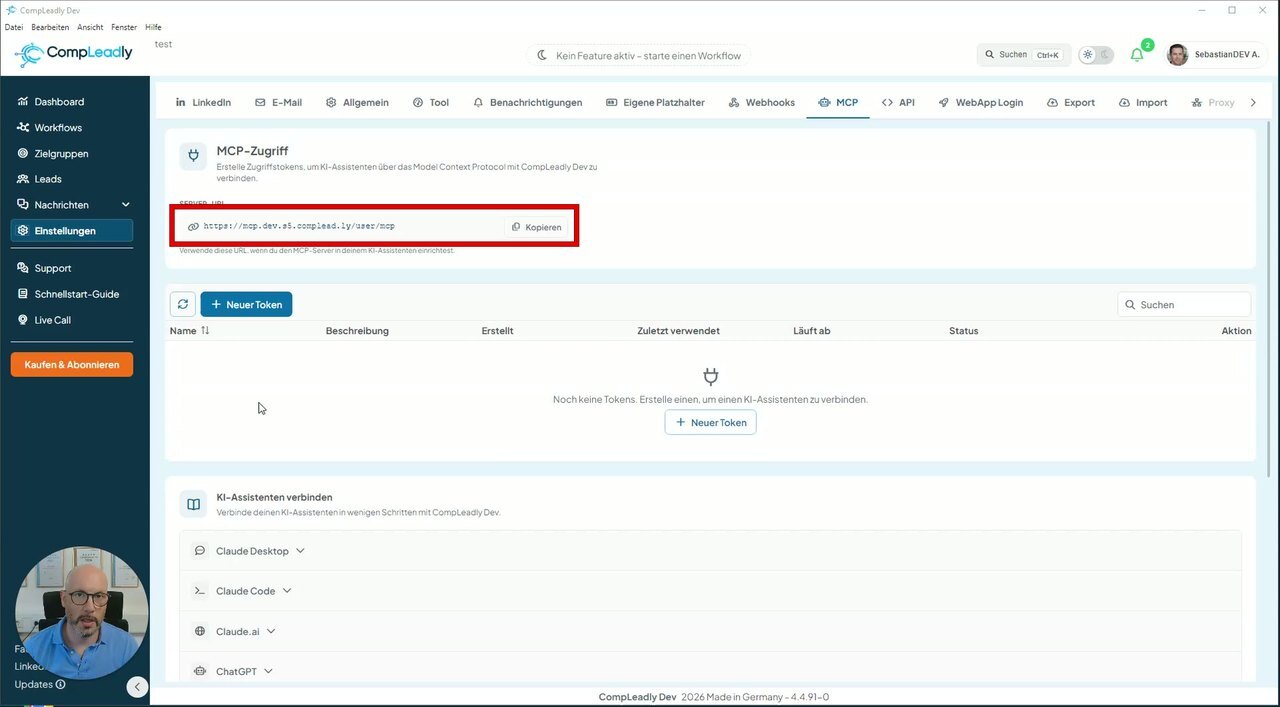
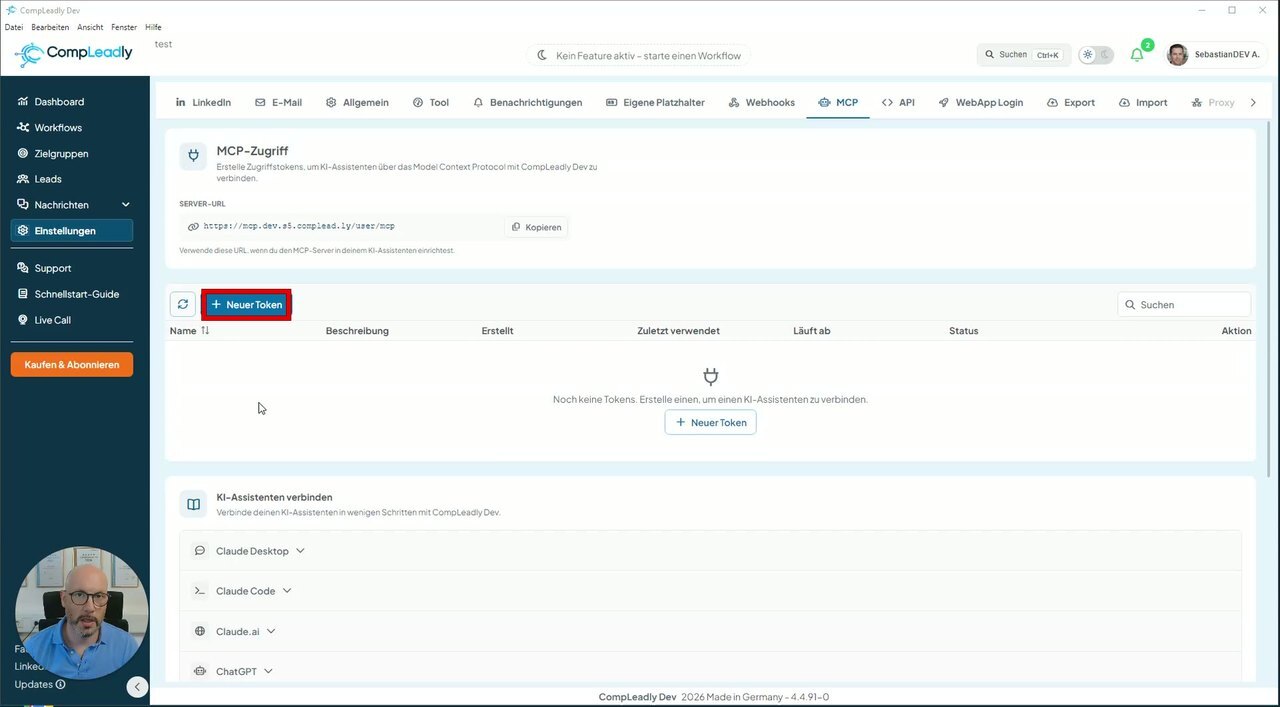
Apri in CompLeadly Impostazioni e passa alla scheda MCP. In alto, sotto URL del server trovi l’indirizzo del tuo server MCP. Fai clic su Copia – l’URL è unico per il tuo account.
3. Aggiungi un nuovo connettore
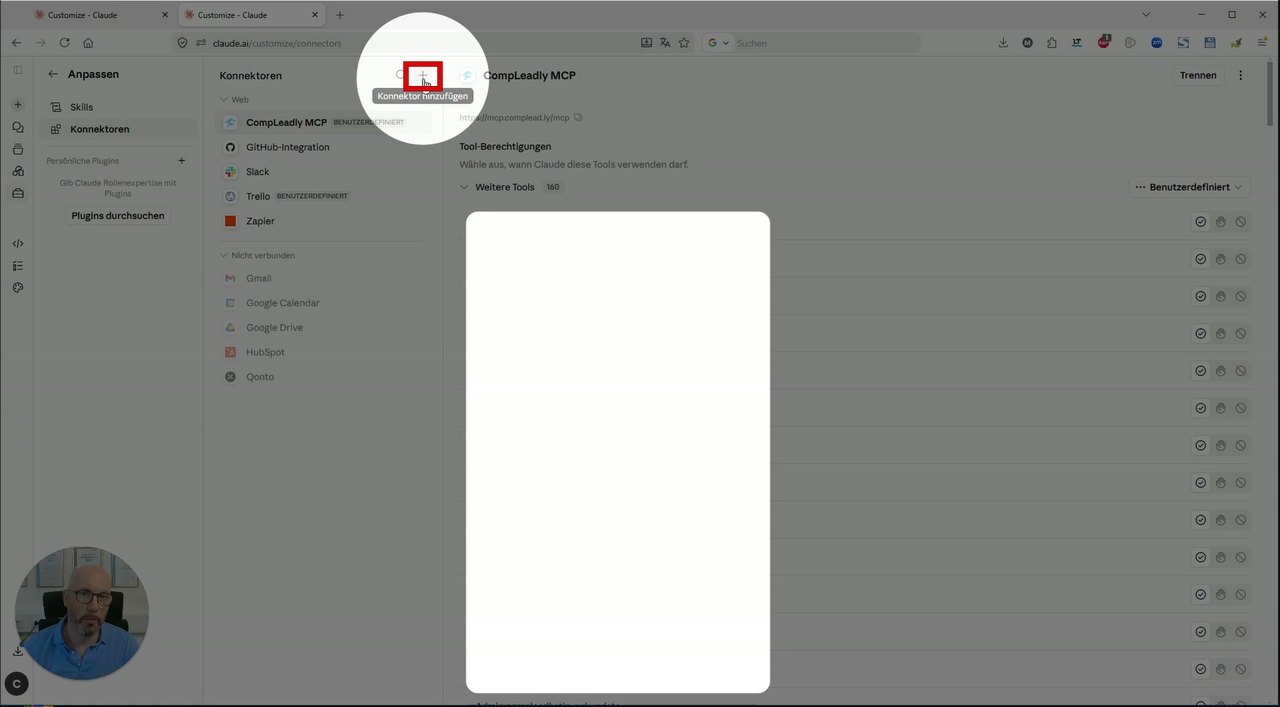
Torna in Claude: nell’elenco dei connettori, fai clic in alto a destra sul + (Aggiungi connettore.)
4. Inserisci nome e URL
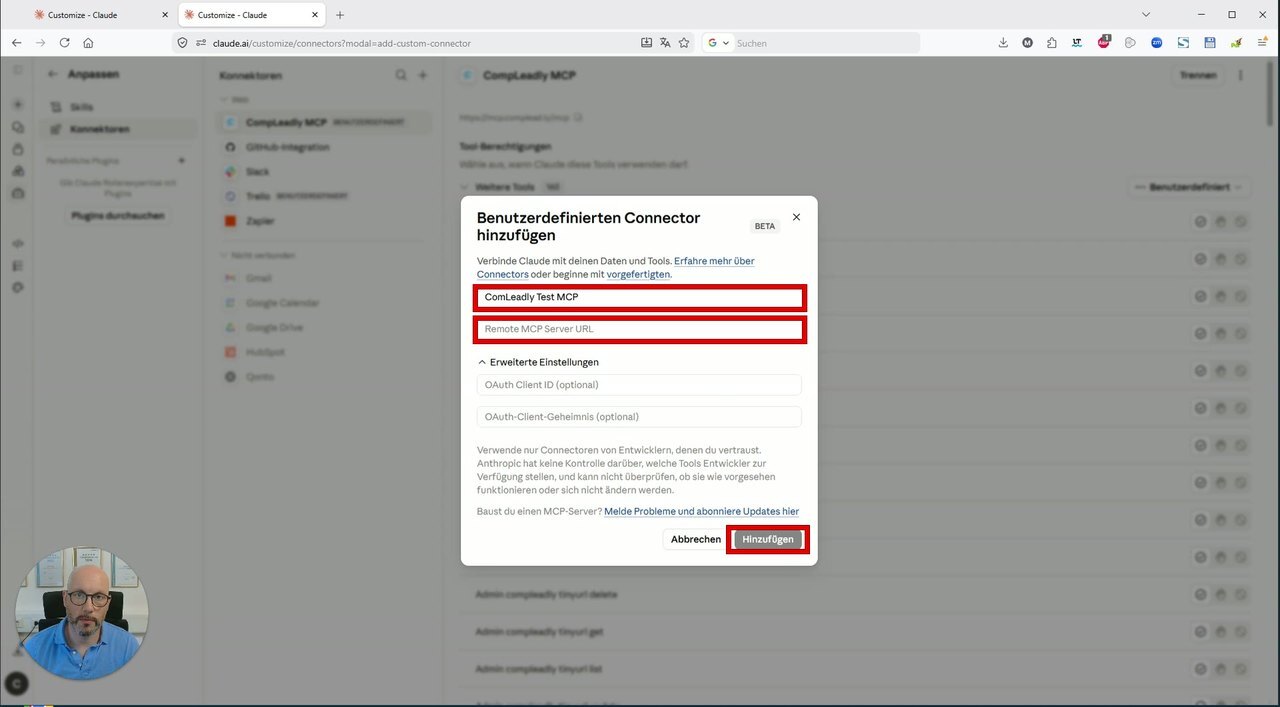
Assegna al connettore un nome Nomi (ad es. CompLeadly Test MCP), incolla l’URL appena copiato in URL del server MCP remoto e fai clic su Aggiungi. Puoi lasciare vuoti i campi OAuth.
5. Collega il connettore
Il connettore ora viene visualizzato sotto Non connesso. Fai clic su Connetti.
6. Genera un token di accesso
Ora ti serve un token di accesso personale. Torna in CompLeadly (Impostazioni → MCP) e fai clic su Nuovo token. Puoi creare tutti i token che vuoi.
7. Dai un nome al token e crealo
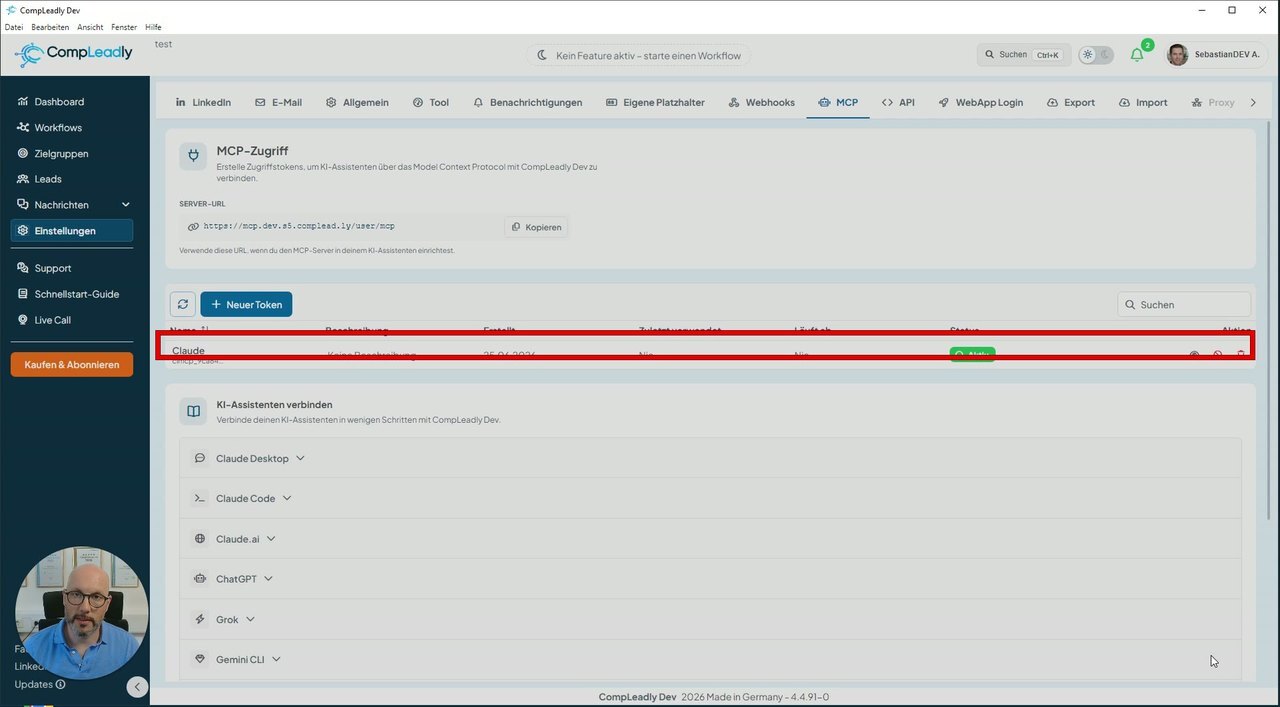
Assegna un nome al token (ad es. Claude), facoltativamente una data di scadenza associata, quindi crealo. Il token viene generato ed è subito attivo.
8. Incolla il token in Claude e collegalo
Copia il token, incollalo nel campo del token in Claude e fai clic su Collega con token. Fatto: CompLeadly è ora collegato a Claude. Nelle autorizzazioni degli strumenti puoi vedere a quali funzioni Claude può accedere.
Cosa puoi fare ora
Non appena CompLeadly è collegato, Claude può accedere ai tuoi dati e alle tue funzioni. Alcuni esempi:
- Attiva la SmartChat con risposte basate sullo storico dei messaggi e quindi configurare una fissazione di appuntamenti completamente automatica tramite SmartChat.
⤴Ecco come far preparare alla tua IA risposte adatte per le tue conversazioni Smart Chat #MCP #ChatGPT #Claude - Effettuare un'Analisi del pubblico target: «Quanto sono validi i miei lead?»
- Clicca su Pubblici target, SmartComment AI, SmartChat e altre funzioni, a seconda delle autorizzazioni degli strumenti che concedi.