Zapier et Google Sheets
Utilise Zapier et Google Sheets pour importer tes données dans ton CRM.
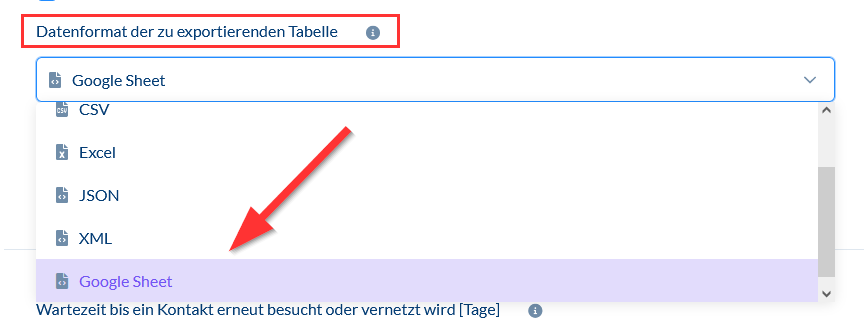
Tu peux définir ton tableau Google Sheets comme format d’export dans chaque fonction.
Par défaut, les contacts consultés dans la fonction CompLeadly sont alors ajoutés comme nouvelle ligne dans le tableau Google Sheets.
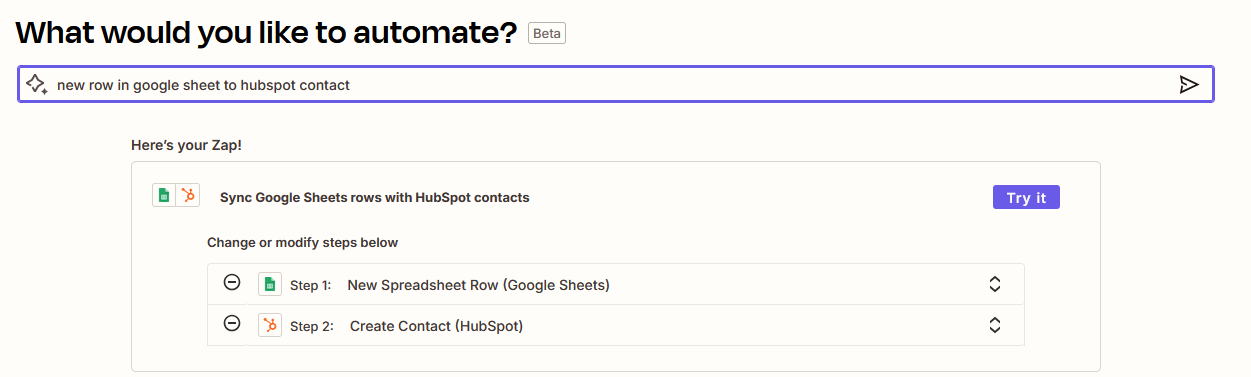
Tu peux ensuite automatiser cela avec Zapier. Voici un exemple avec Hubspot.
Dropbox et Skyvia
Comment connecter ton CRM à CompLeadly et LinkedIn avec Dropbox et Skyvia.
Tu as besoin d’un compte gratuit Dropbox et d’un compte gratuit Skyvia .
Guide étape par étape
Configuration de Dropbox
- Ouvre le lien vers Dropbox
- Saisis tes informations et clique sur S’inscrire
- Confirme l’e-mail de Dropbox
- Télécharge Dropbox
- Installe Dropbox
- Ouvre le dossier Dropbox sur ton ordinateur
- Crée un dossier nommé « CompLeadly »
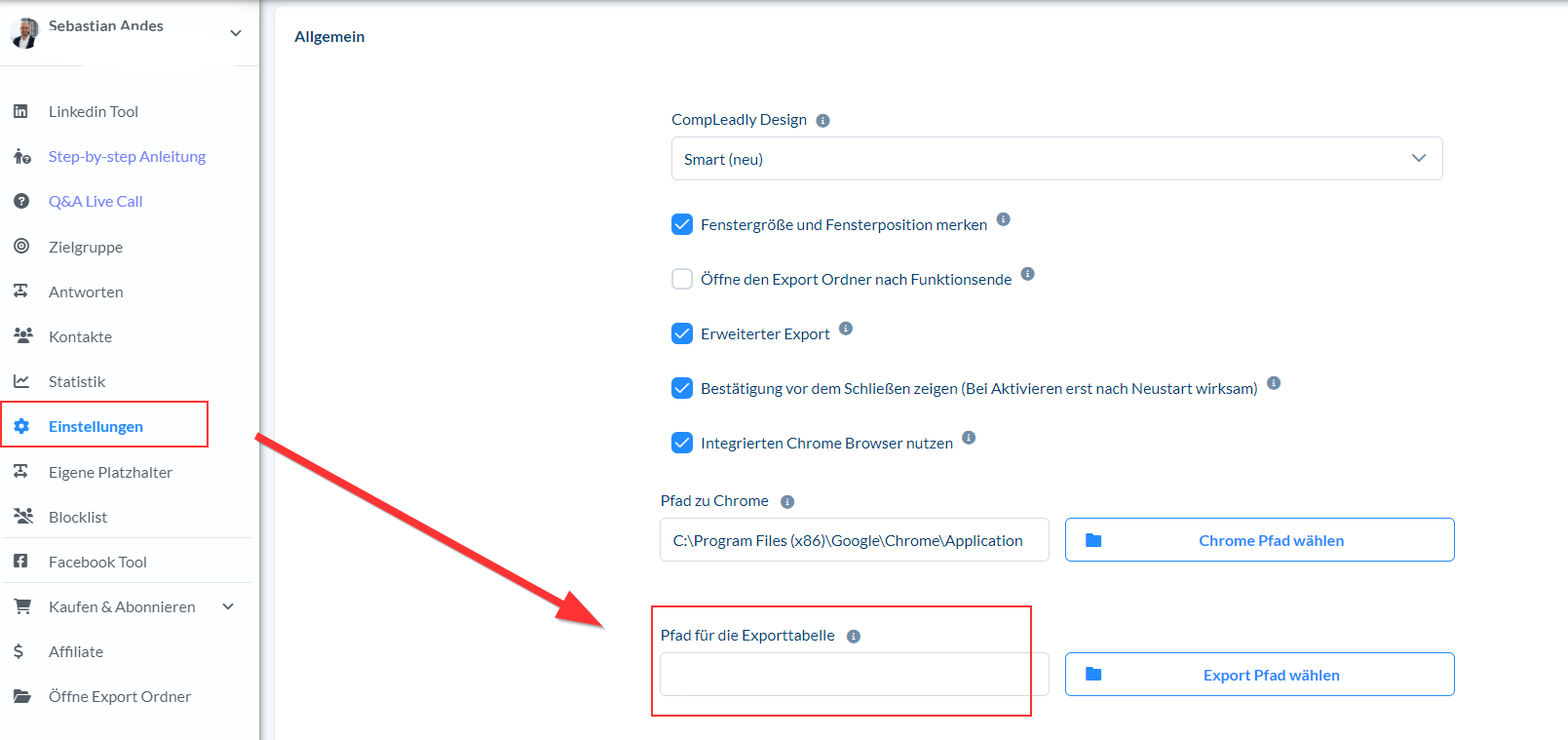
- Va dans les paramètres de CompLeadly et modifie le chemin d’export vers ce dossier CompLeadly dans Dropbox
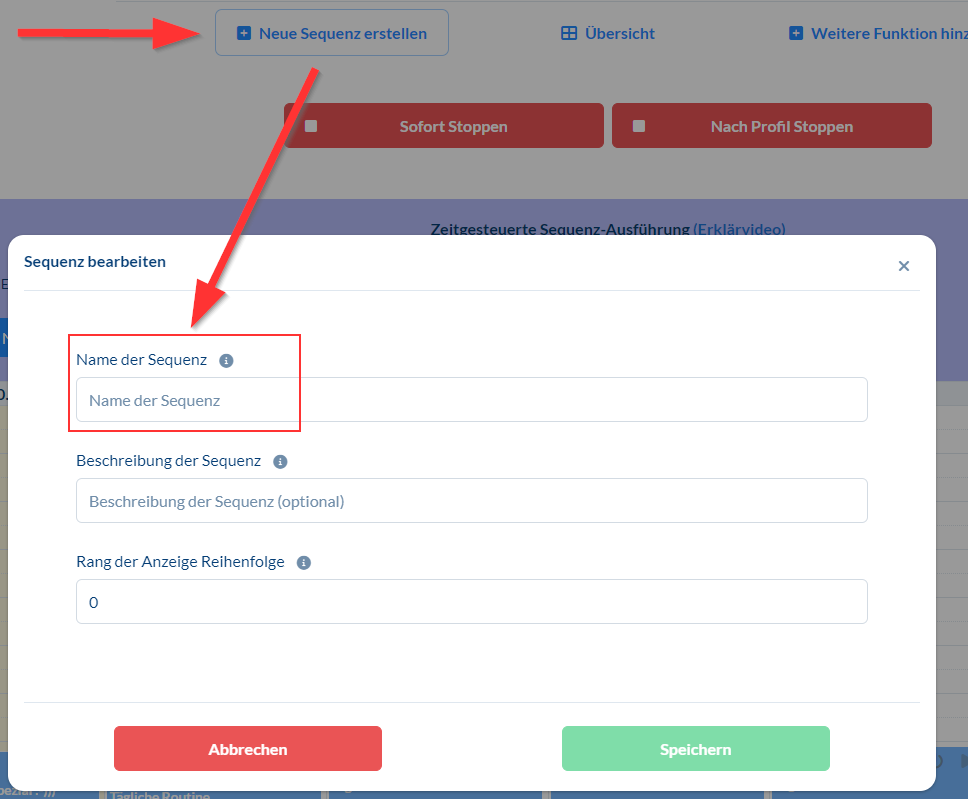
- Crée une séquence dans CompLeadly que tu peux par exemple appeler Export CRM
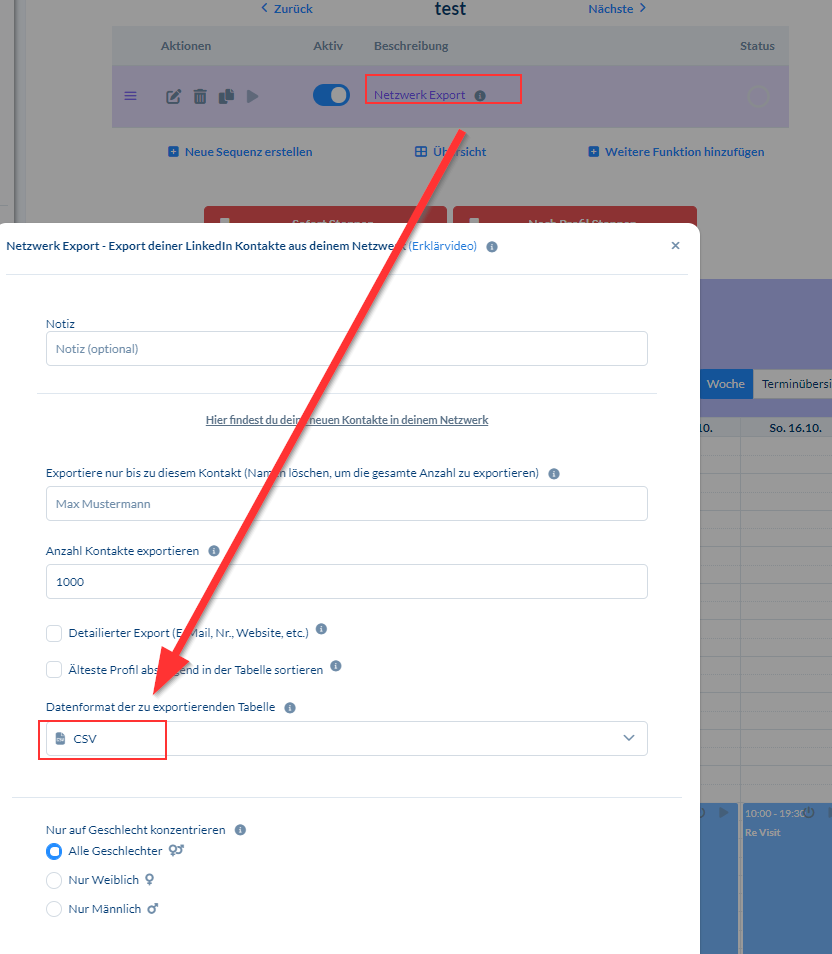
- Ajoute la fonction d’export du réseau à cette séquence (si ce n’est pas déjà fait)
- Ouvre la fonction d’export du réseau et modifie le format d’export en CSV
- Planifie cette séquence chaque jour dans ton calendrier, par exemple à 22 h.
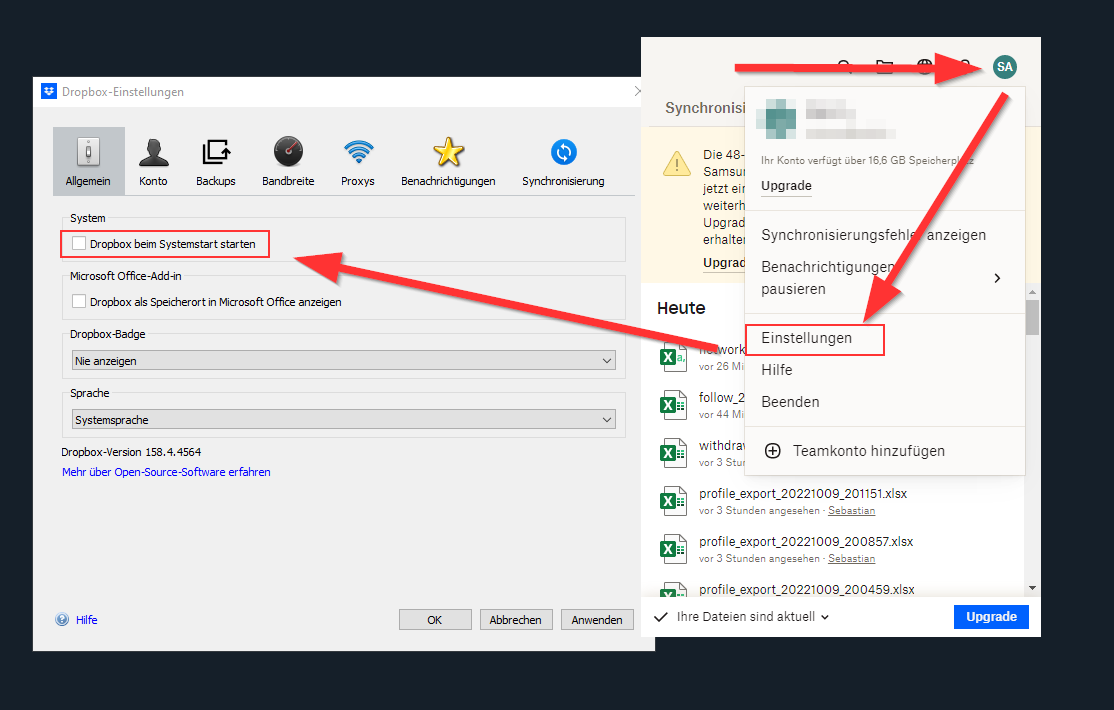
Comment planifier des séquences dans le calendrier - Assure-toi que Dropbox est démarré et que les données sont synchronisées.
- Nous recommandons de démarrer Dropbox au lancement du système
- Un fichier CSV est créé avec tous les nouveaux contacts qui ont renseigné une adresse e-mail. À l’étape suivante, ces contacts sont exportés vers ton CRM par SKYVIA.
Configuration de SKYVIA
- La configuration de Dropbox ci-dessus doit avoir été effectuée
- L’export du réseau doit avoir été exécuté une fois afin qu’un fichier network_export.csv ait déjà été créé.
- Ouvre SKYVIA
- Clique sur Sign Up pour t’inscrire
- Une fois terminé, connecte-toi à Skyvia (= sign in)
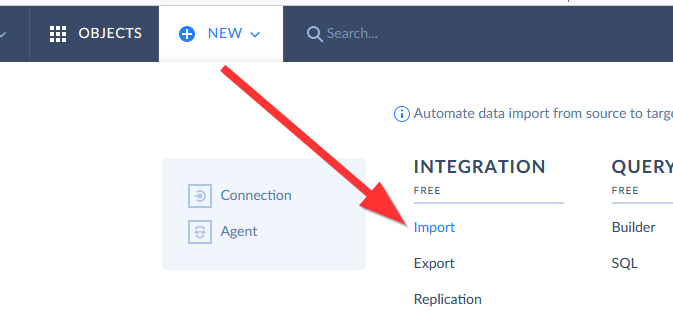
- Crée une nouvelle intégration d’import
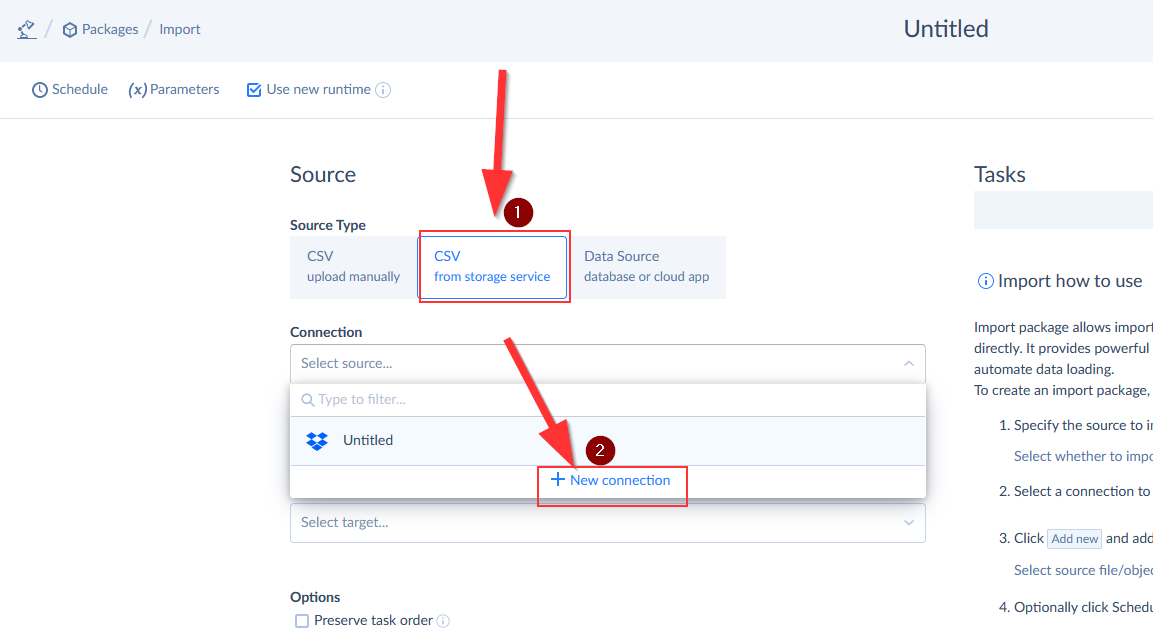
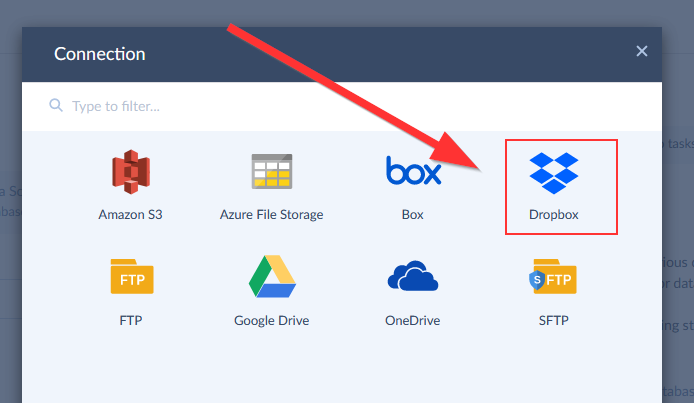
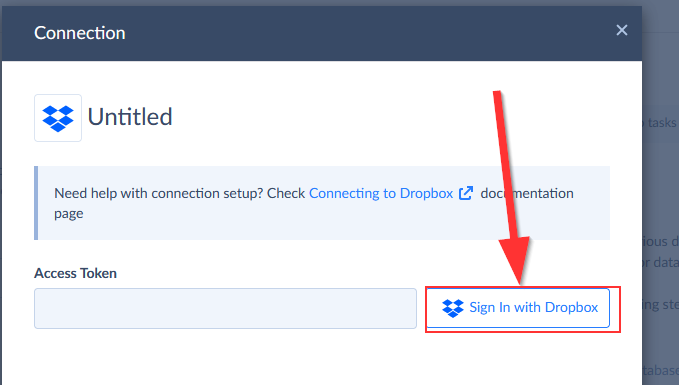
- Sélectionne CSV from storage service, puis connecte ton compte Dropbox
- Si tu es encore connecté à Dropbox, le champ Access Token devrait être rempli.
- Le champ Connection doit maintenant afficher un symbole Dropbox.
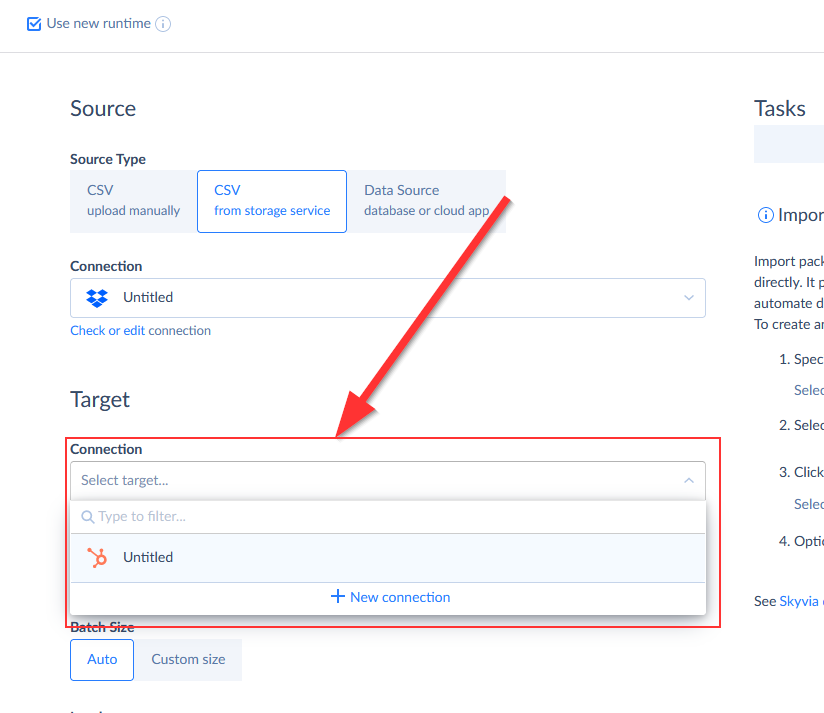
- Tu dois maintenant connecter ton CRM cible afin qu’il devienne la cible.
- Clique sur new connection
- Le champ Connection doit maintenant afficher le symbole de ton CRM.
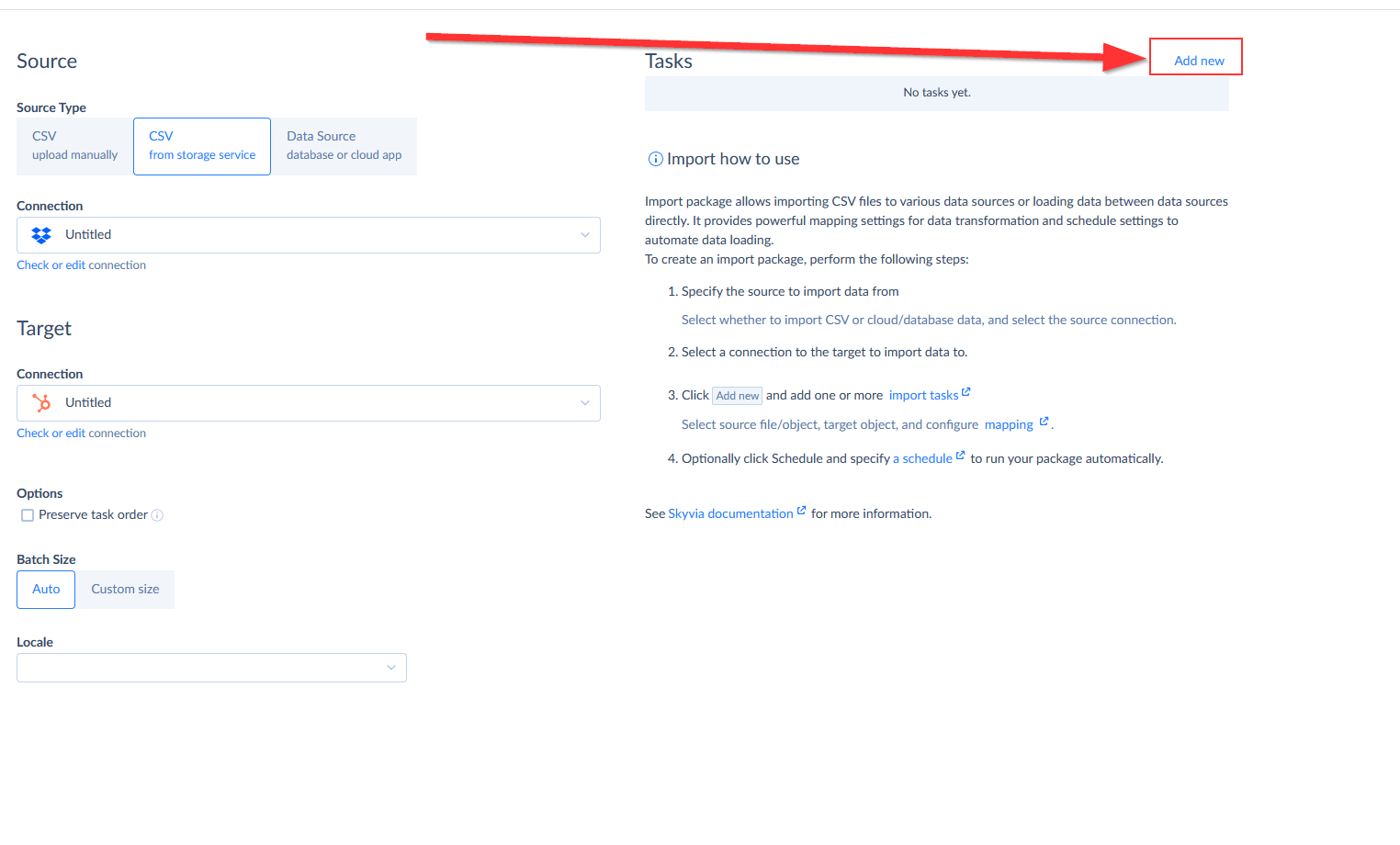
- Crée une tâche avec « add new »
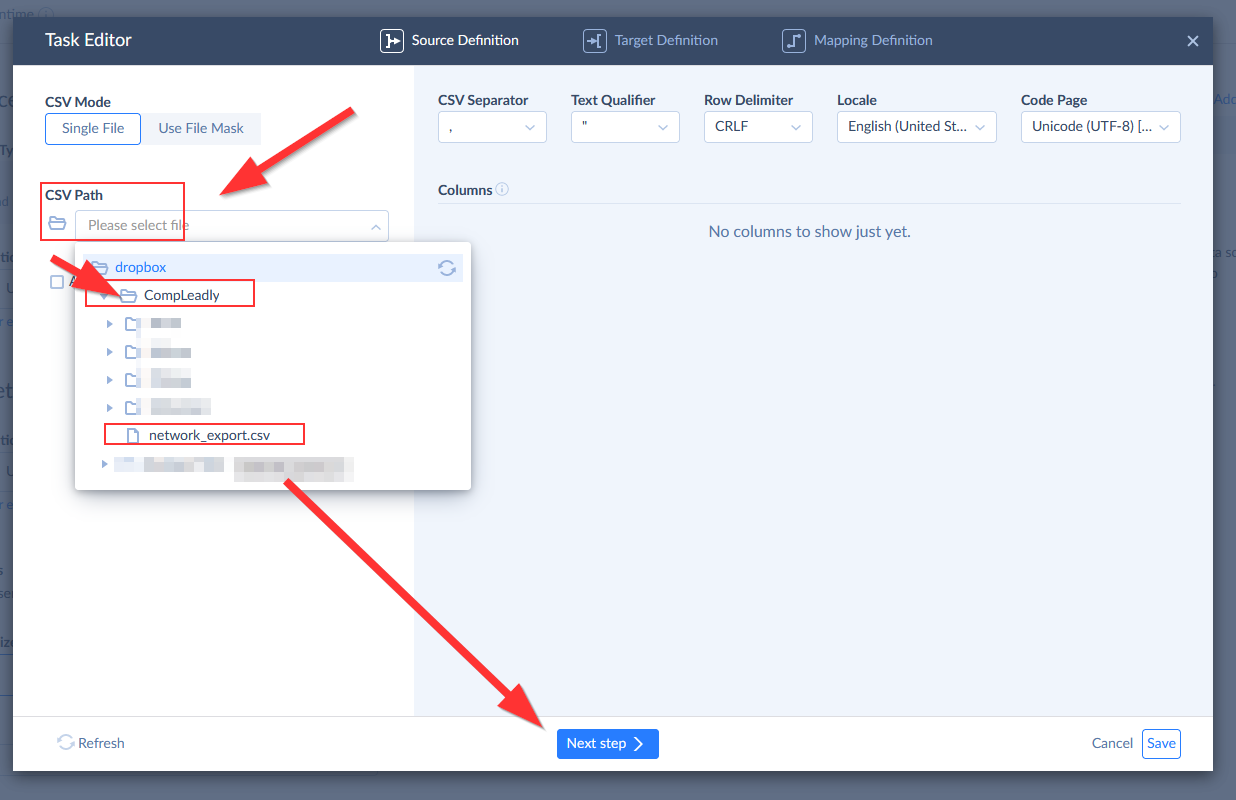
- Sélectionne le fichier « network_export.csv »
Si le fichier n’est pas disponible, l’export du réseau doit être exécuté une fois. - Le fichier est chargé.
- Clique ensuite sur Next step
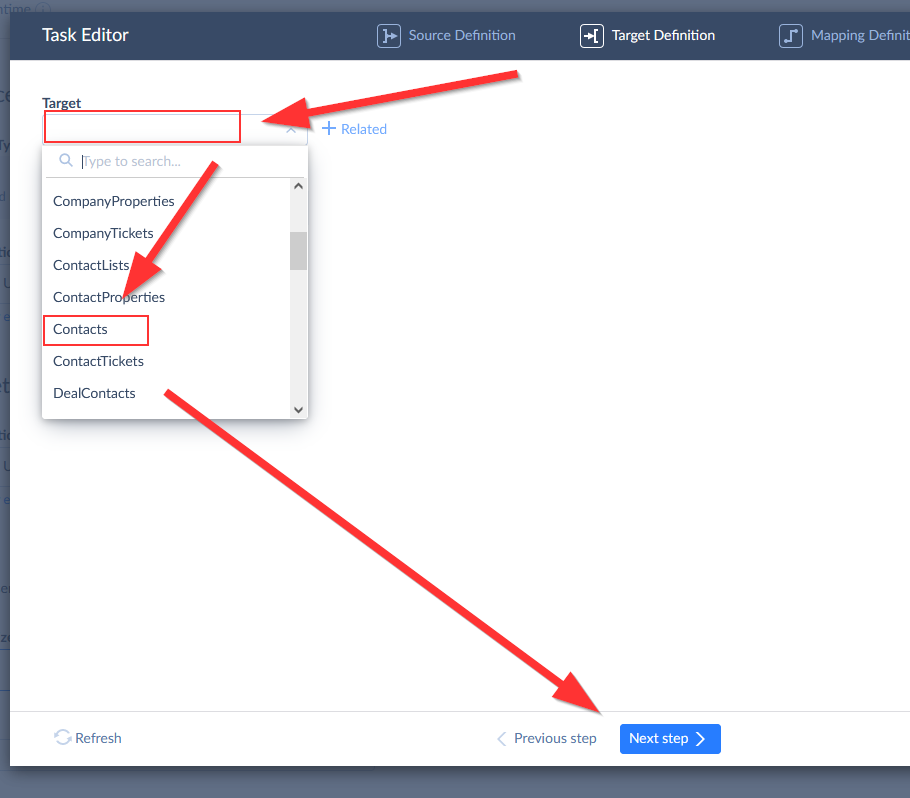
- Tu dois maintenant sélectionner dans ton CRM où ces contacts doivent être ajoutés.
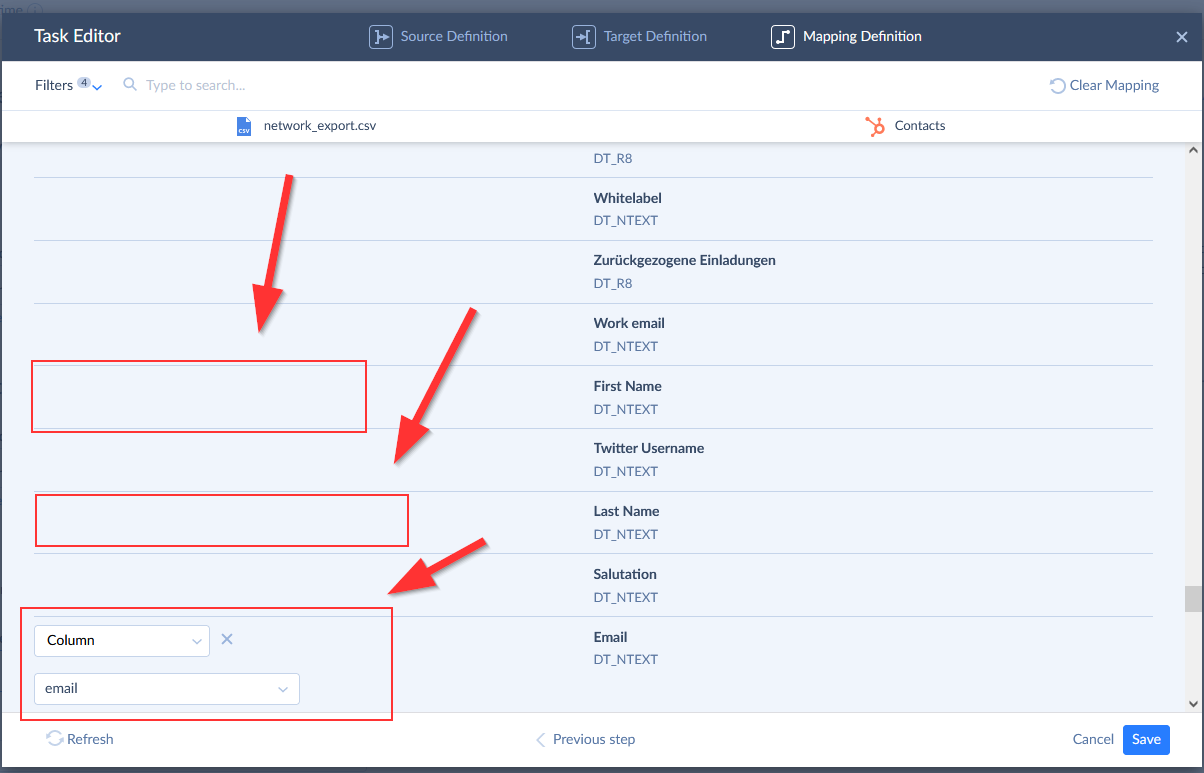
Dans Hubspot, il s’agit de Contacts - Tu dois maintenant associer les propriétés de ton CRM aux colonnes du fichier network_export.csv afin de garantir une attribution claire. Les champs importants sont par exemple Firstname, Lastname et E-Mail
- Lorsque tu as terminé, clique sur Save
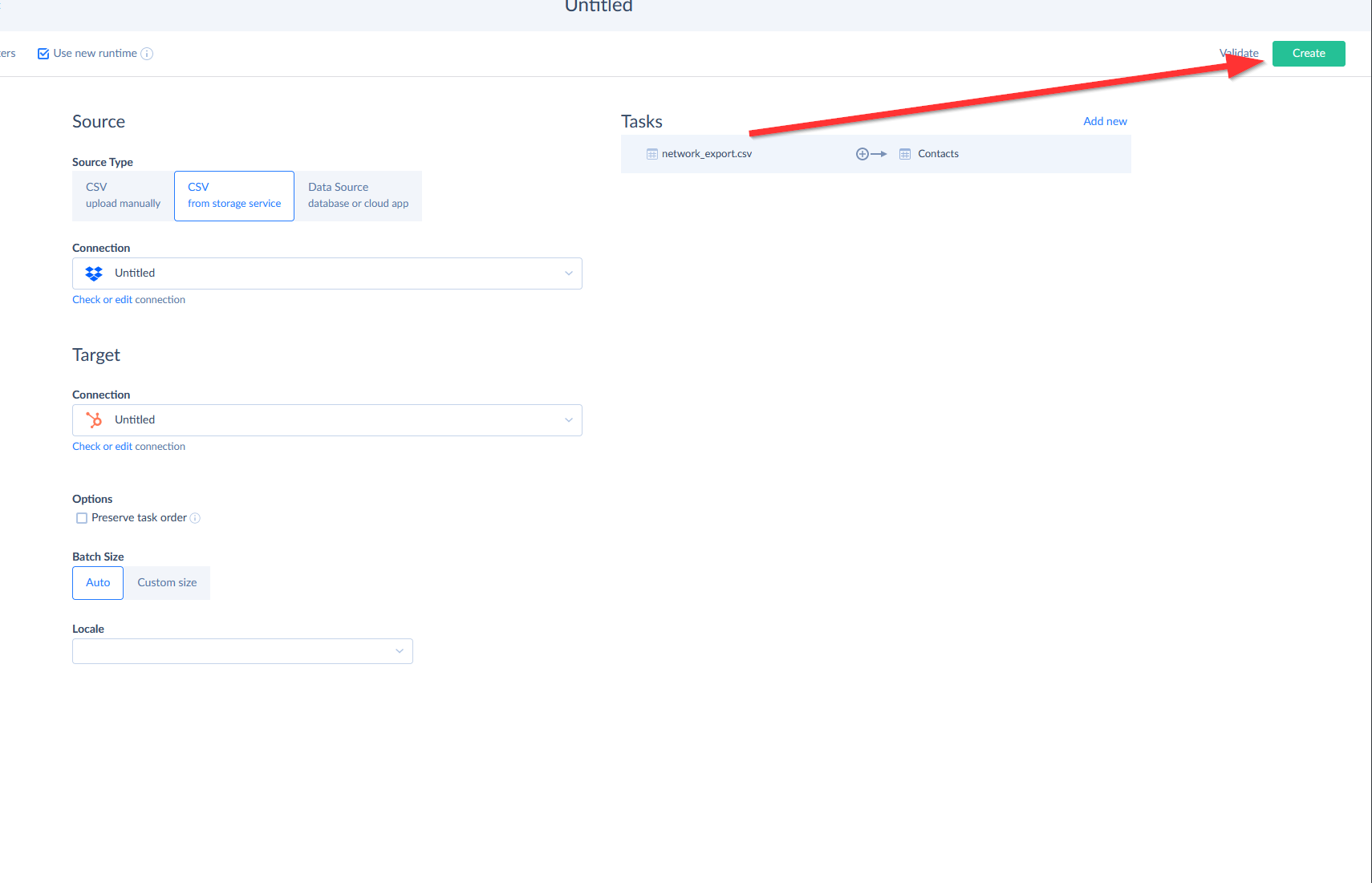
- La fenêtre se ferme. Clique sur create, puis sur Save
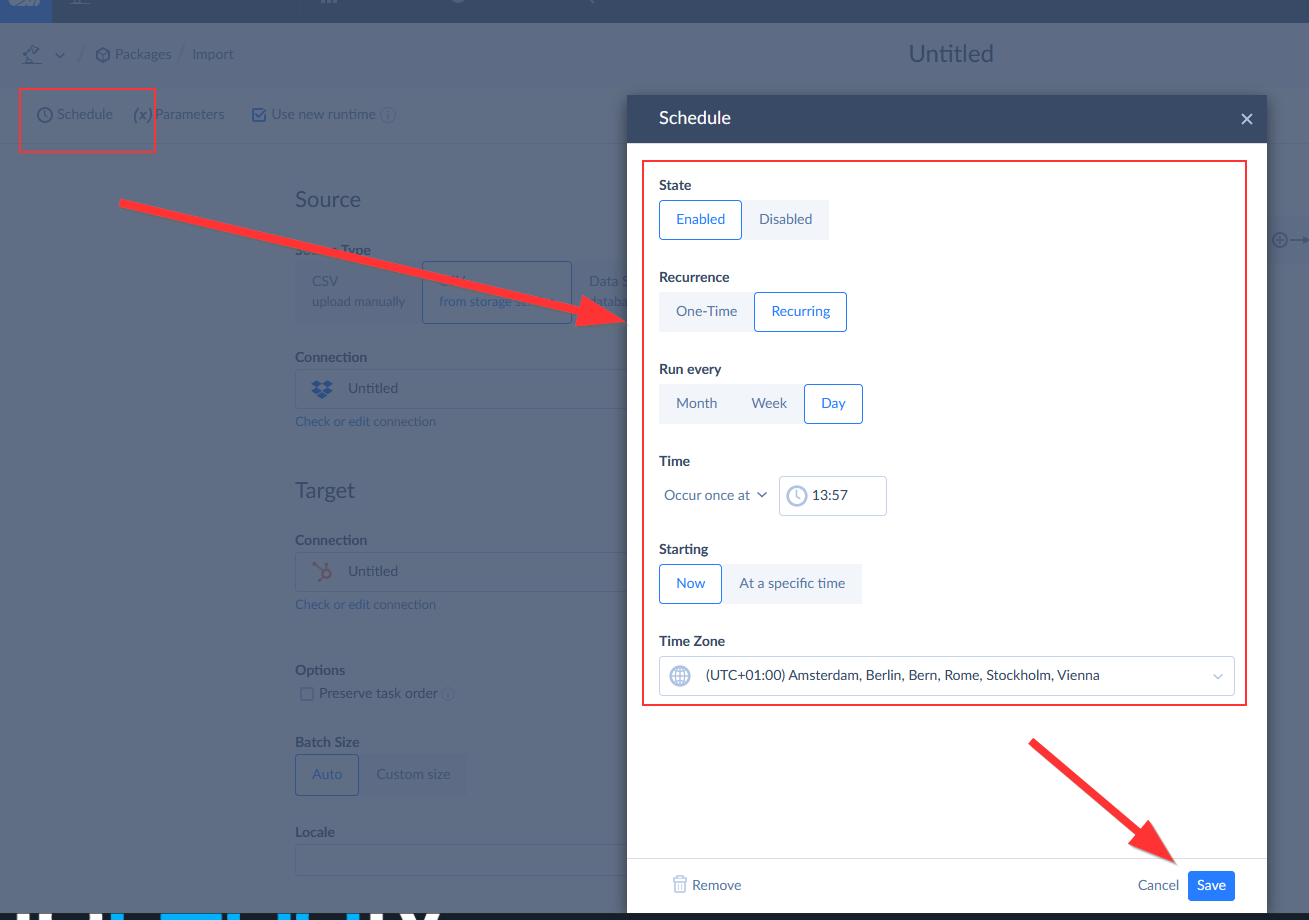
- Tu peux maintenant faire exécuter l’export par SKYVIA une fois par jour
- Recommandation :
- Ajouter l’export du réseau au calendrier tous les jours à 22 h
- Planifier l’exécution de Skyvia tous les jours à 2 h