Zapier y Google Sheets
Usa Zapier y Google Sheets para llevar tus datos a tu CRM.
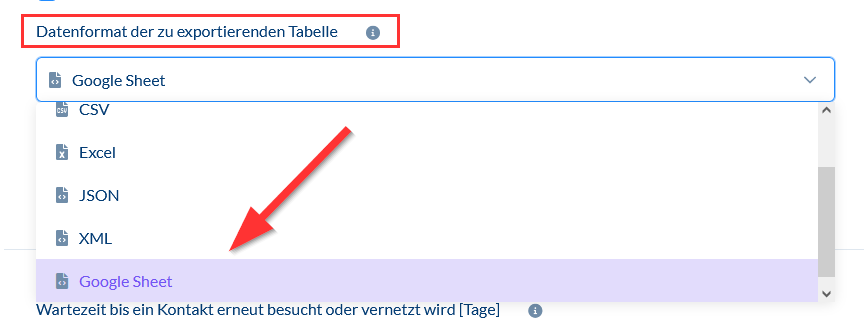
Puedes guardar tu tabla de Google Sheets como formato de exportación en cada función.
De forma predeterminada, los contactos vistos en la función de CompLeadly se añaden como una nueva fila en la tabla de Google Sheets.
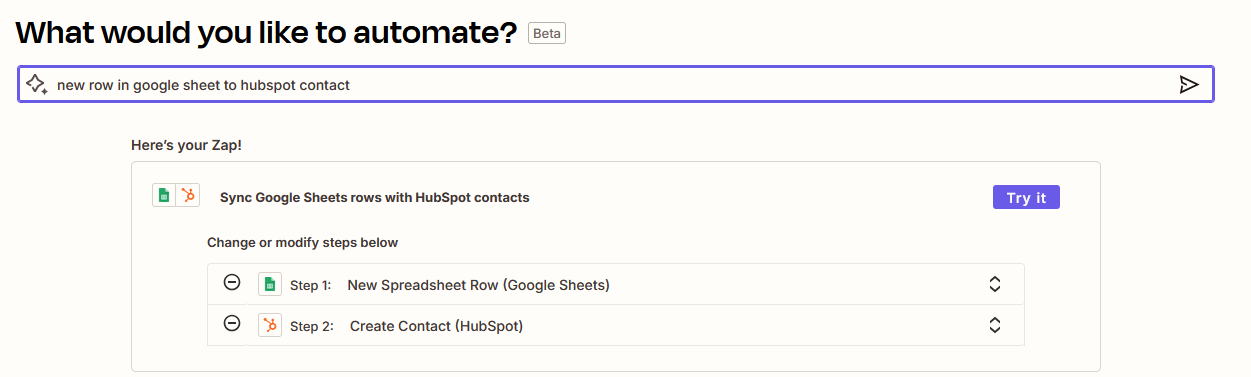
Después puedes automatizarlo con Zapier. Aquí tienes un ejemplo con Hubspot.
Dropbox y Skyvia
Cómo conectar tu CRM con CompLeadly y LinkedIn mediante Dropbox y Skyvia.
Como requisito, necesitas una cuenta gratuita de Dropbox y una cuenta gratuita de Skyvia .
Guía paso a paso
Configuración de Dropbox
- Abre el enlace de Dropbox
- Introduce tus datos y haz clic en registrarte
- Confirma el correo electrónico de Dropbox
- Descarga Dropbox
- Instala Dropbox
- Abre la carpeta de Dropbox en tu ordenador
- Crea allí una carpeta llamada "CompLeadly"
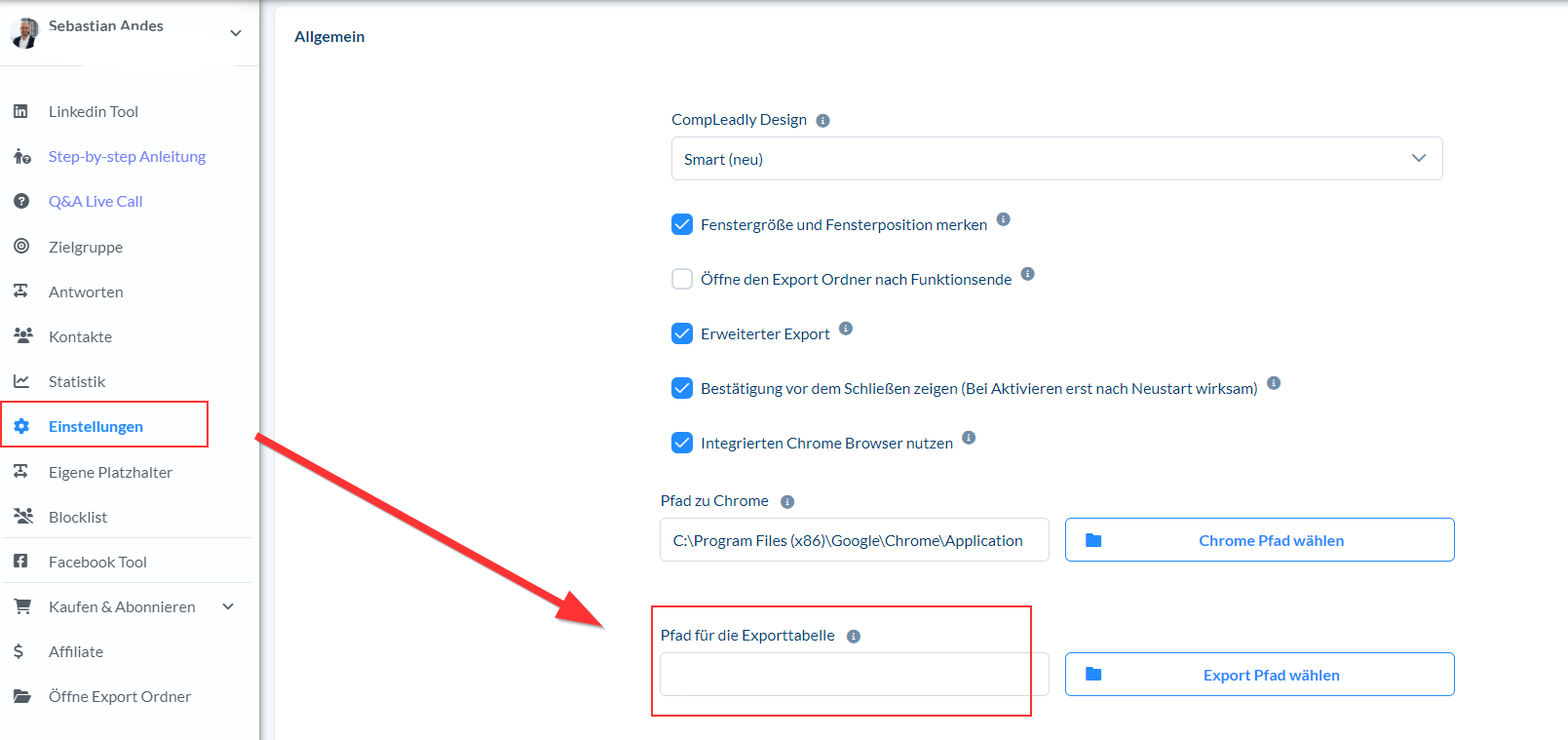
- Ve a la configuración de CompLeadly y cambia la ruta de exportación a esta carpeta de CompLeadly en Dropbox
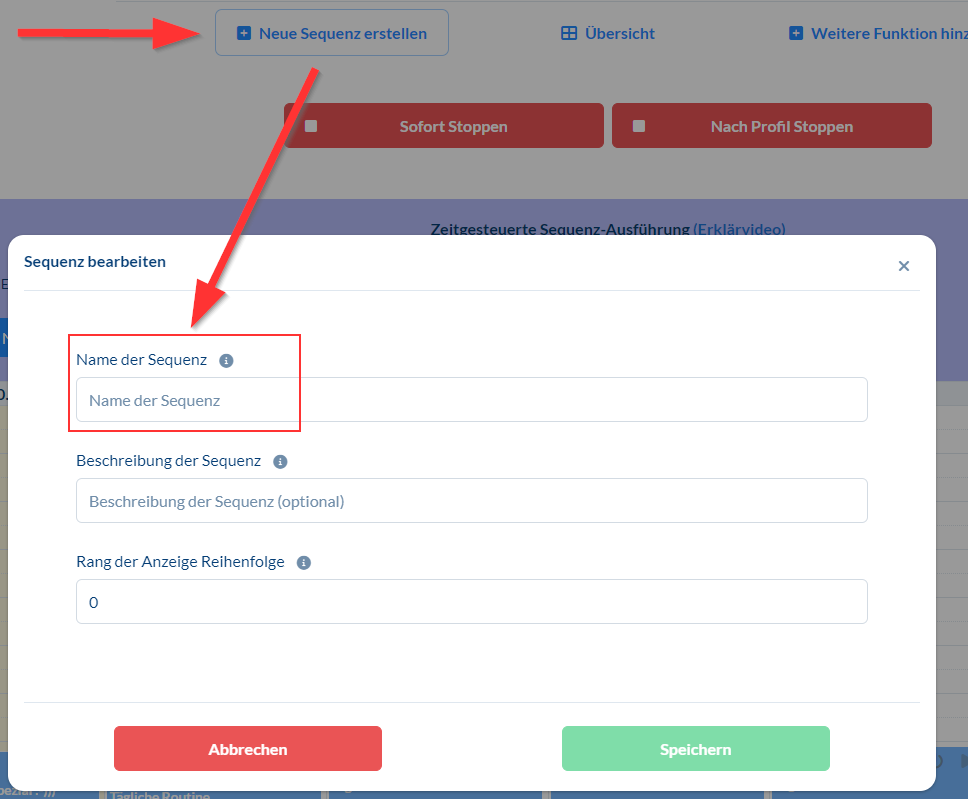
- Crea una secuencia en CompLeadly y llámala, por ejemplo, Exportación de CRM
- Añade la función de exportación de red a esta secuencia (si aún no está incluida)
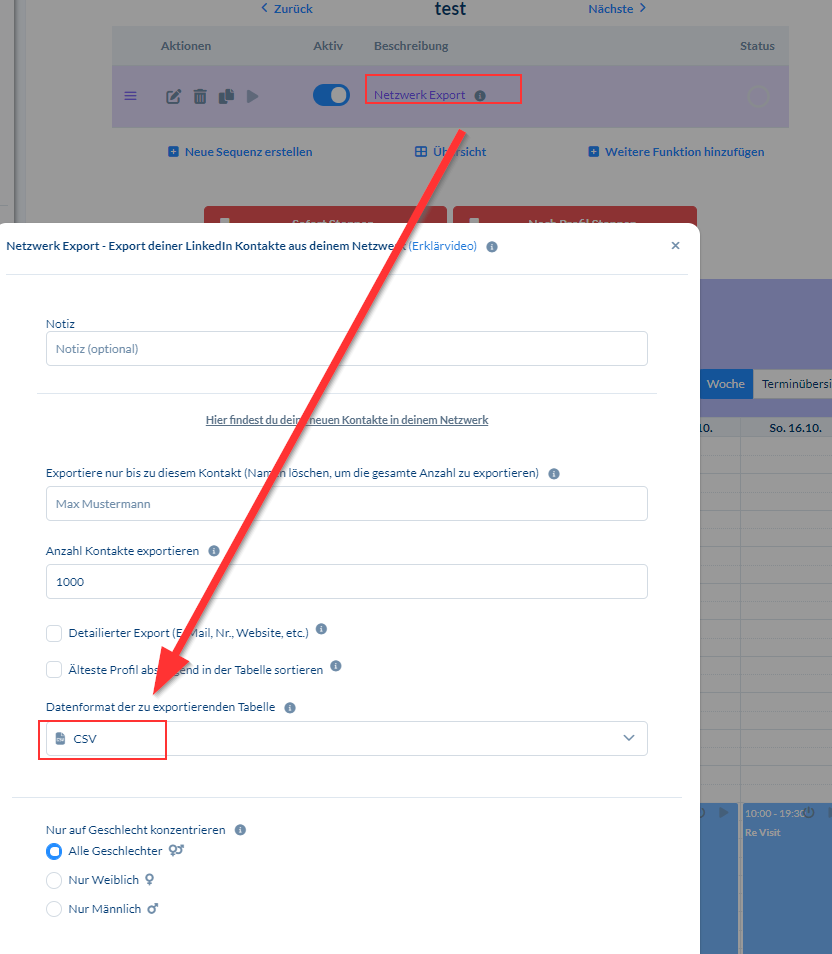
- Abre la función de exportación de red y cambia el formato de exportación a CSV
- Programa esta secuencia diariamente en tu calendario, por ejemplo, a las 22:00.
Cómo programar secuencias en el calendario - Asegúrate de que Dropbox esté iniciado y sincronizando los datos.
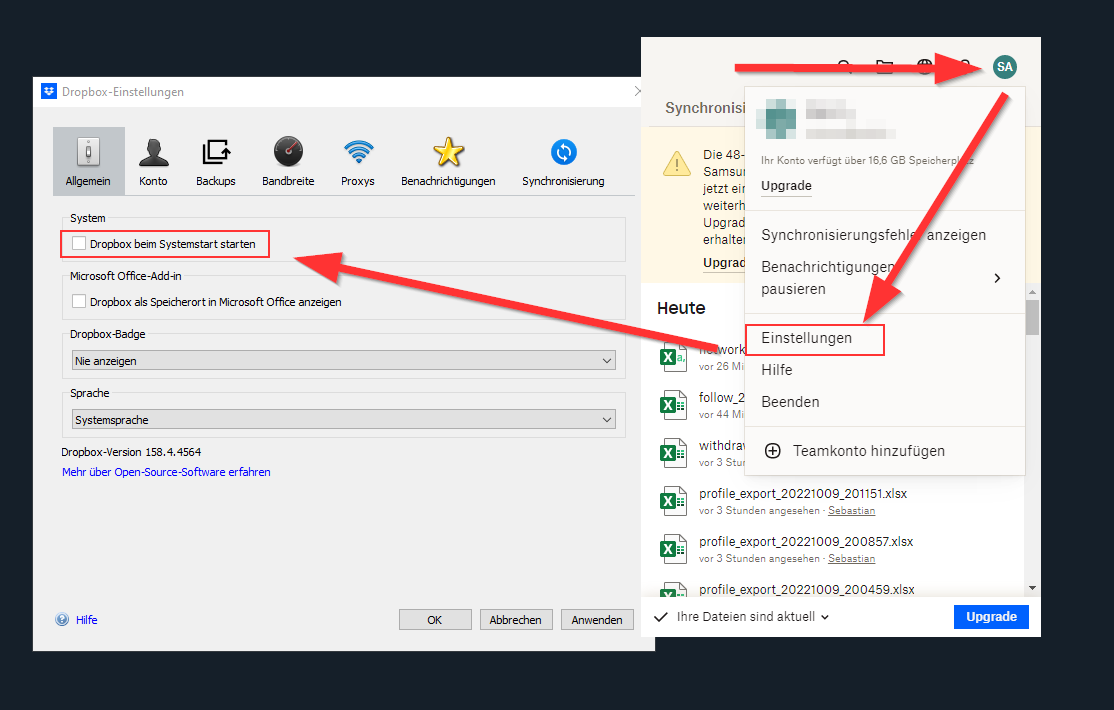
- Recomendamos iniciar Dropbox al arrancar el sistema
- Se creará un archivo CSV con todos los contactos nuevos que hayan indicado una dirección de correo electrónico. En el siguiente paso, SKYVIA exportará estos contactos a tu CRM.
Configuración de SKYVIA
- La configuración de Dropbox anterior debe haberse completado
- La exportación de red debe haberse ejecutado una vez para que ya se haya creado un archivo network_export.csv.
- Abre SKYVIA
- Haz clic en Sign Up para registrarte
- Cuando hayas terminado, inicia sesión en Skyvia (=sign in)
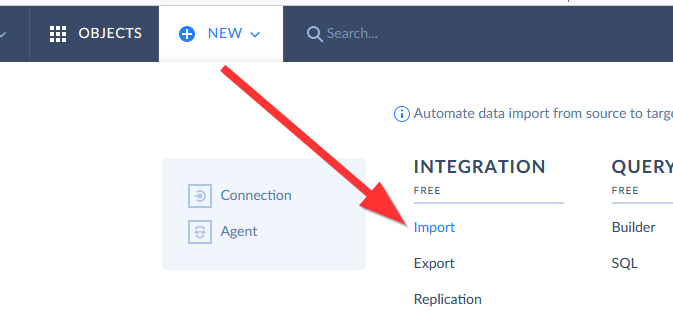
- Crea una nueva integración de importación
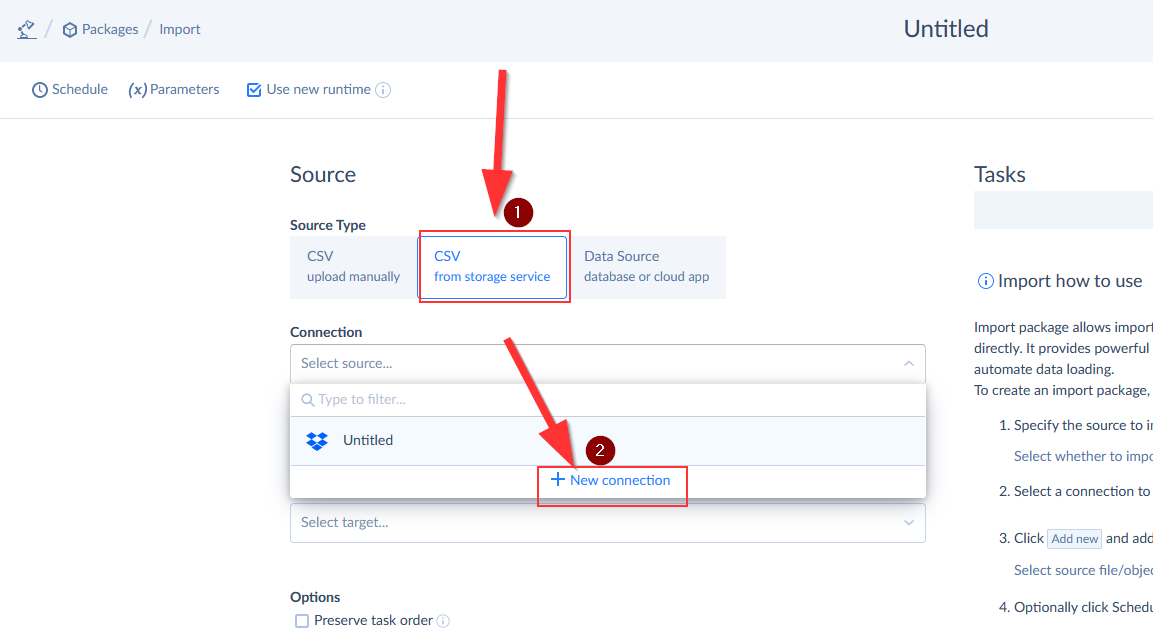
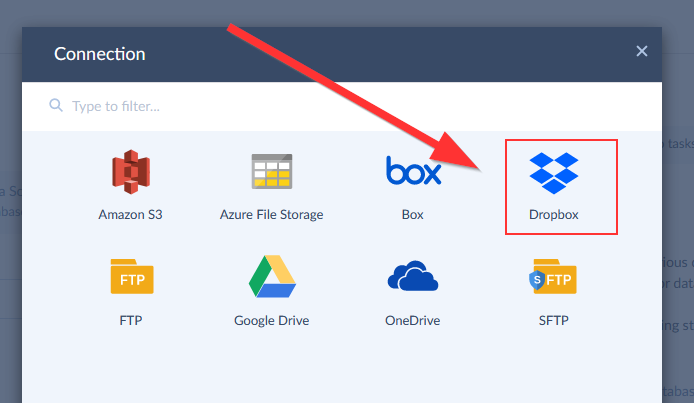
- Selecciona CSV from storage service y conecta después tu cuenta de Dropbox
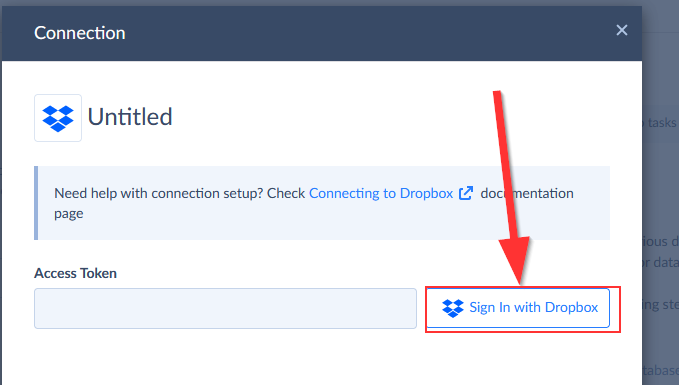
- Si aún has iniciado sesión en Dropbox, el campo Access Token debería estar completado.
- En el campo Connection debería aparecer ahora un símbolo de Dropbox.
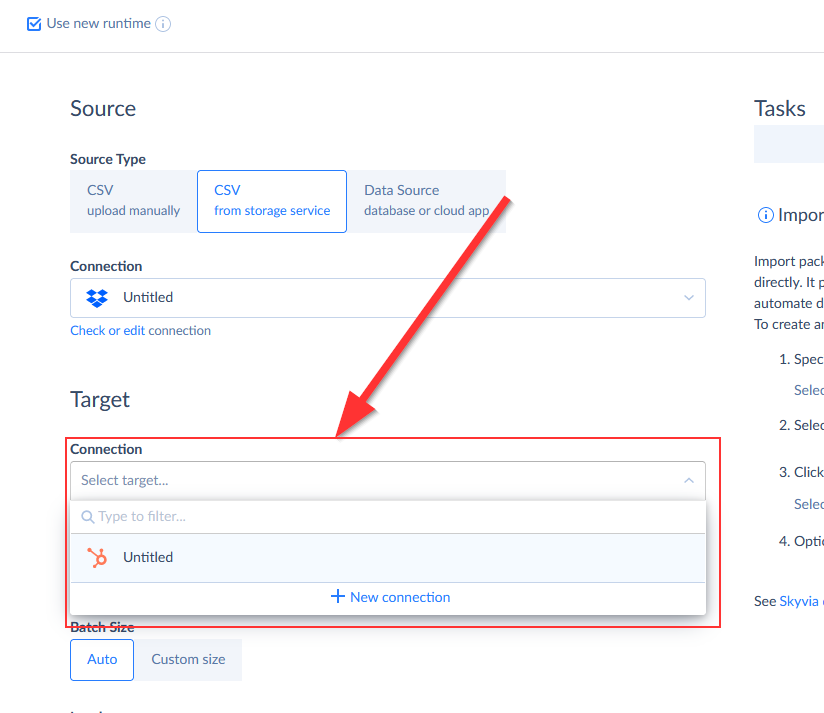
- Ahora debes conectar tu sistema CRM de destino para que sea el Target.
- Haz clic en new connection
- En el campo Connection debería aparecer ahora el símbolo de tu CRM.
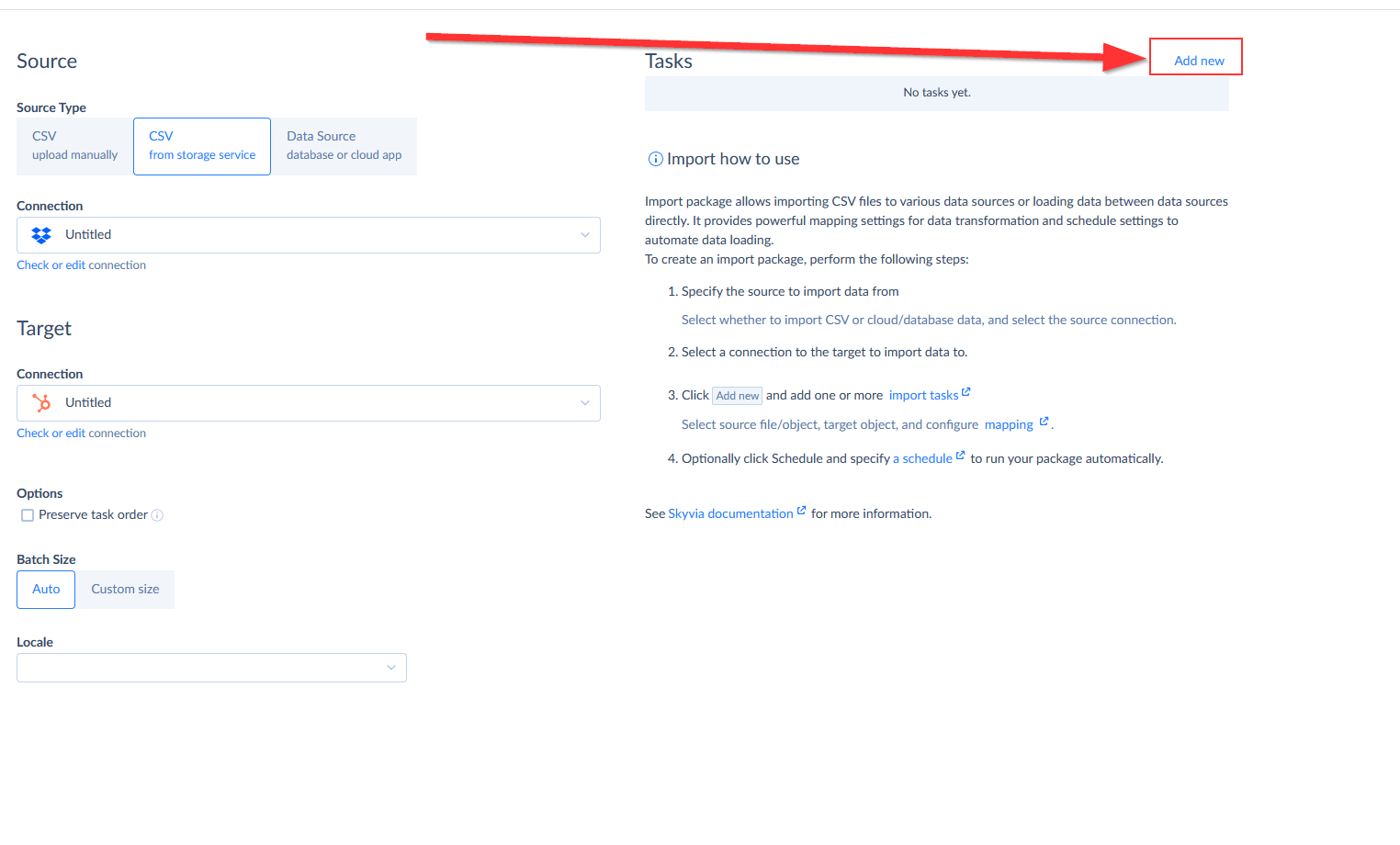
- Crea una tarea con "add new"
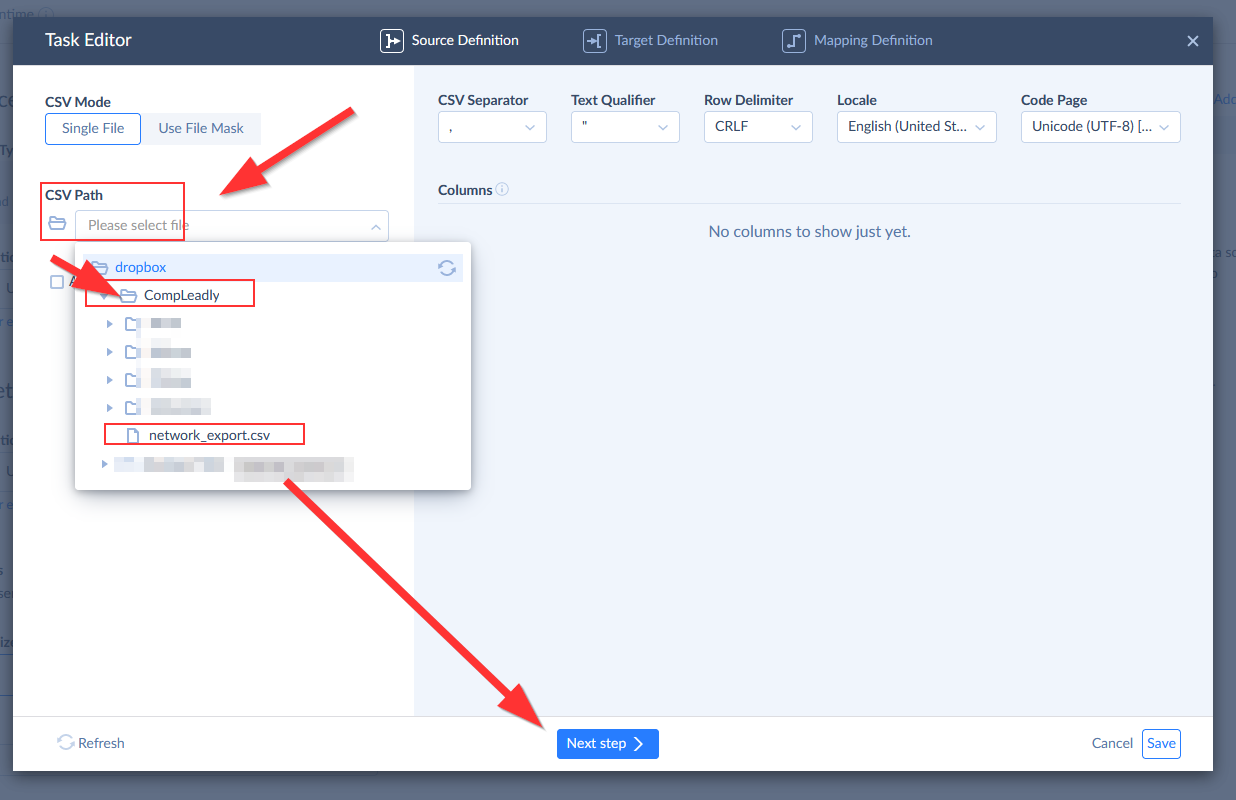
- Selecciona el archivo "network_export.csv"
Si el archivo no está disponible, debes ejecutar una vez la exportación de red. - El archivo se carga.
- Después haz clic en Next step
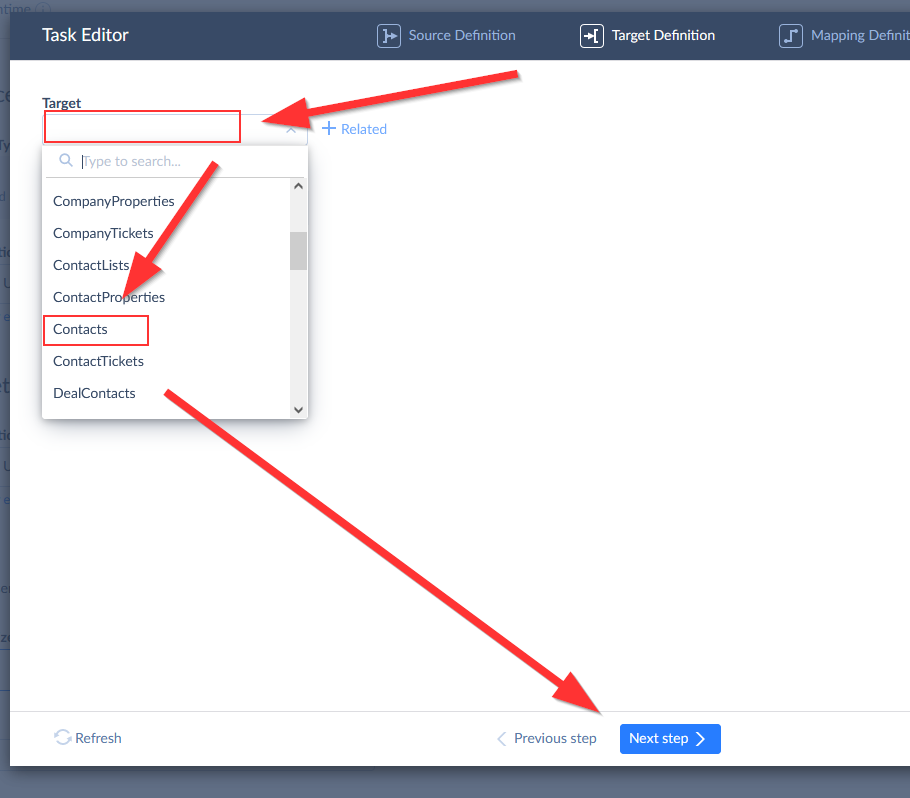
- Ahora debes seleccionar en tu CRM a dónde deben ir estos contactos.
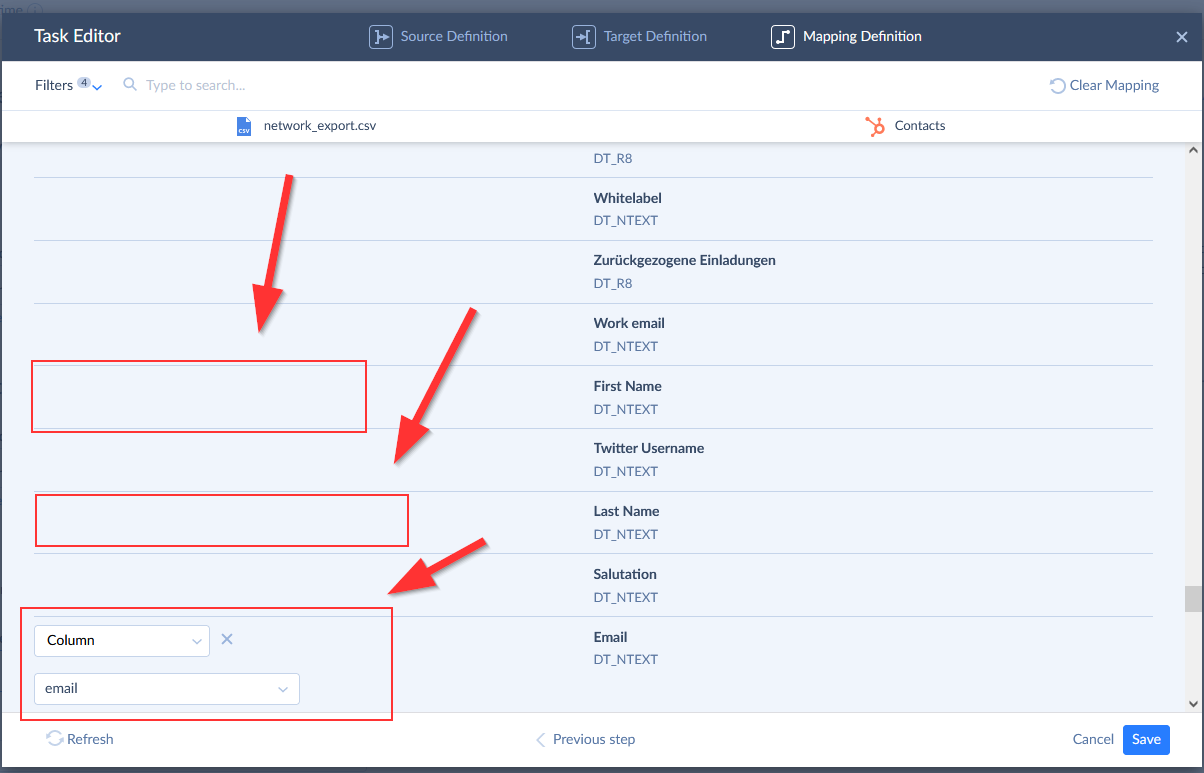
En Hubspot, es Contacts - Ahora debes vincular las propiedades de tu CRM con las columnas de network_export.csv para que se pueda realizar una asignación clara. Por ejemplo, Firstname, Lastname y E-Mail son importantes
- Cuando termines, haz clic en Save
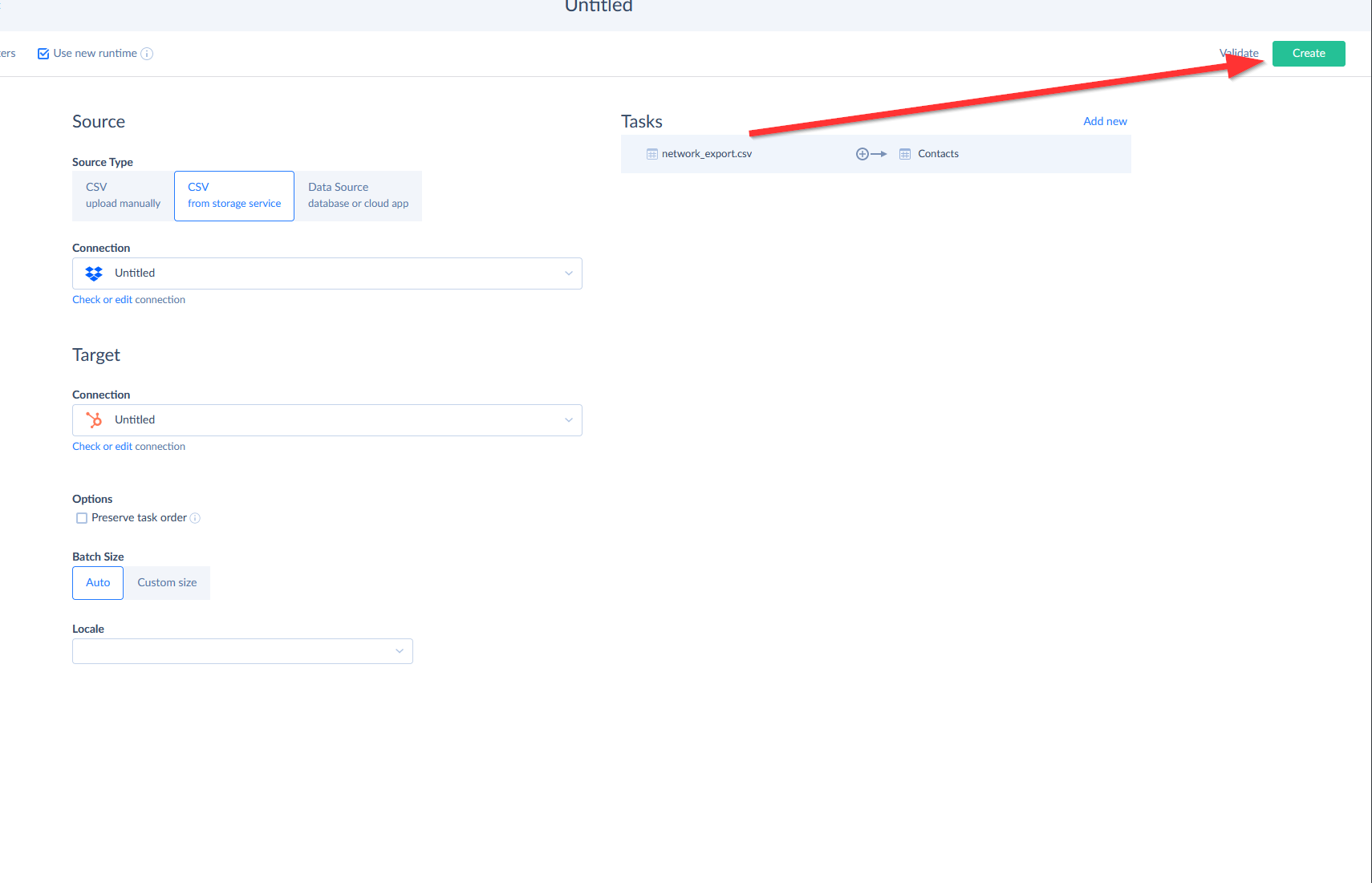
- La ventana se cierra. Haz clic en create y después en Save
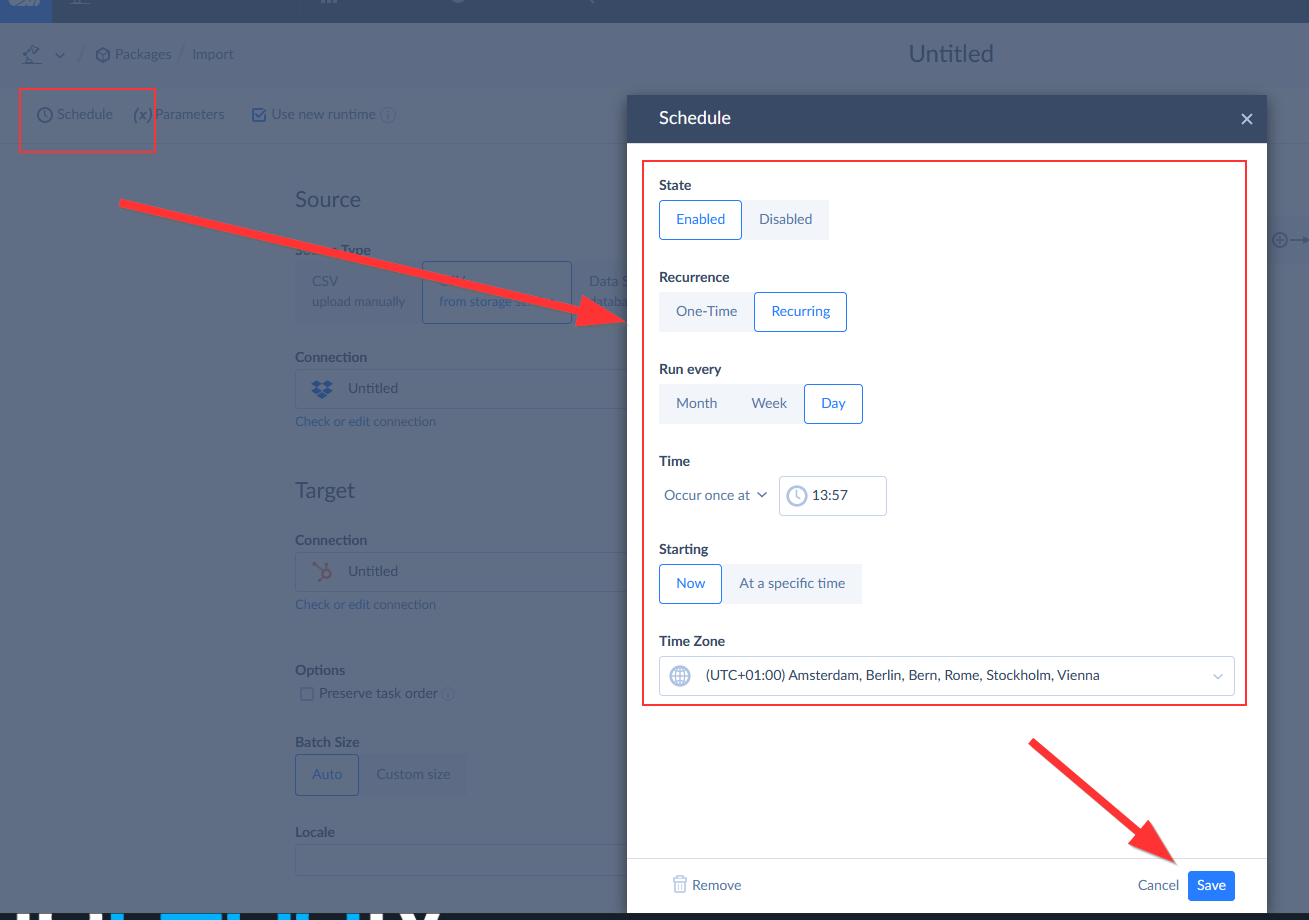
- Ahora puedes hacer que SKYVIA realice la exportación una vez al día
- Recomendación:
- Programa la exportación de red diariamente a las 22:00 en el calendario
- Programa la ejecución de Skyvia diariamente a las 2:00