Zapier e Google Sheets
Use Zapier e Google Sheets para levar seus dados ao seu CRM.
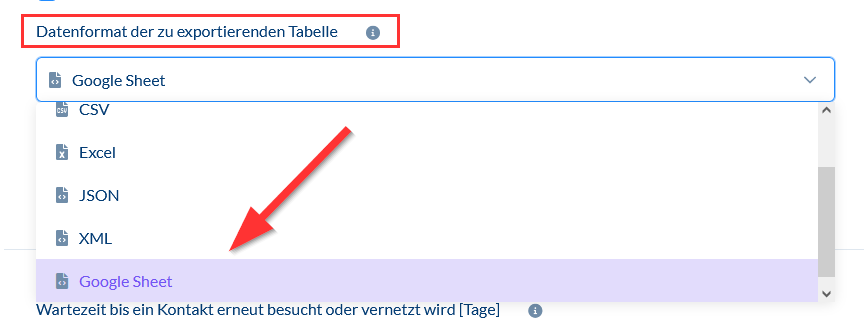
Em cada função, você pode definir sua planilha do Google Sheets como formato de exportação.
Por padrão, os contatos visualizados na função do CompLeadly são adicionados como uma nova linha na planilha do Google Sheets.
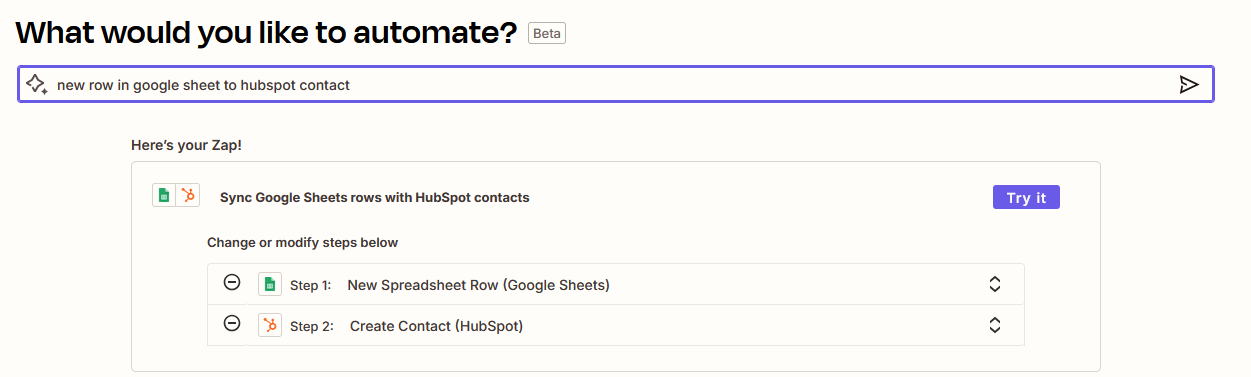
Depois, você pode automatizar isso com o Zapier. Aqui está um exemplo com Hubspot.
Dropbox e Skyvia
Como conectar seu CRM ao CompLeadly e ao LinkedIn com Dropbox e Skyvia.
Como pré-requisito, você precisa de uma conta gratuita do Dropbox e de uma conta gratuita do Skyvia .
Guia passo a passo
Configuração do Dropbox
- Abra o link do Dropbox
- Insira seus dados e clique em registrar
- Confirme o e-mail do Dropbox
- Baixe o Dropbox
- Instale o Dropbox
- Abra a pasta do Dropbox no seu computador
- Crie ali uma pasta chamada "CompLeadly"
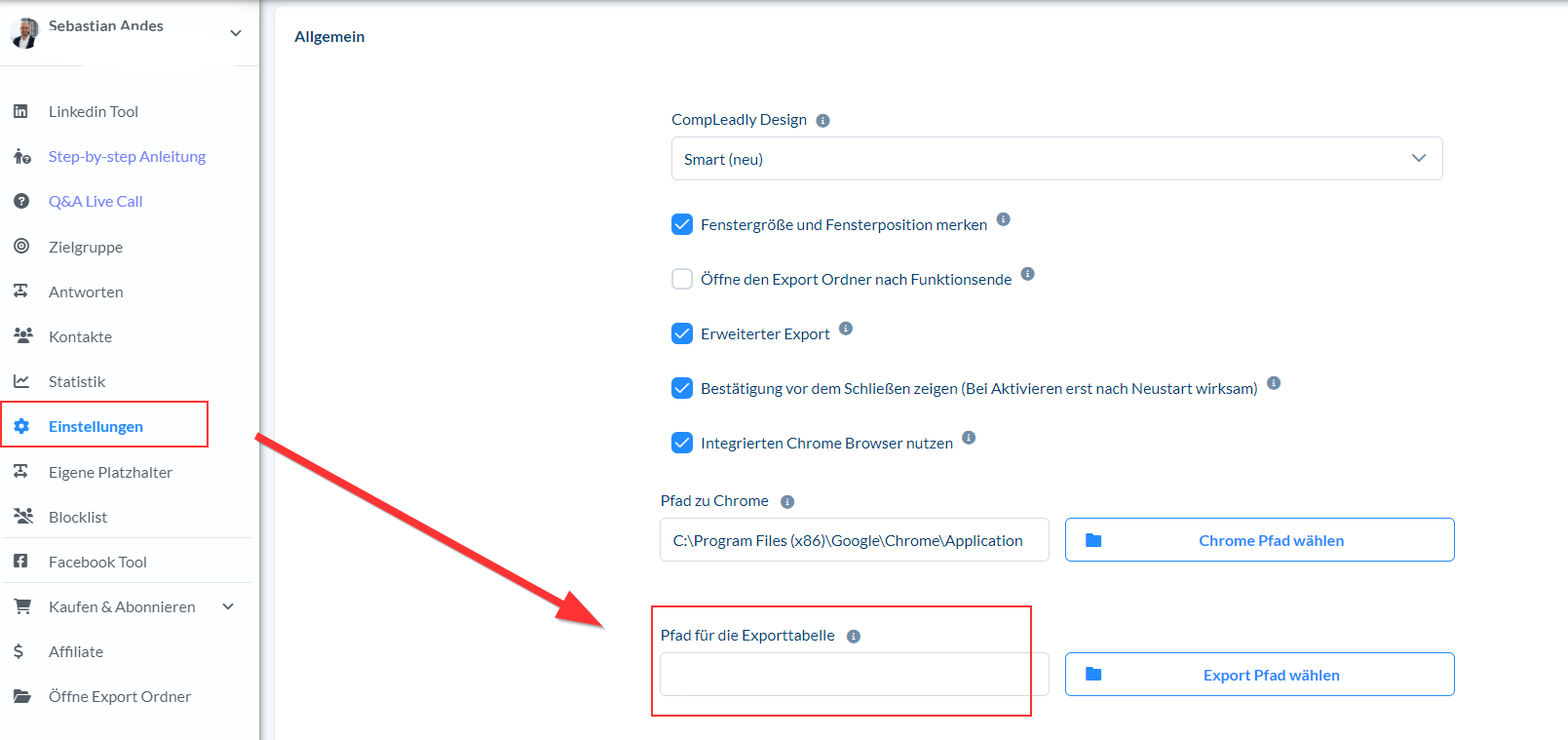
- Acesse as configurações do CompLeadly e altere o caminho de exportação para essa pasta CompLeadly no Dropbox
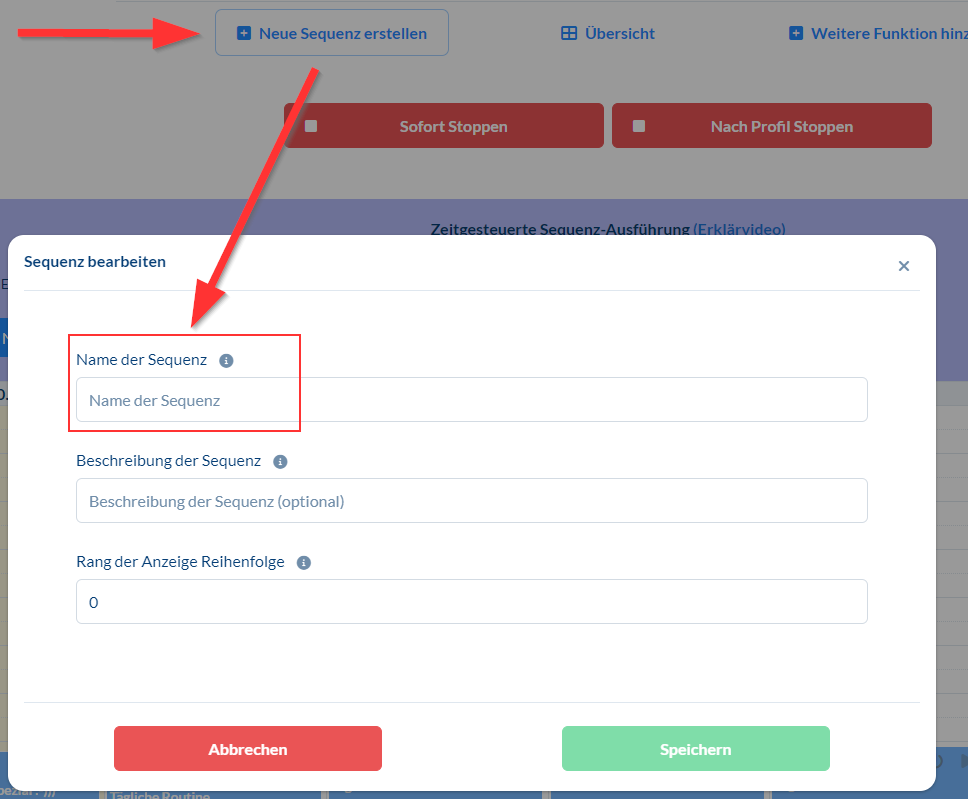
- Crie uma sequência no CompLeadly, que você pode chamar, por exemplo, de Exportação de CRM
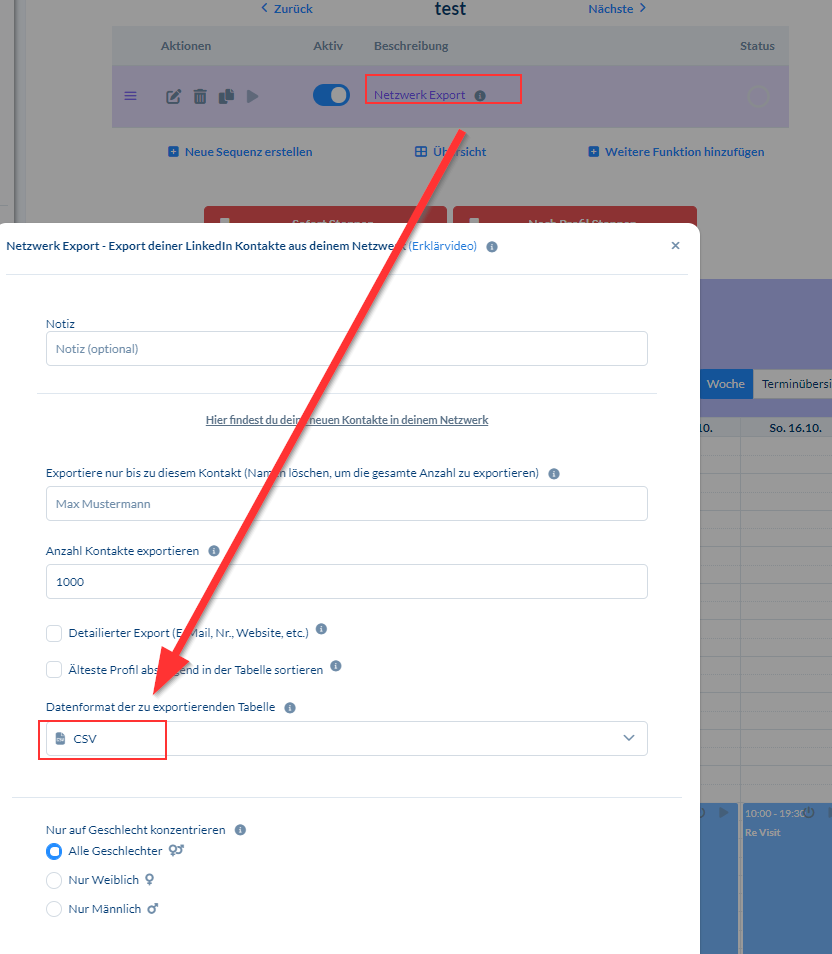
- Adicione a função Netzwerkexport a essa sequência (caso ela ainda não esteja presente)
- Abra a função Netzwerkexport e altere o formato de exportação para CSV
- Agende essa sequência no seu calendário abaixo, diariamente, por exemplo, às 22h.
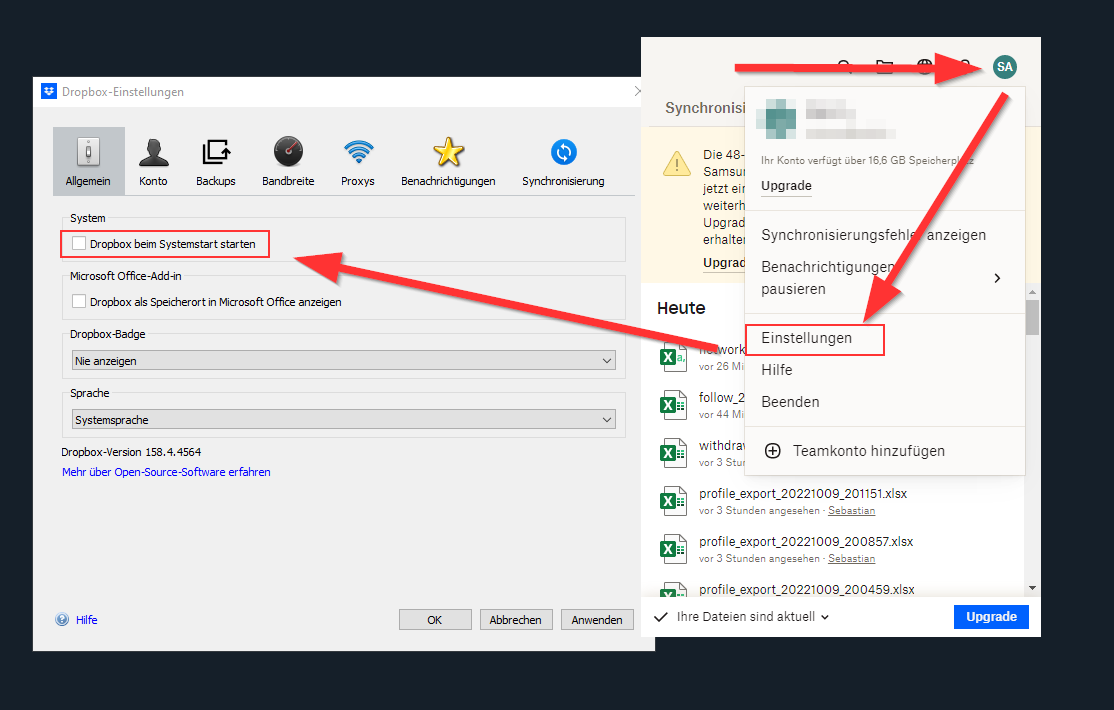
Como agendar sequências no calendário - Certifique-se de que o Dropbox esteja em execução e sincronize os dados.
- Recomendamos iniciar o Dropbox junto com o sistema
- Será criado um arquivo CSV com todos os novos contatos que informaram um e-mail. Na próxima etapa, esses contatos serão exportados pelo SKYVIA para o seu CRM.
Configuração do SKYVIA
- A configuração do Dropbox acima deve ter sido concluída
- O Netzwerkexport deve ter sido executado uma vez para que o arquivo network_export.csv já tenha sido criado.
- Abra SKYVIA
- Clique em Sign Up para se registrar
- Quando terminar, faça login no Skyvia (=sign in)
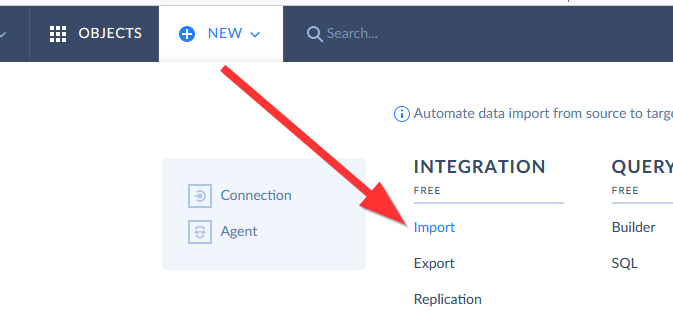
- Crie uma nova integração de importação
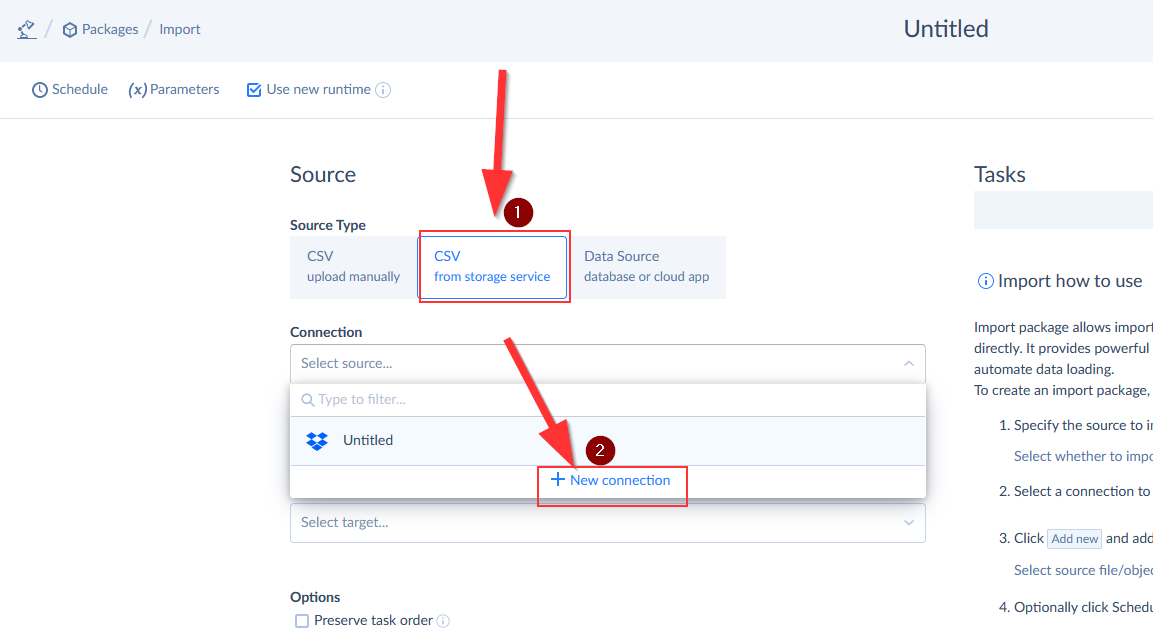
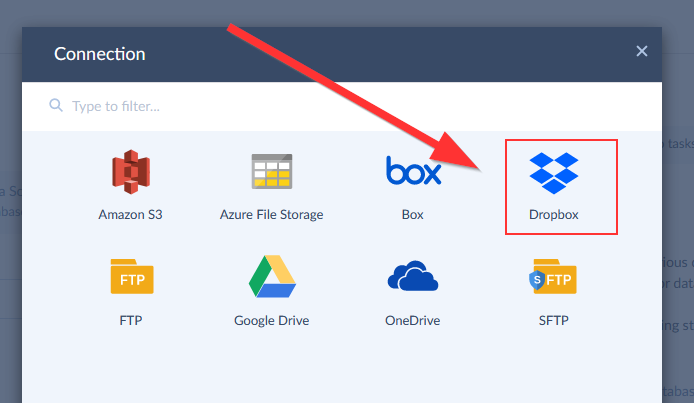
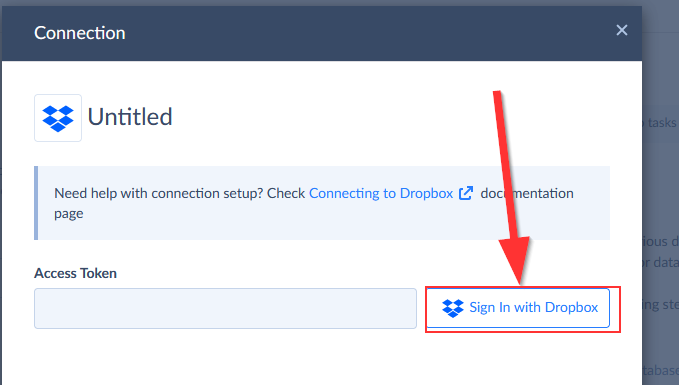
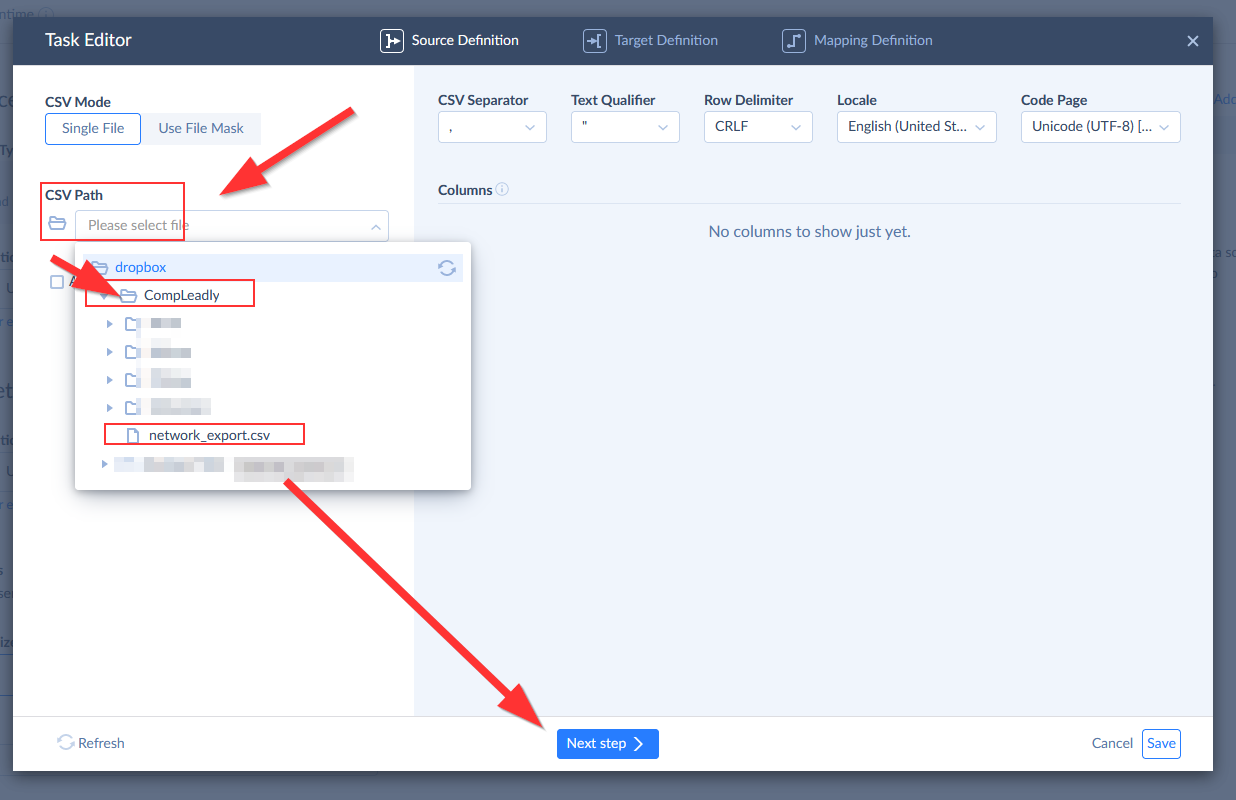
- Selecione CSV from storage service e conecte sua conta do Dropbox
- Se você ainda estiver conectado ao Dropbox, o campo Access Token deverá estar preenchido.
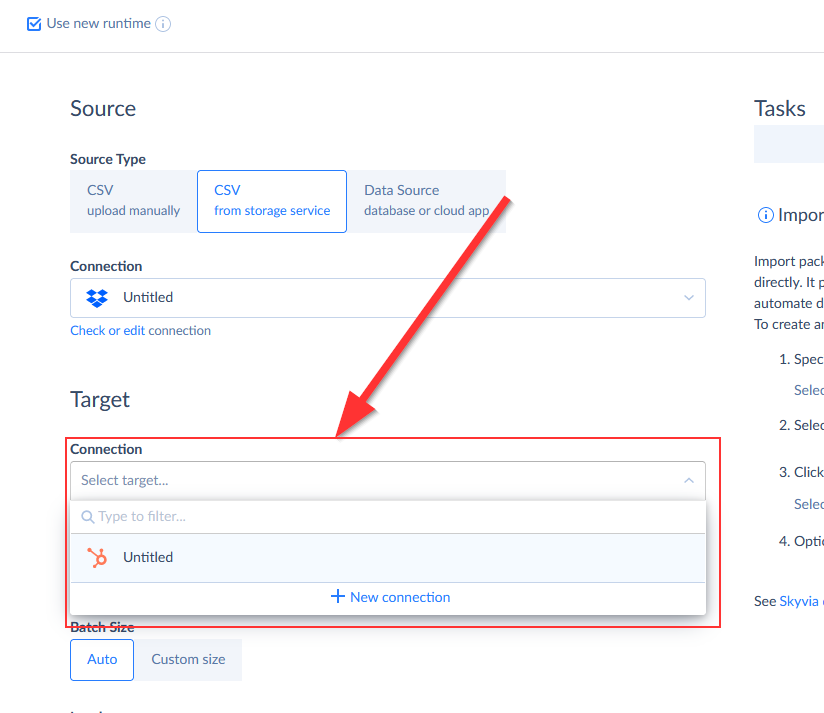
- Agora deve haver um símbolo do Dropbox no campo Connection.
- Agora você precisa conectar seu sistema CRM de destino para que ele se torne o Target.
- Clique em new connection
- Agora deve haver o símbolo do seu CRM no campo Connection.
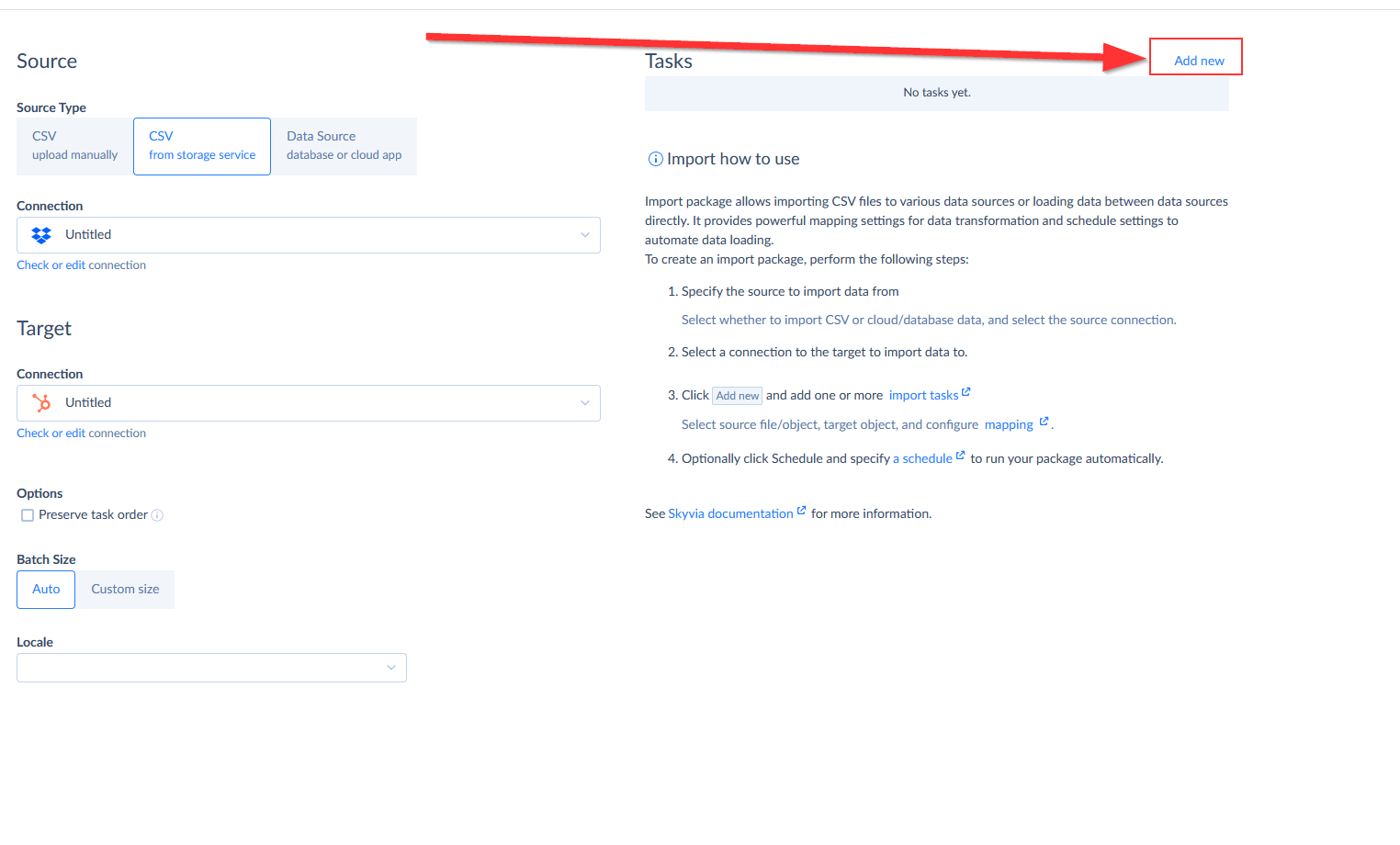
- Crie uma tarefa com "add new"
- Selecione o arquivo "network_export.csv"
Se o arquivo não estiver disponível, o Netzwerkexport deve ser executado uma vez. - O arquivo será carregado.
- Em seguida, clique em Next step
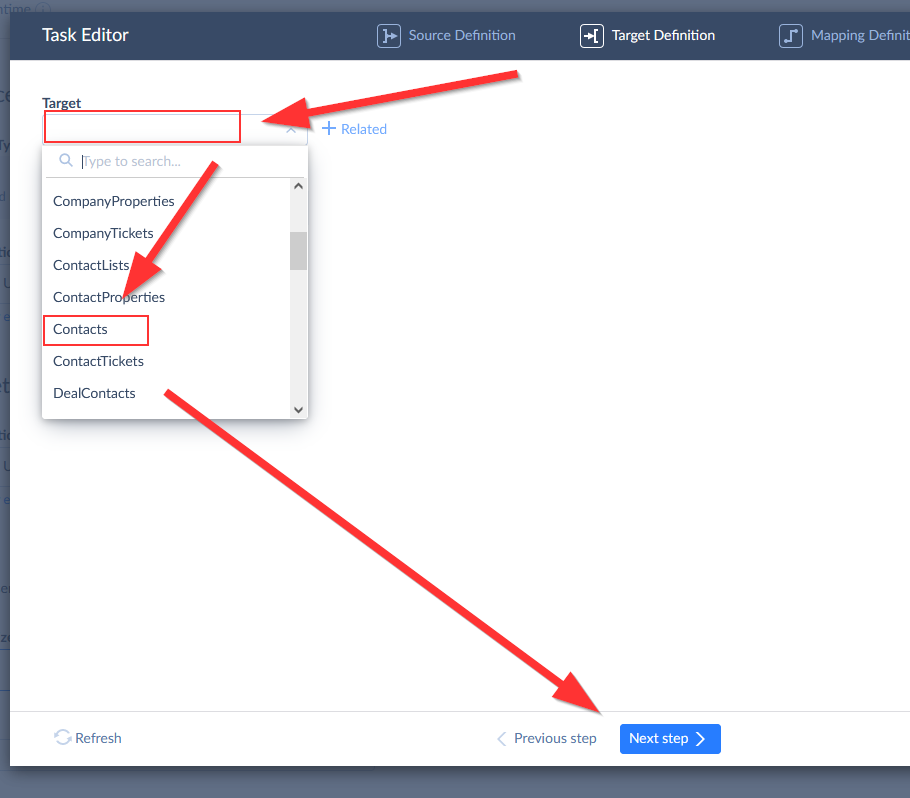
- Agora você precisa selecionar no seu CRM para onde esses contatos devem ir.
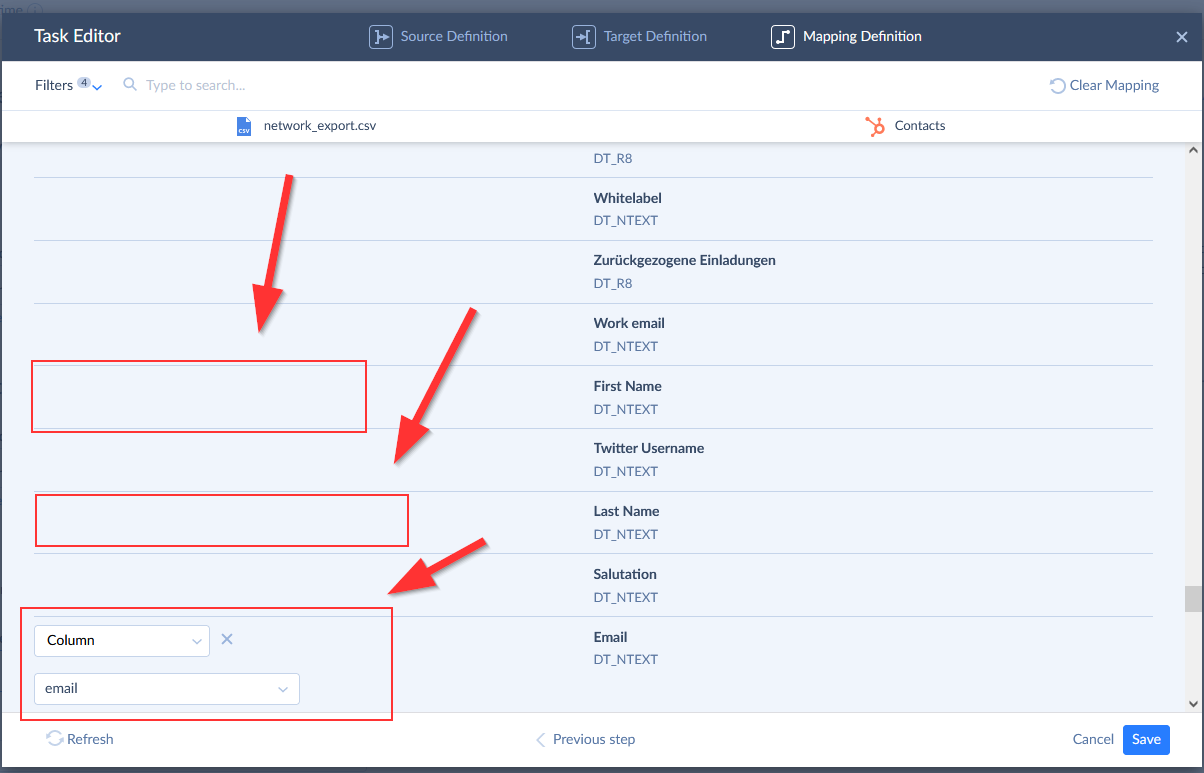
No Hubspot, isso é Contacts - Agora você precisa vincular as propriedades do seu CRM às colunas do network_export.csv para que seja possível fazer uma atribuição clara. Por exemplo, Firstname, Lastname e E-Mail são importantes
- Quando terminar, clique em Save
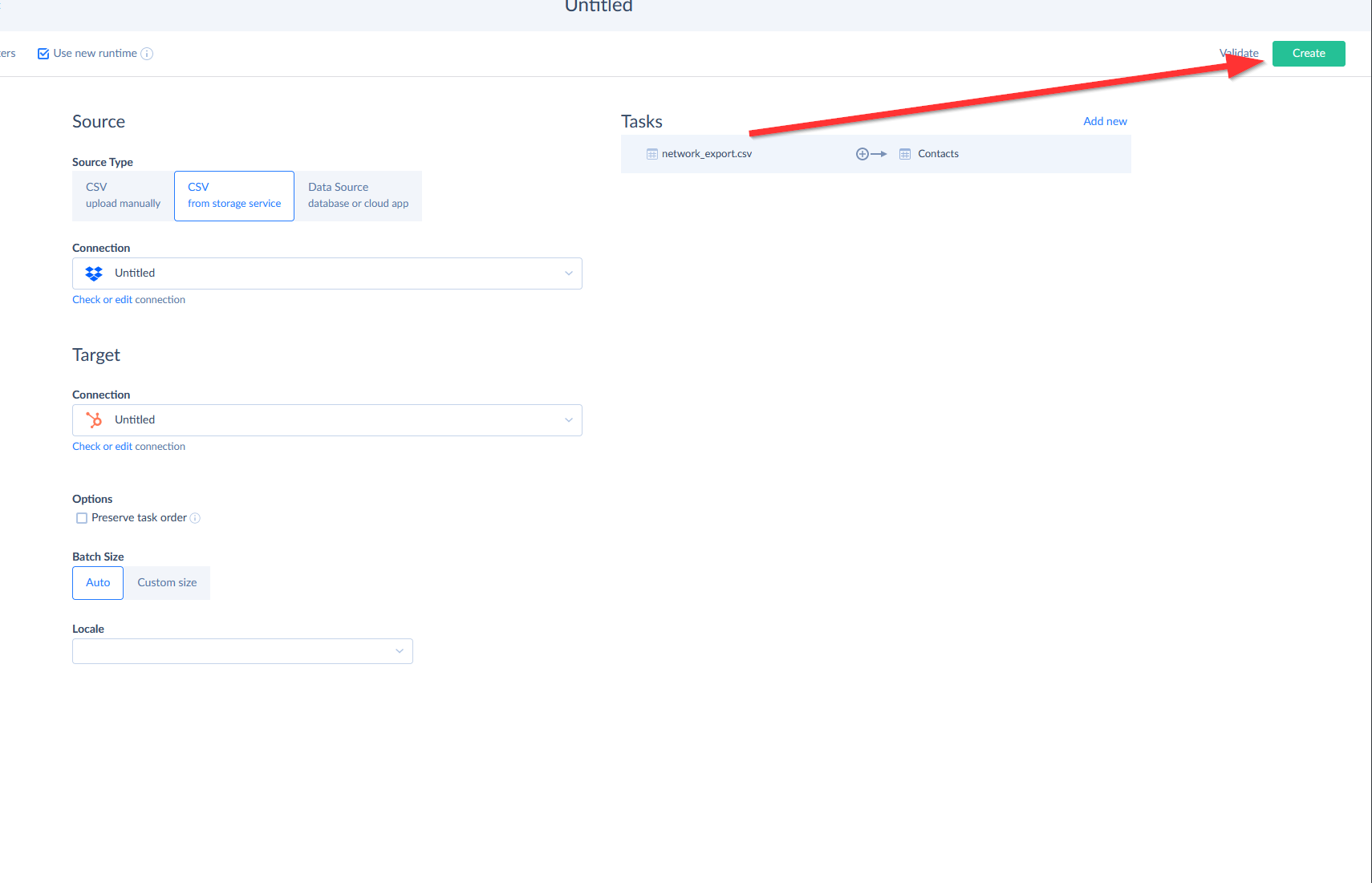
- A janela será fechada. Clique em create e depois em Save
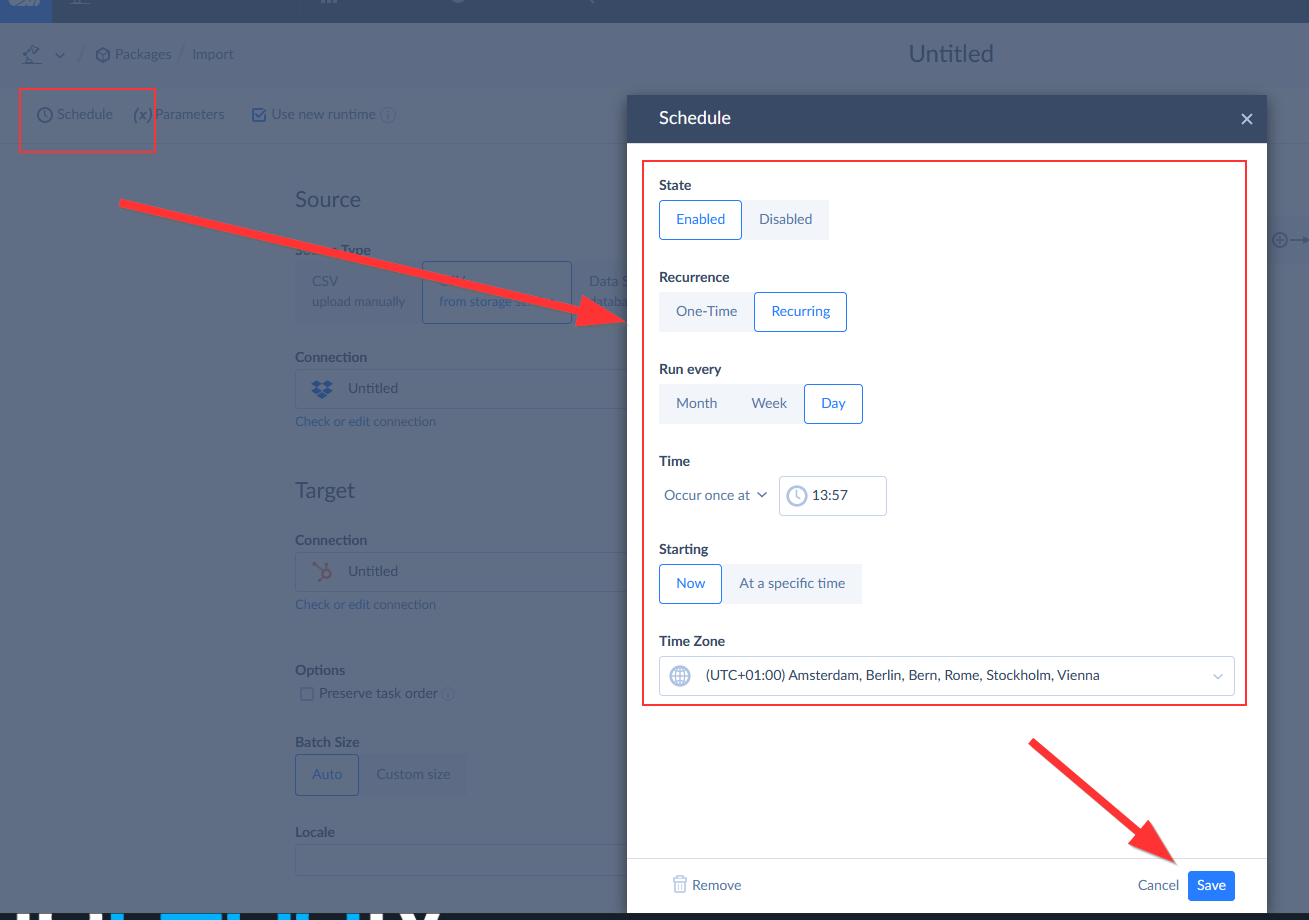
- Agora você pode fazer o SKYVIA executar a exportação uma vez por dia
- Recomendação:
- Agende o Netzwerkexport diariamente às 22h no calendário
- Agende a execução do Skyvia diariamente às 2h