Zapier e Google Sheets
Usa Zapier e Google Sheets per trasferire i tuoi dati nel CRM.
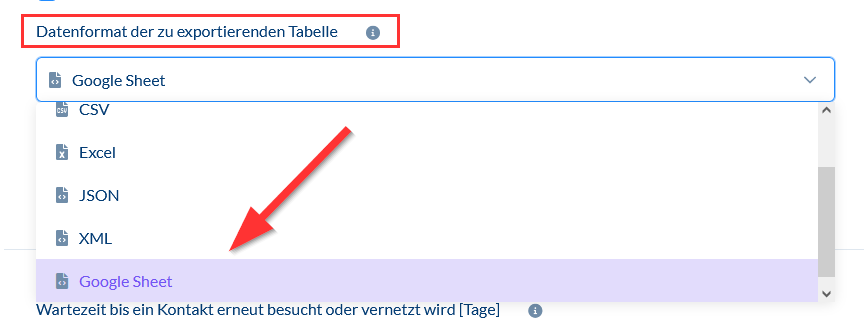
In ogni funzione puoi impostare la tua tabella Google Sheets come formato di esportazione.
Per impostazione predefinita, i contatti visualizzati nella funzione CompLeadly vengono aggiunti come nuova riga nella tabella Google Sheets.
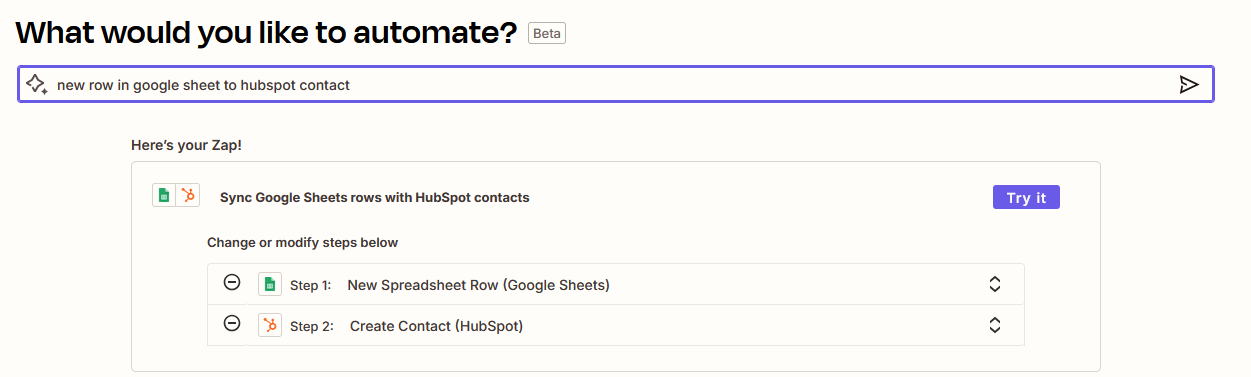
Puoi quindi automatizzarlo con Zapier. Qui trovi un esempio con Hubspot.
Dropbox e Skyvia
Come collegare il tuo CRM a CompLeadly e LinkedIn con Dropbox e Skyvia.
Come requisito, ti servono un account gratuito Dropbox e un account gratuito Skyvia .
Guida passo dopo passo
Configurazione di Dropbox
- Apri il link a Dropbox
- Inserisci i tuoi dati e clicca su registrati
- Conferma l'e-mail di Dropbox
- Scarica Dropbox
- Installa Dropbox
- Apri la cartella Dropbox sul tuo computer
- Crea una cartella chiamata "CompLeadly"
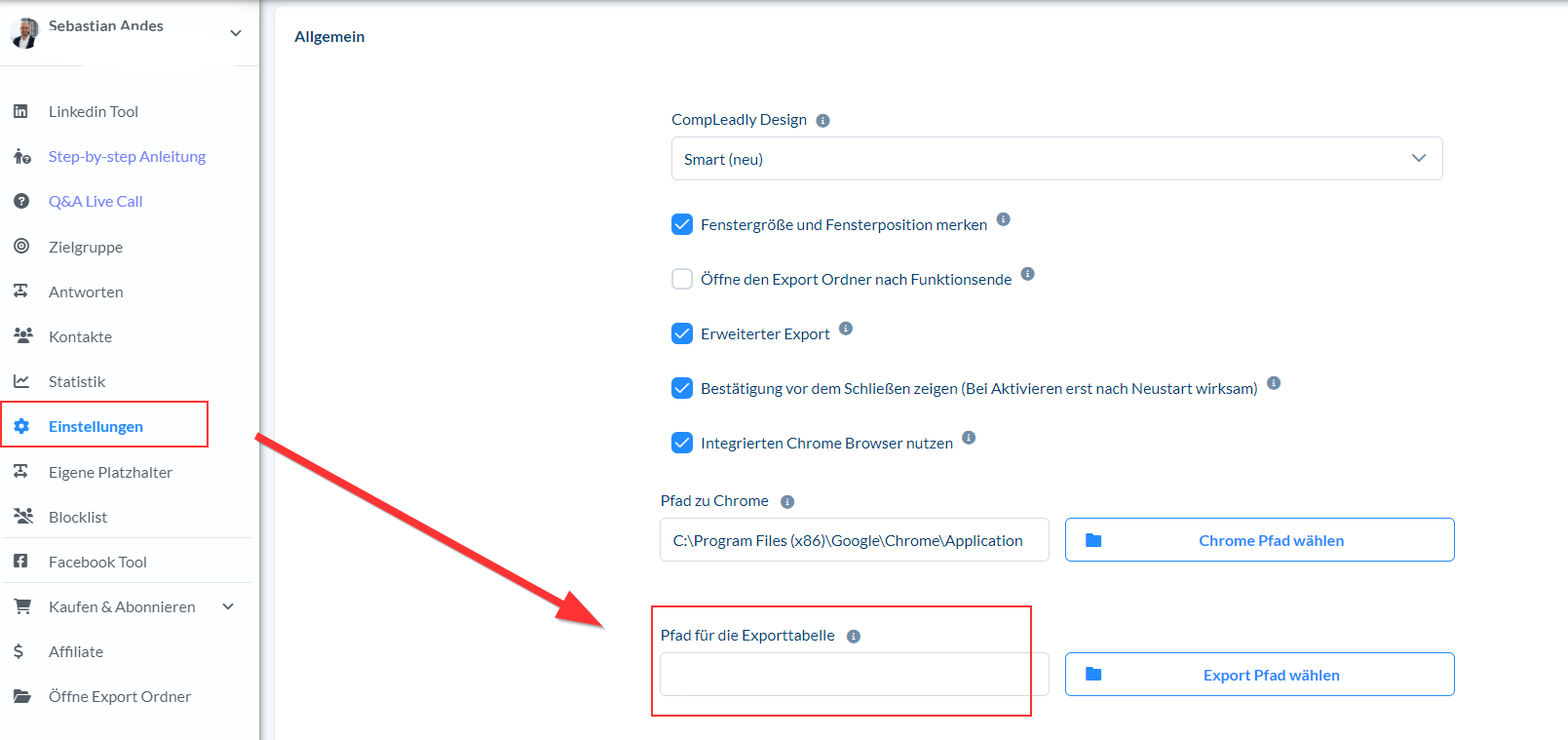
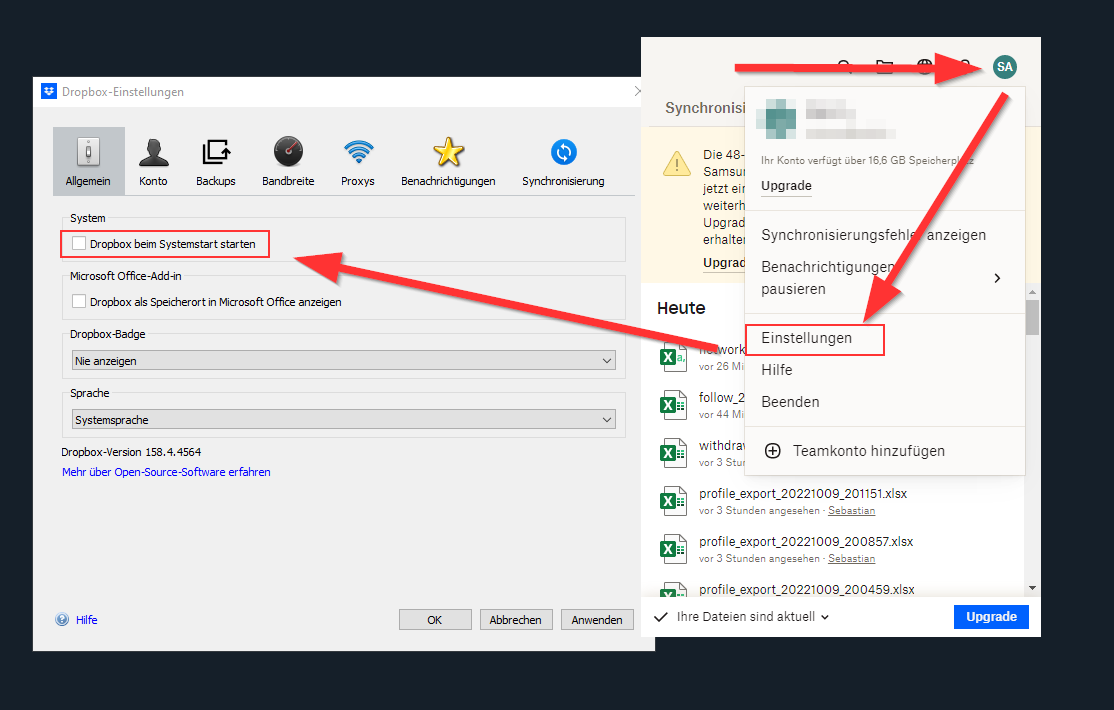
- Vai nelle impostazioni di CompLeadly e modifica il percorso di esportazione impostandolo sulla cartella CompLeadly in Dropbox
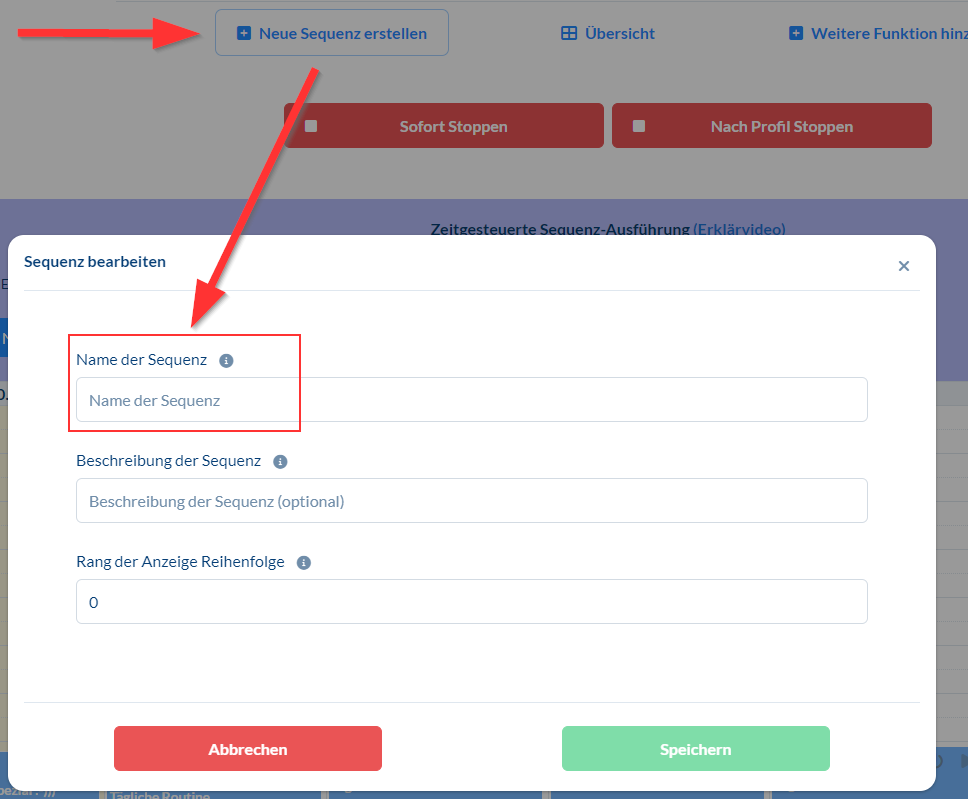
- Crea una sequenza in CompLeadly, ad esempio chiamata Esportazione CRM
- Aggiungi la funzione di esportazione della rete a questa sequenza, se non è già presente
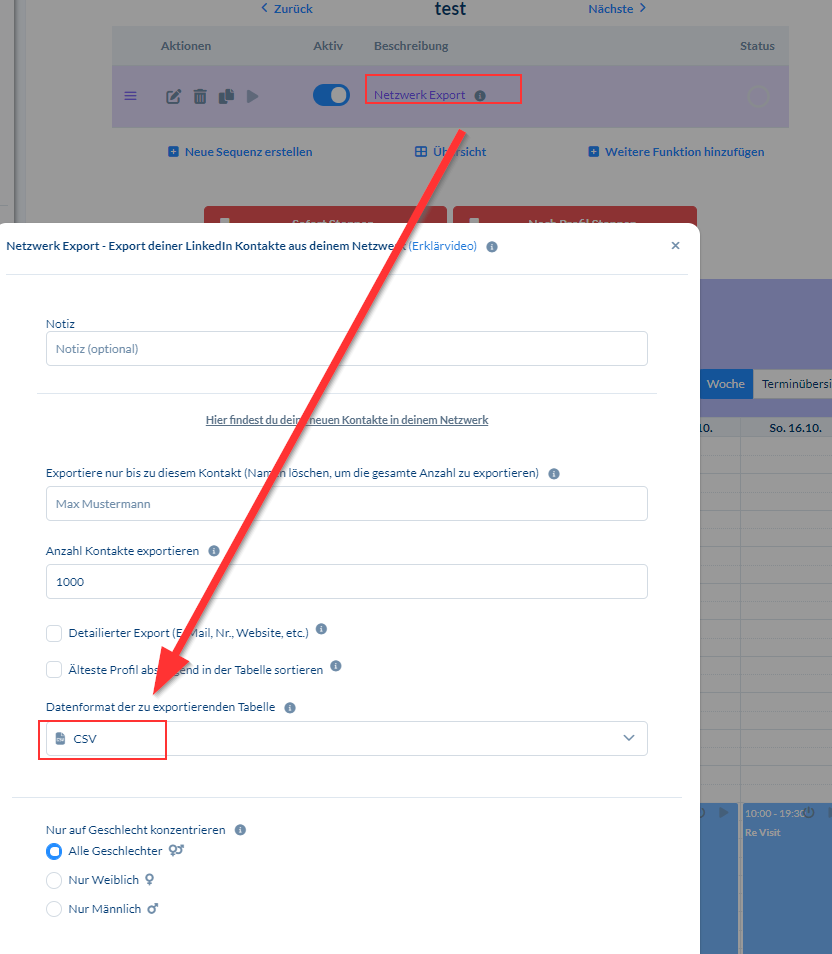
- Apri la funzione di esportazione della rete e modifica il formato di esportazione in CSV
- Pianifica questa sequenza ogni giorno nel calendario in basso, ad esempio alle 22:00.
Come pianificare le sequenze nel calendario - Assicurati che Dropbox sia avviato e che i dati siano sincronizzati.
- Ti consigliamo di avviare Dropbox all'avvio del sistema
- Viene creato un file CSV con tutti i nuovi contatti che hanno fornito un indirizzo e-mail. Nel passaggio successivo, questi contatti vengono esportati da SKYVIA nel tuo CRM.
Configurazione di SKYVIA
- La configurazione di Dropbox sopra deve essere completata
- L'esportazione della rete deve essere stata eseguita una volta, affinché sia già stato creato un file network_export.csv.
- Apri SKYVIA
- Clicca su Sign Up per registrarti
- Al termine, accedi a Skyvia (=sign in)
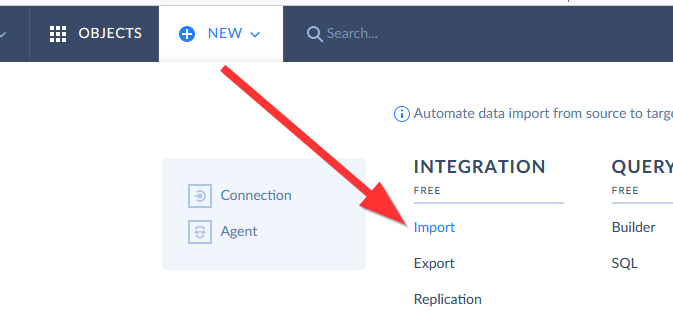
- Crea una nuova integrazione di importazione
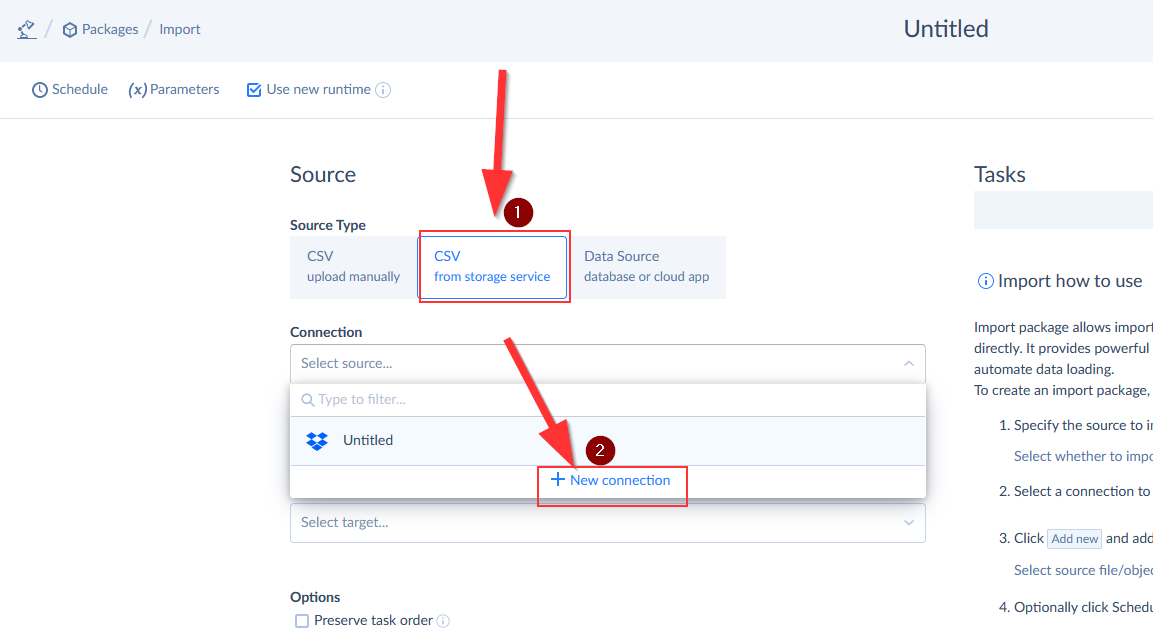
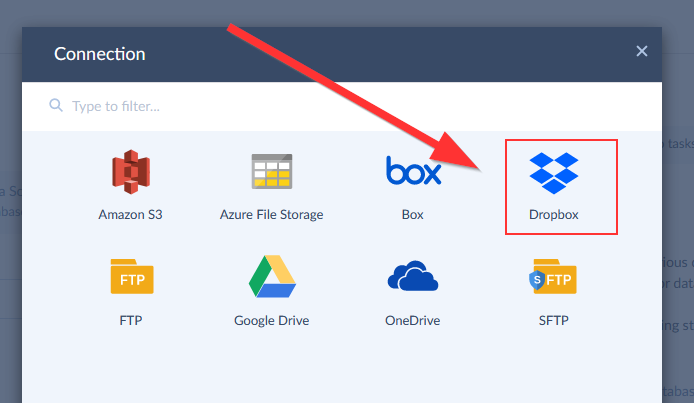
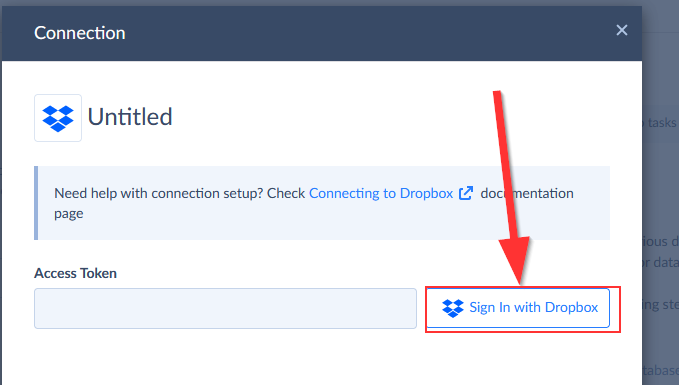
- Seleziona CSV from storage service e collega quindi il tuo account Dropbox
- Se hai ancora effettuato l'accesso a Dropbox, il campo Access Token dovrebbe essere compilato.
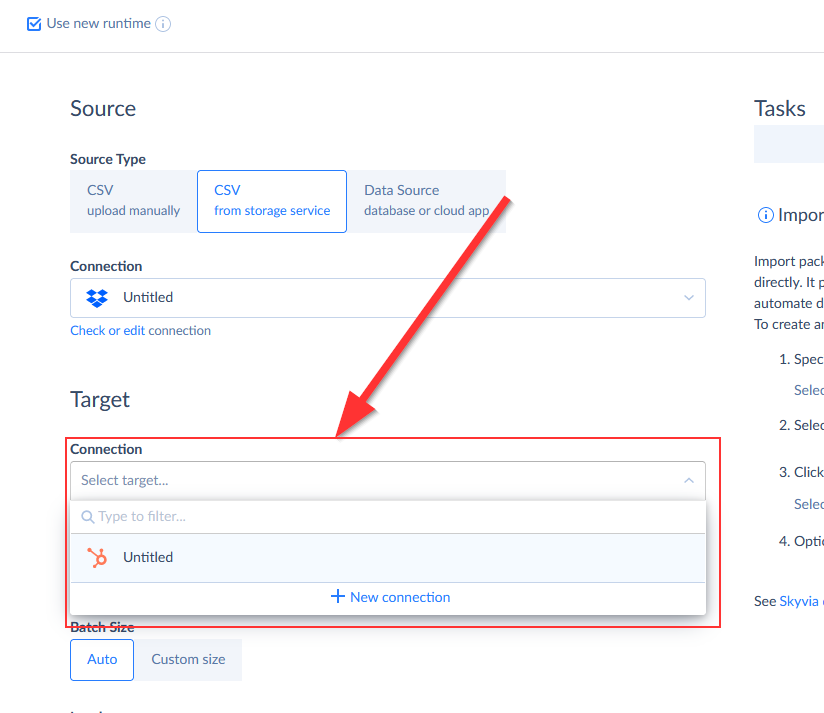
- Nel campo Connection dovrebbe ora essere presente un simbolo Dropbox.
- Ora devi collegare il tuo sistema CRM di destinazione, affinché diventi il target.
- Clicca su new connection
- Nel campo Connection dovrebbe ora essere presente il simbolo del tuo CRM.
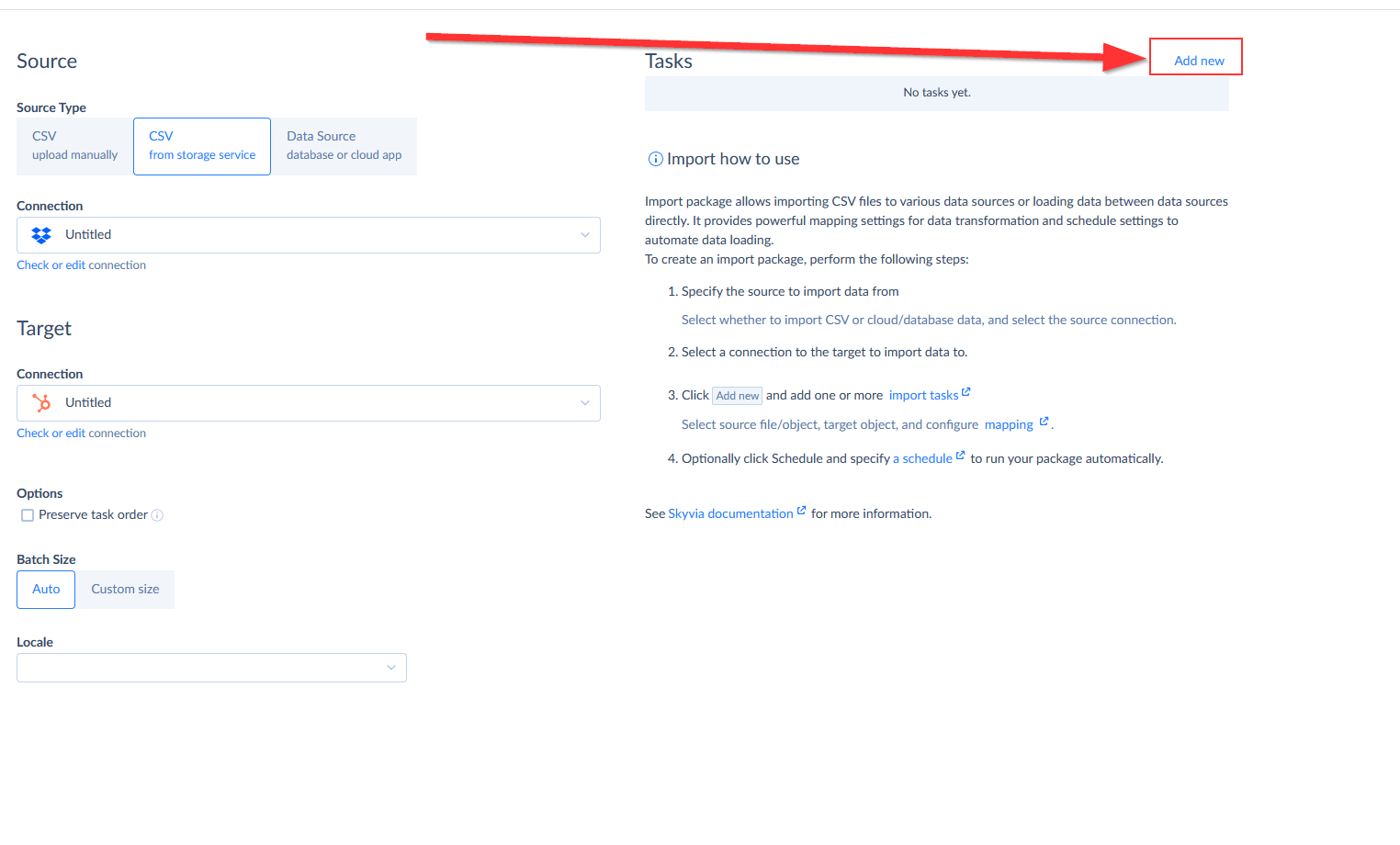
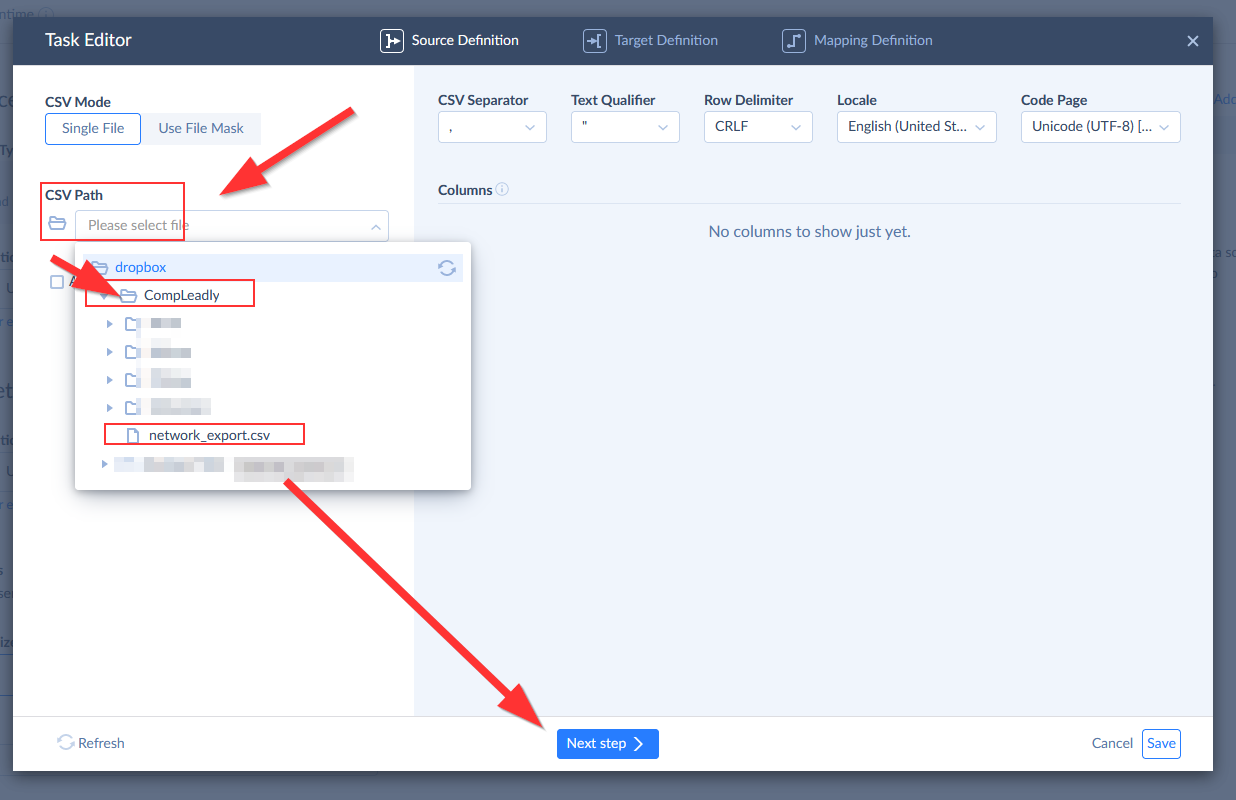
- Crea un task con "add new"
- Seleziona il file "network_export.csv"
Se il file non è presente, devi eseguire una volta l'esportazione della rete. - Il file viene caricato.
- Clicca quindi su Next step
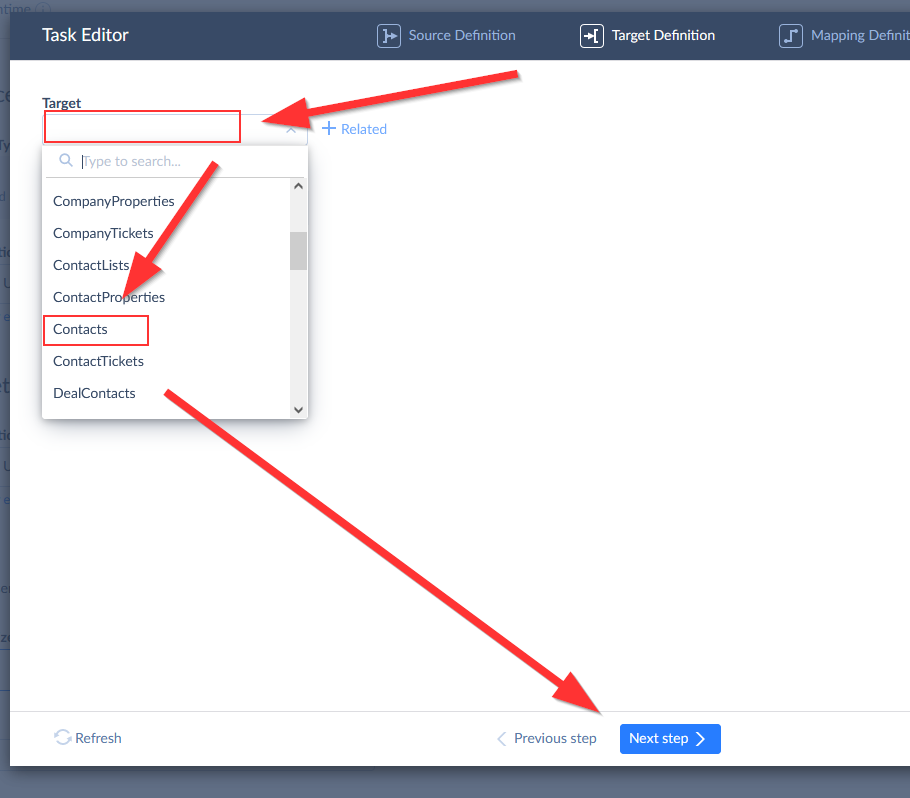
- Ora devi scegliere nel tuo CRM dove devono essere inseriti questi contatti.
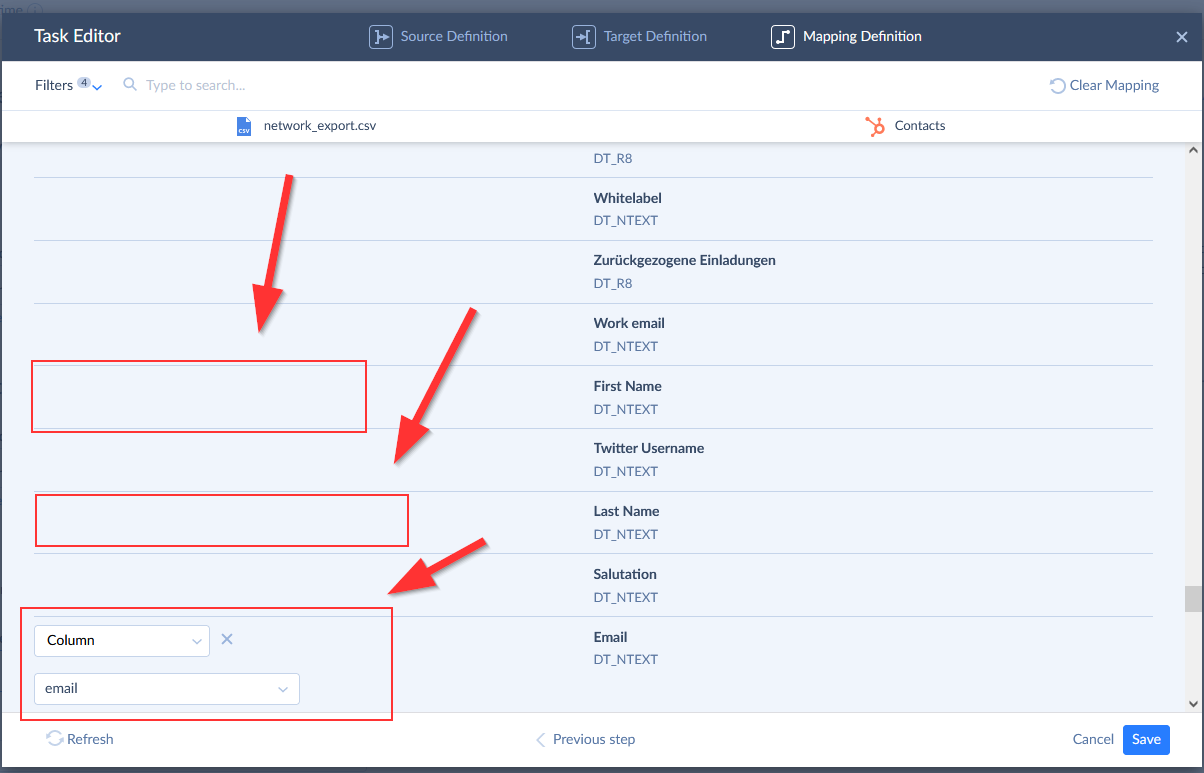
In Hubspot è Contacts - Ora devi collegare le proprietà del tuo CRM alle colonne del file network_export.csv, affinché sia possibile un'associazione univoca. Sono importanti, ad esempio, Firstname, Lastname ed E-Mail
- Quando hai terminato, clicca su Save
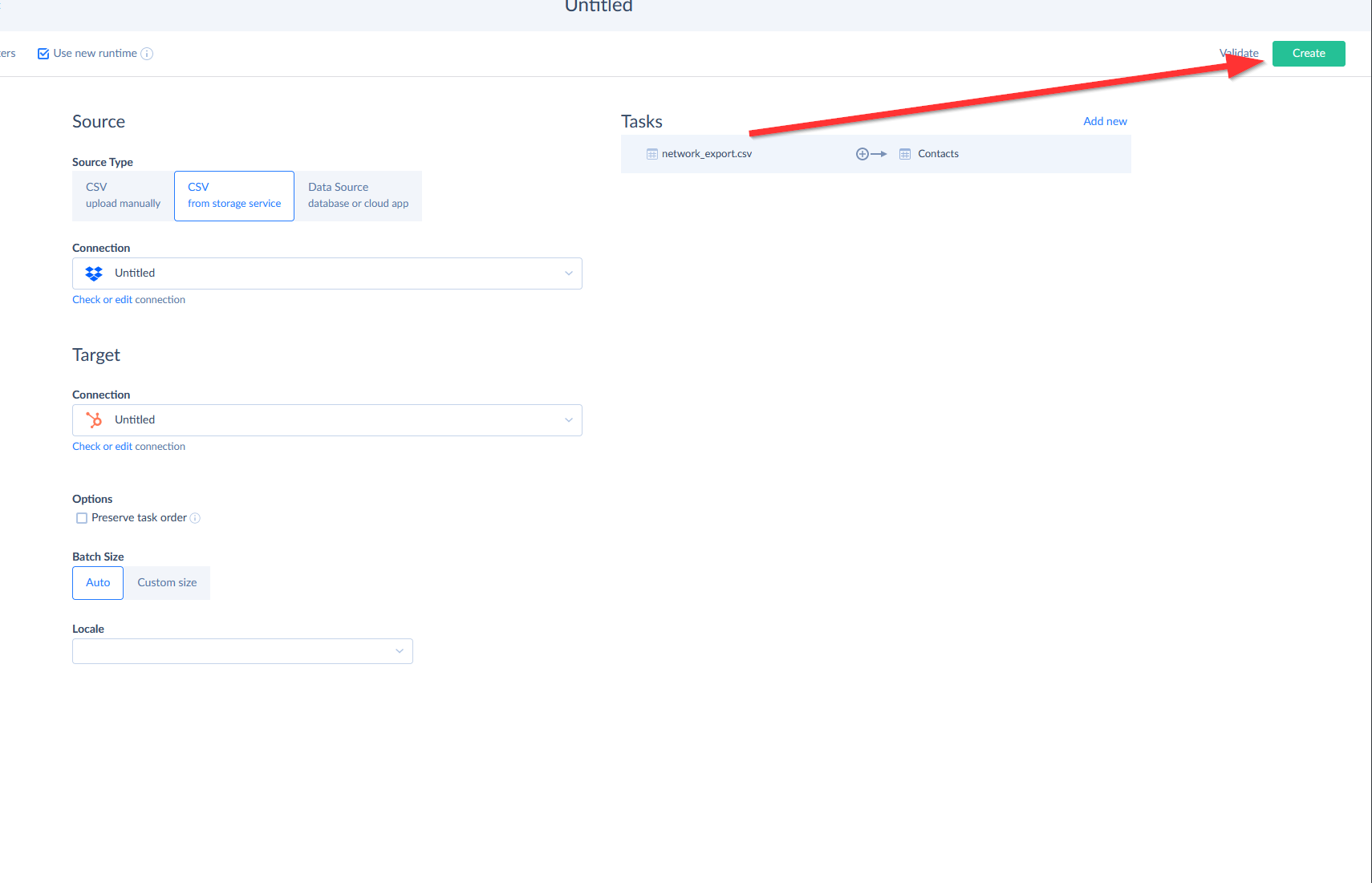
- La finestra si chiude. Clicca su create e poi su Save
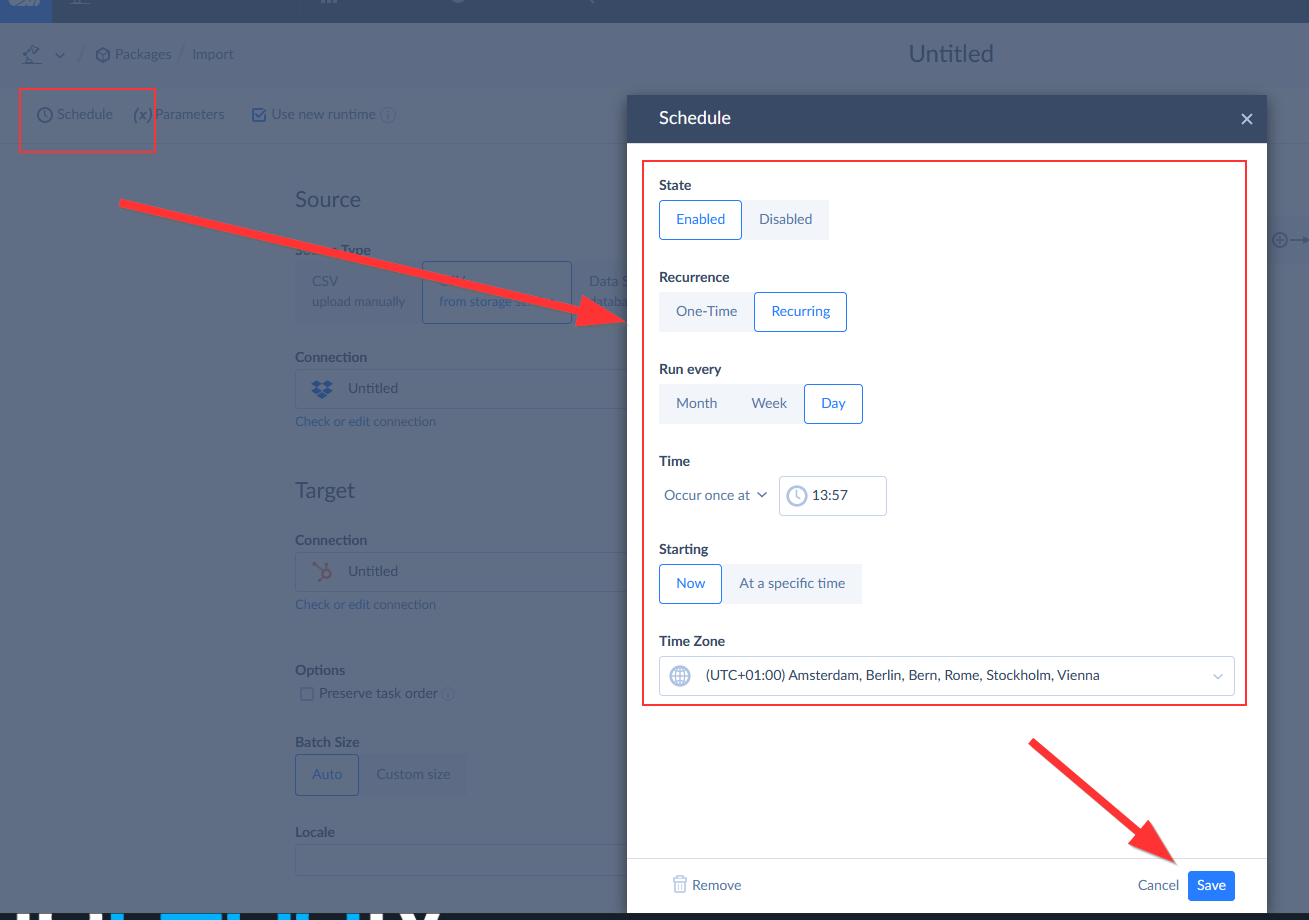
- Ora puoi far eseguire a SKYVIA l'esportazione una volta al giorno
- Consiglio:
- Inserisci l'esportazione della rete nel calendario ogni giorno alle 22:00
- Pianifica l'esecuzione di Skyvia ogni giorno alle 2:00