Aller au contenu
CompLeadly
CompLeadly
DEENESITPT

Cette page n'est pas encore disponible en anglais

ConnexionEssaie gratuitement pendant 10 jours

Installer CompLeadly sur un Chromebook

Trucs & astucesDernière mise à jour le 1 min de lecture


Installer CompLeadly sur un Chromebook

Tu dois pour cela configurer l'environnement de développement Linux.

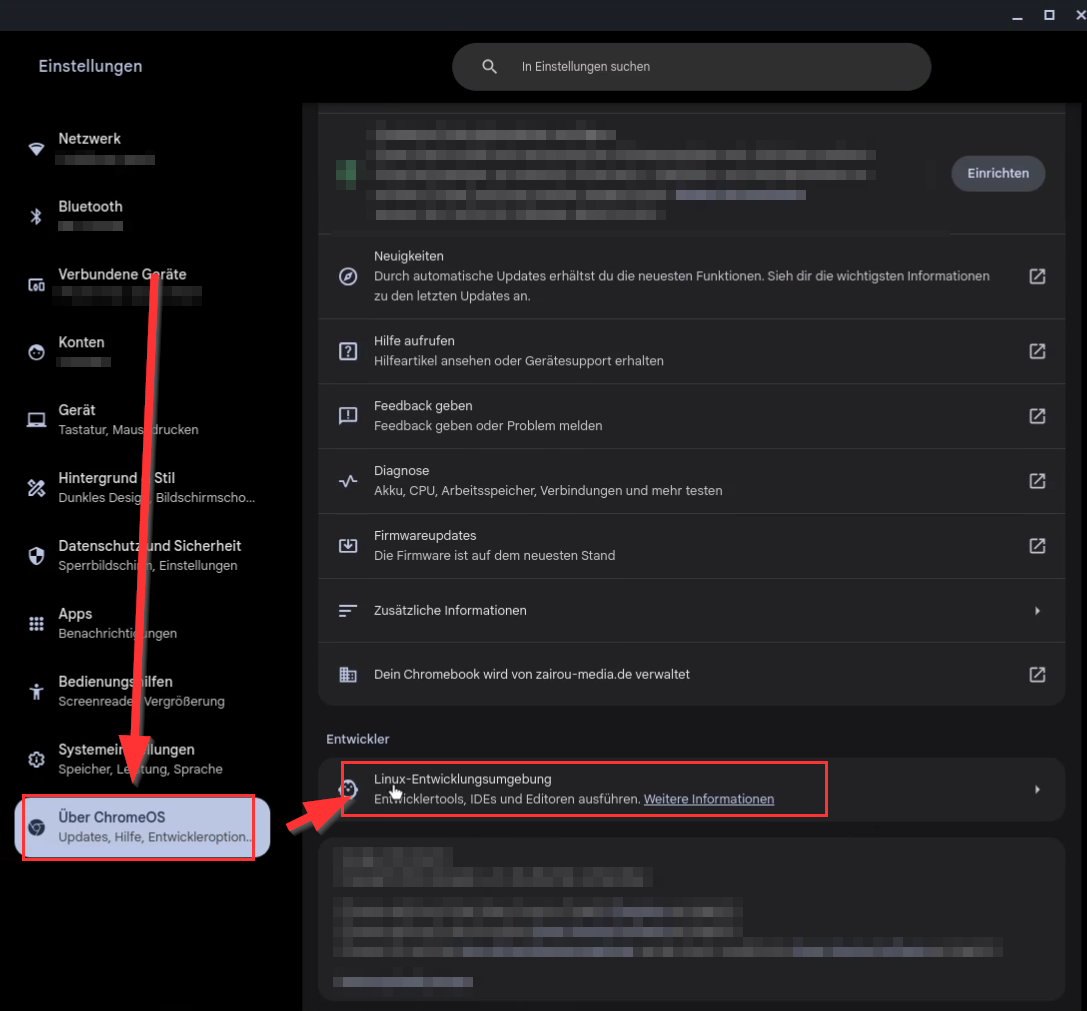
  1. Va dans Paramètres, puis dans Environnement de développement Linux ➔ Clique éventuellement sur Configurer
    1. Choisis 10 Go comme taille de disque
    2. Clique sur Configurer
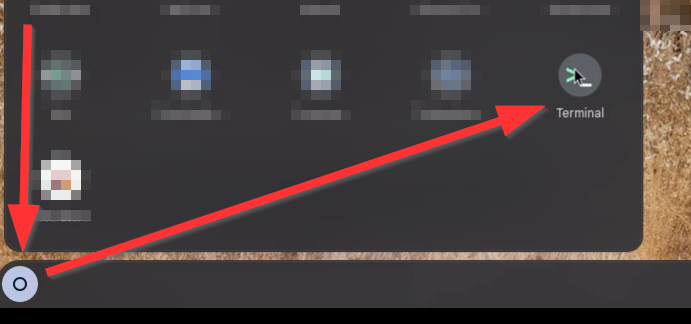
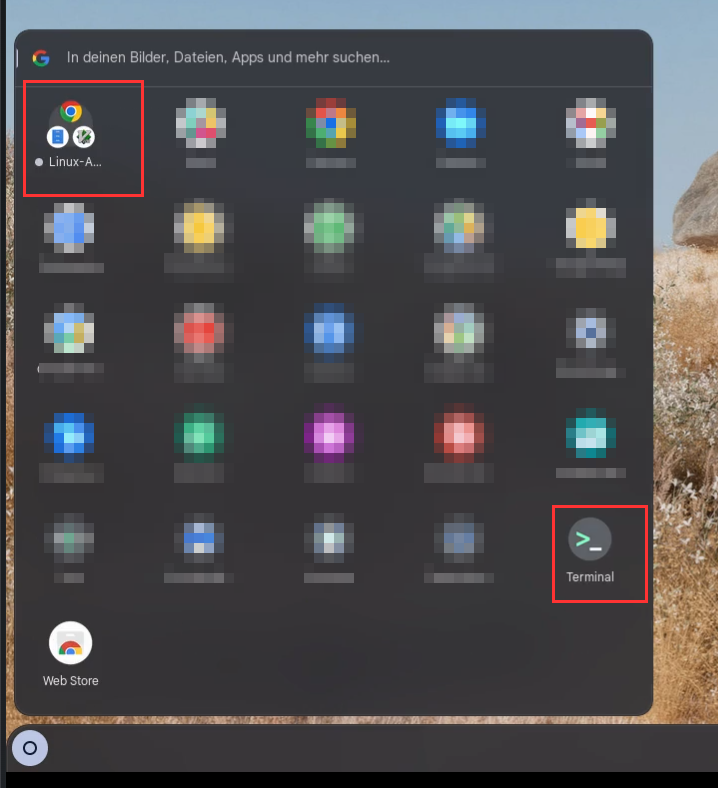
  2. Après la configuration, le dossier « Linux Apps » et le terminal devraient apparaître dans le menu de démarrage
  3. Ensuite, télécharge l'application Linux CompLeadly via ton navigateur
    https://linux.compleadly.de/
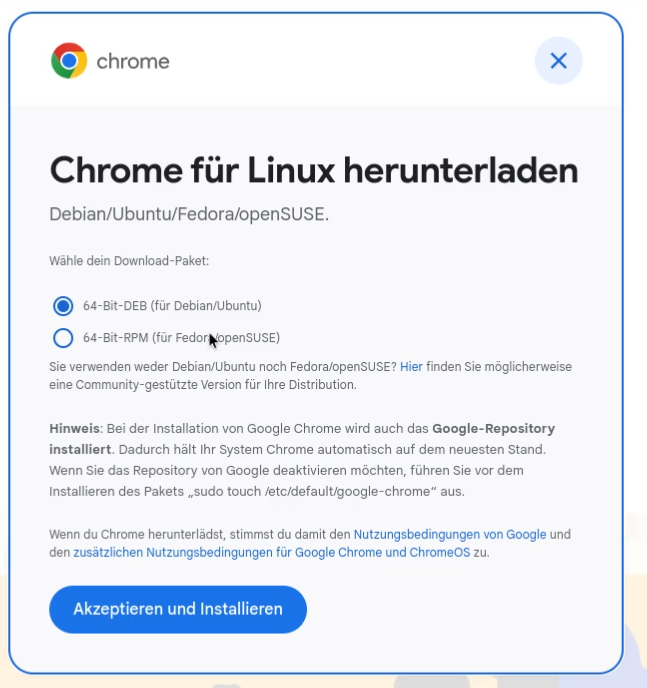
  4. Télécharge ensuite Chrome pour Linux
    https://www.google.com/chrome/?platform=linux
    Sélectionne 64 bits DEB (pour Debian/Ubuntu)

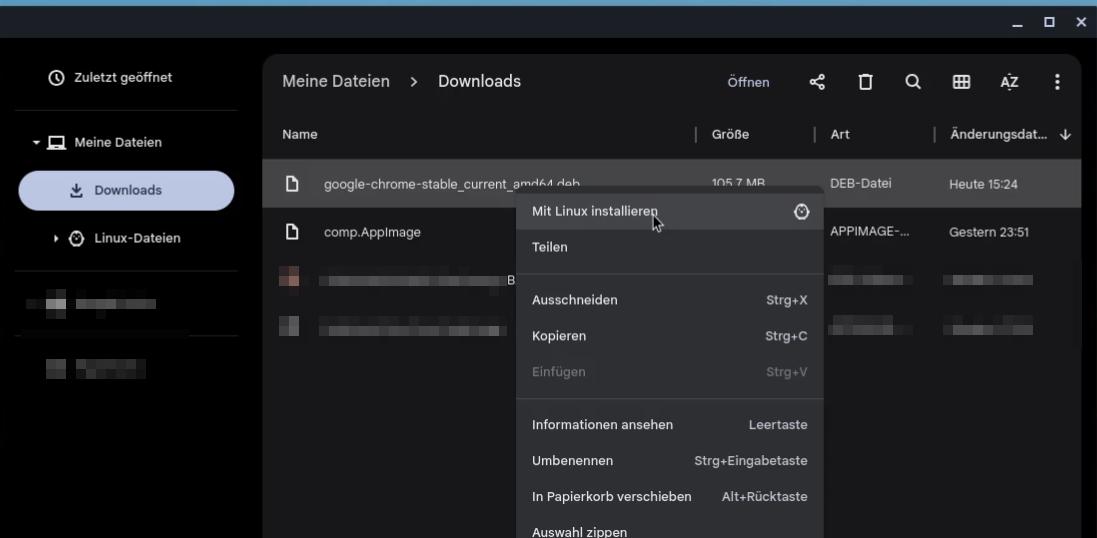
  5. Va dans ton dossier Téléchargements et installe le fichier Chrome pour Linux en faisant un clic droit sur le fichier ➔ Installer avec Linux
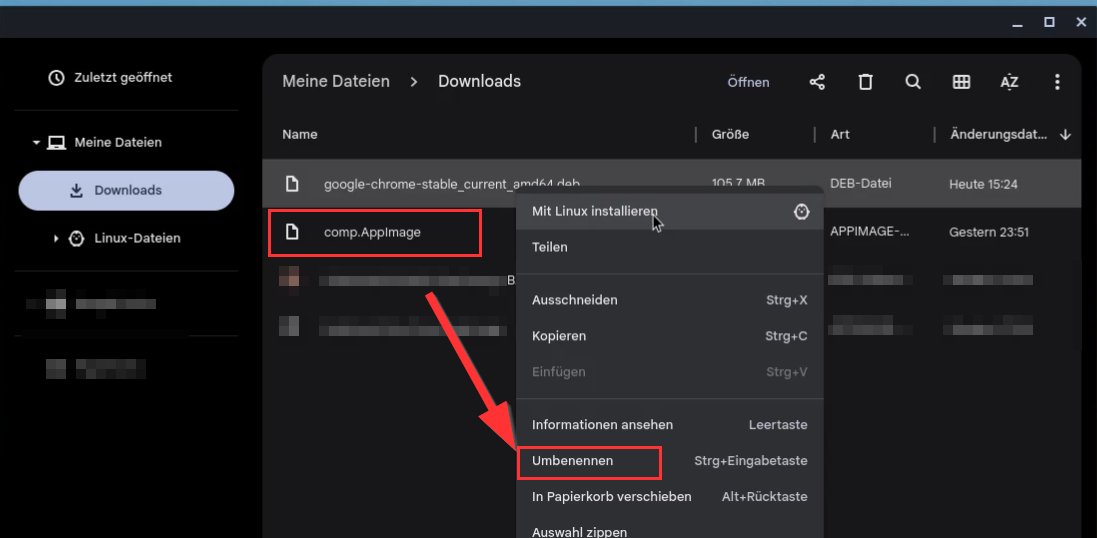
  6. Renomme également le fichier téléchargé de CompLeadly en comp.AppImage
  7. Ouvre le terminal
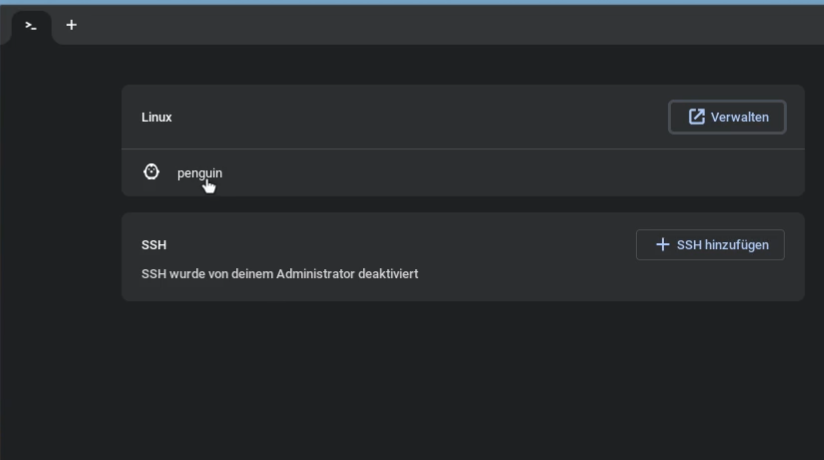
  8. Clique sur penguin
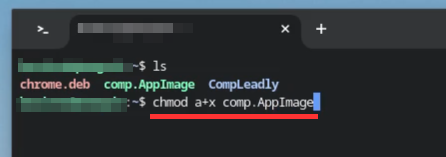
  9. avec la commande "ls" les fichiers à exécuter devraient être listés
  10. Installe CompLeadly avec la commande "chmod a+x comp.AppImage", appuie sur Entrée
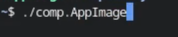
  11. Tu peux maintenant ouvrir CompLeadly en saisissant la commande "./comp.AppImage" puis en appuyant sur Entrée.

Si tu veux rouvrir CompLeadly après avoir redémarré l'ordinateur, répète les étapes 10 et 11 dans le terminal.
CompLeadly auf dem Chromebook installieren
Installer CompLeadly sur un Chromebook
CompLeadly auf dem Chromebook installieren
Installer CompLeadly sur un Chromebook
CompLeadly auf dem Chromebook installieren
Installer CompLeadly sur un Chromebook
CompLeadly auf dem Chromebook installieren
Installer CompLeadly sur un Chromebook
CompLeadly auf dem Chromebook installieren
Installer CompLeadly sur un Chromebook
CompLeadly auf dem Chromebook installieren
Installer CompLeadly sur un Chromebook
CompLeadly auf dem Chromebook installieren
Installer CompLeadly sur un Chromebook
CompLeadly auf dem Chromebook installieren
Installer CompLeadly sur un Chromebook
CompLeadly auf dem Chromebook installieren
Installer CompLeadly sur un Chromebook

Cet article t'a-t-il été utile ?

0 personnes ont trouvé cet article utile

Ta question reste sans réponse ? Prendre contact

Ta question n'a pas trouvé de réponse ?

Notre équipe support t'aide personnellement.

Prendre contact