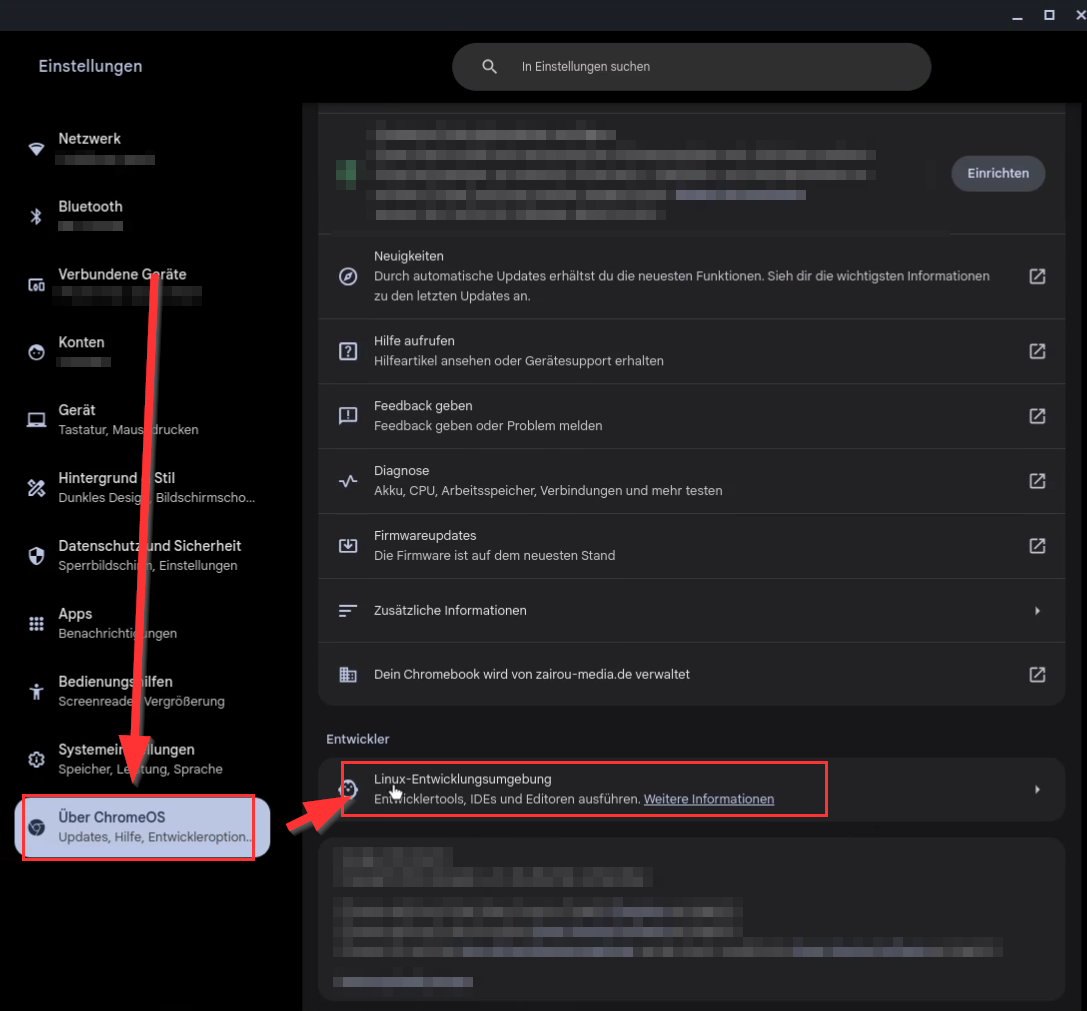
- Ve a Einstellungen y luego a Linux-Entwicklungsumgebung ➔ Es posible que debas hacer clic en einrichten
- Selecciona 10 GB como tamaño de unidad
- Haz clic en Einrichten
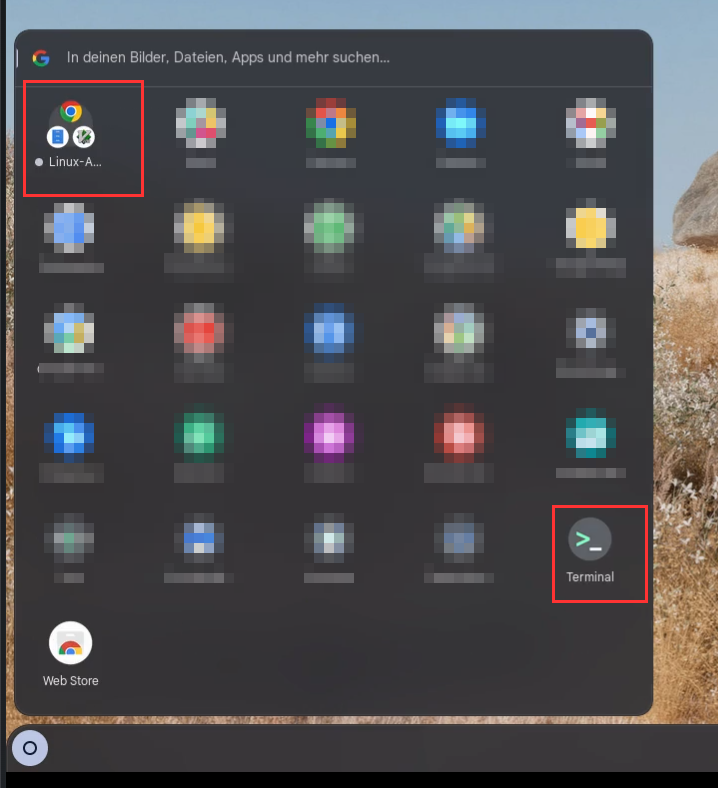
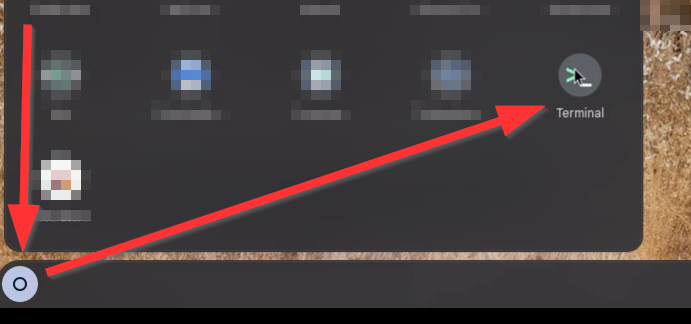
- Después de configurarlo, deberías ver la carpeta "Linux-Apps" y el terminal en el menú de inicio
- A continuación, descarga la aplicación de Linux de CompLeadly desde tu navegador
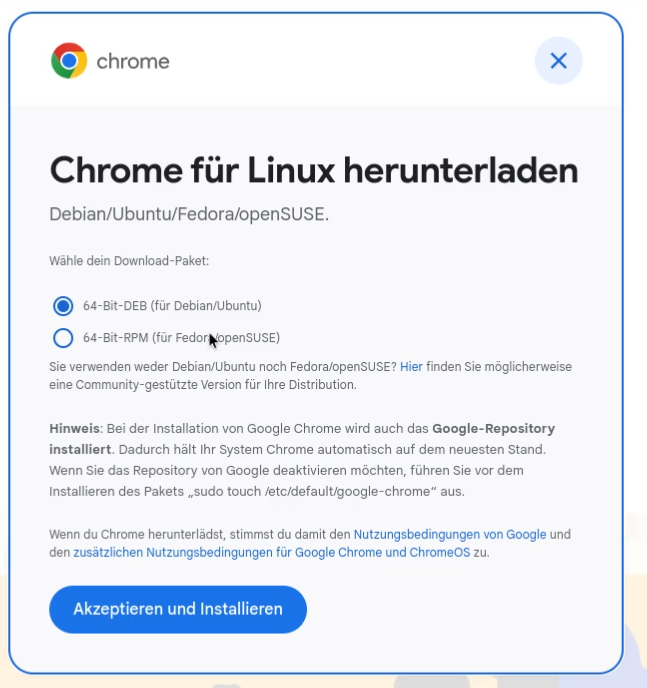
➔ https://linux.compleadly.de/ - Después, descarga Chrome para Linux
➔ https://www.google.com/chrome/?platform=linux
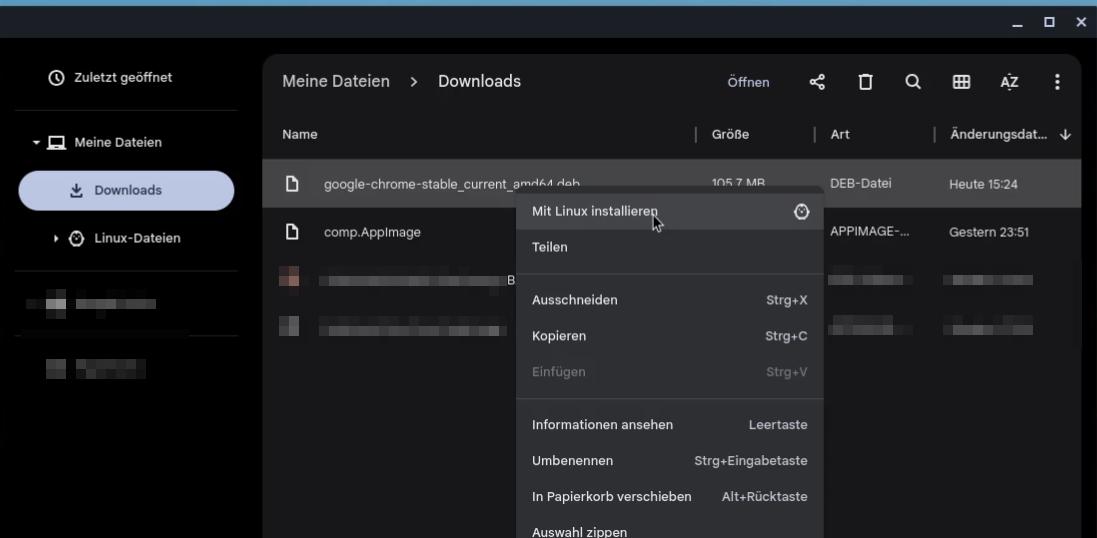
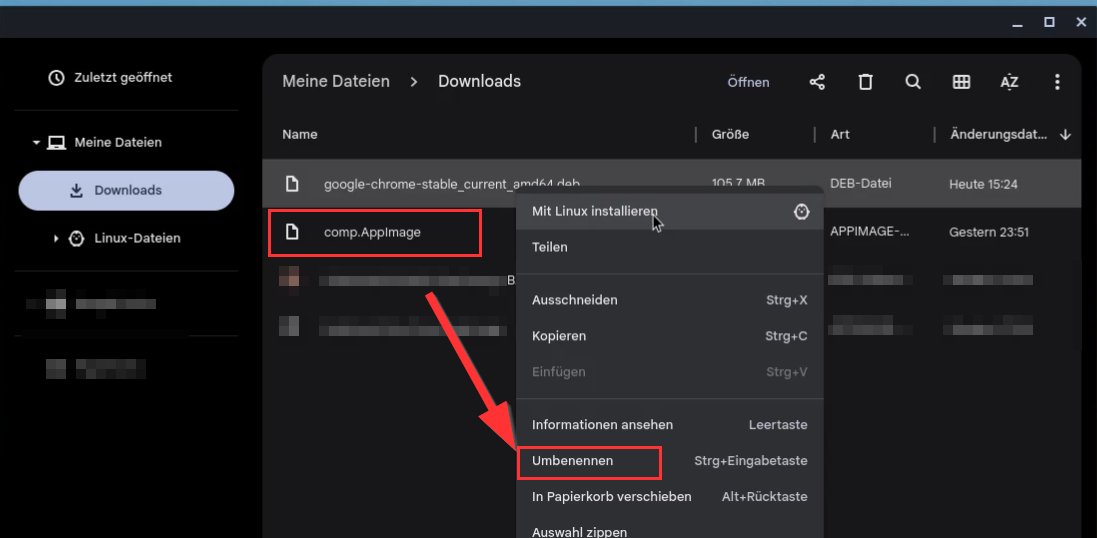
Selecciona 64-Bit DEB (für Debian/Ubuntu) - Ve a tu carpeta de descargas e instala el archivo de Chrome para Linux haciendo clic con el botón derecho en el archivo ➔ Mit Linux installieren
- Cambia también el nombre del archivo descargado de CompLeadly a comp.AppImage
- Abre el terminal
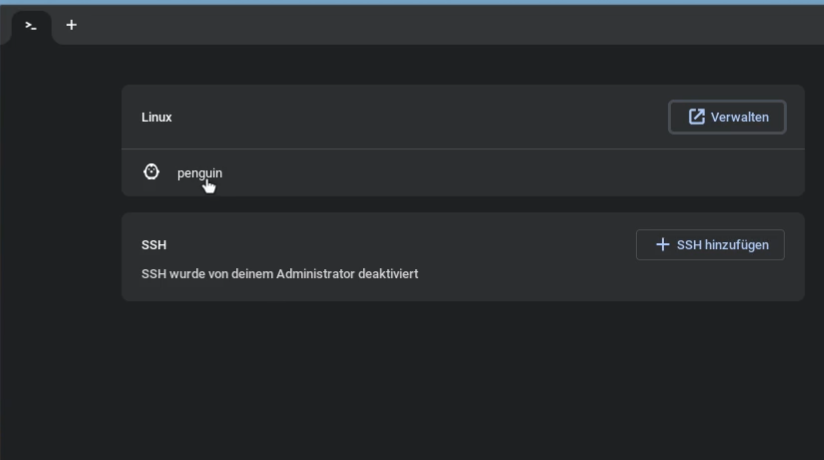
- Haz clic en penguin
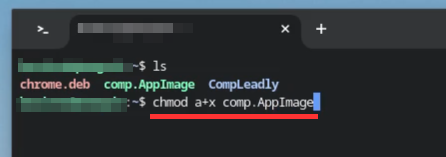
- con el comando "ls" se deberían mostrar los archivos disponibles para ejecutar
- Instala CompLeadly con el comando "chmod a+x comp.AppImage", pulsa Enter
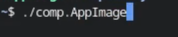
- Ahora puedes abrir CompLeadly introduciendo el comando "./comp.AppImage" y luego pulsando Enter.
Si quieres volver a abrir CompLeadly después de reiniciar el ordenador, repite los pasos 10 y 11 en el terminal.