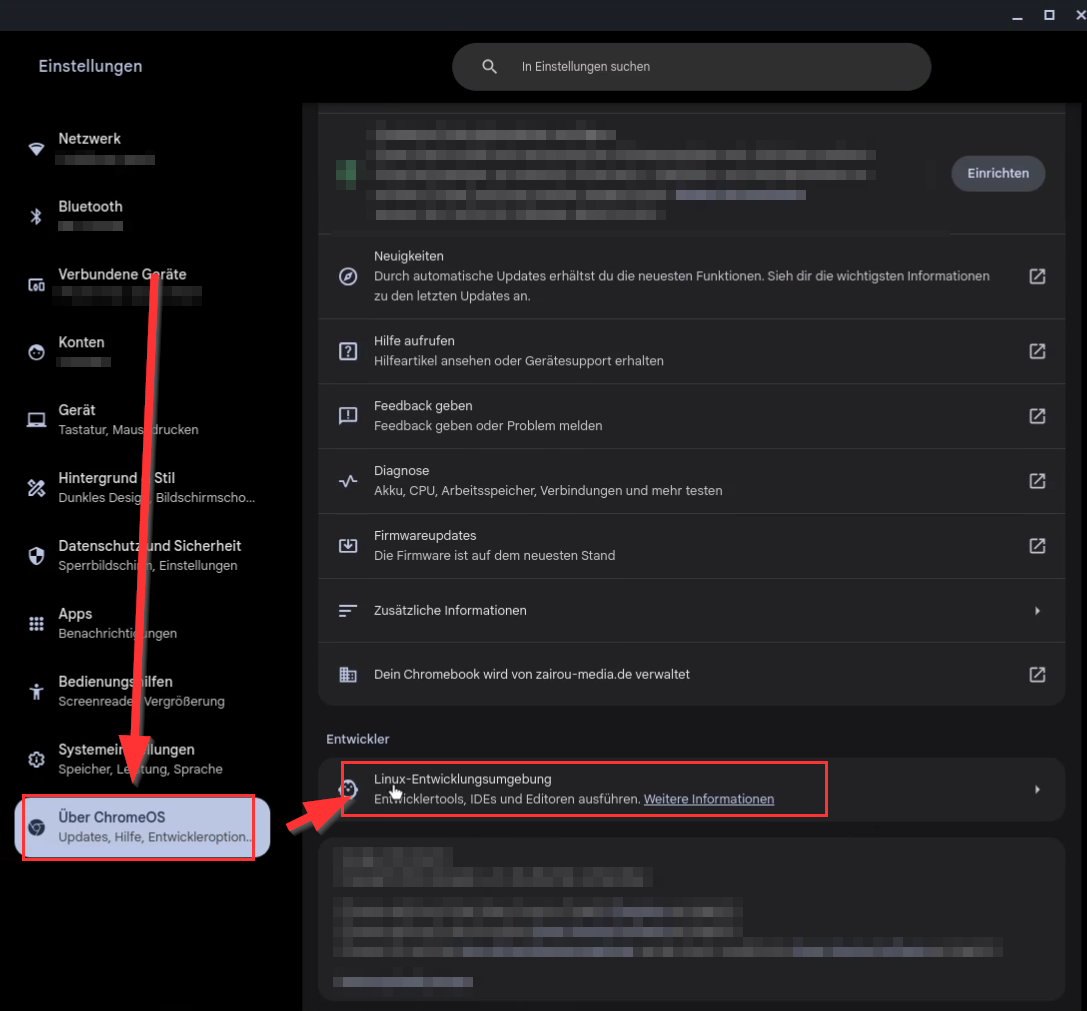
- Vai su Impostazioni e poi su Ambiente di sviluppo Linux ➔ Se necessario, clicca su Configura
- Seleziona 10 GB come dimensione dell'unità
- Clicca su Configura
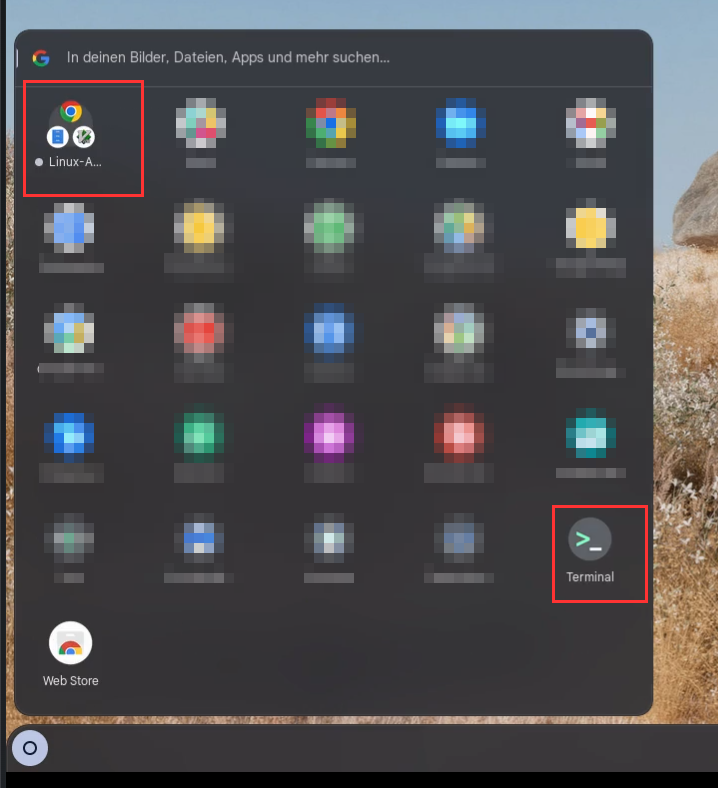
- Dopo la configurazione, nel menu Start dovresti vedere la cartella "App Linux" e il terminale
- Successivamente, scarica l'app Linux di CompLeadly tramite il tuo browser
➔ https://linux.compleadly.de/ - Poi scarica Chrome per Linux
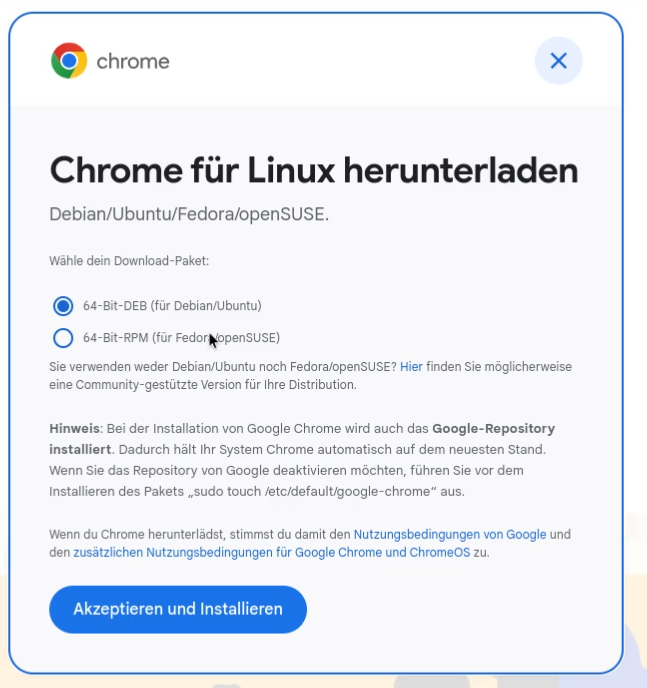
➔ https://www.google.com/chrome/?platform=linux
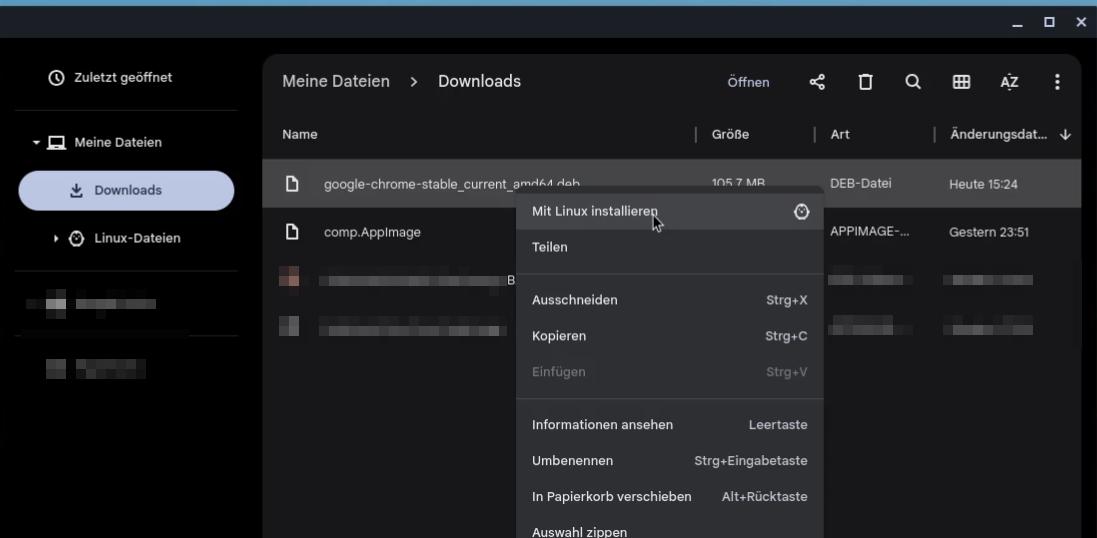
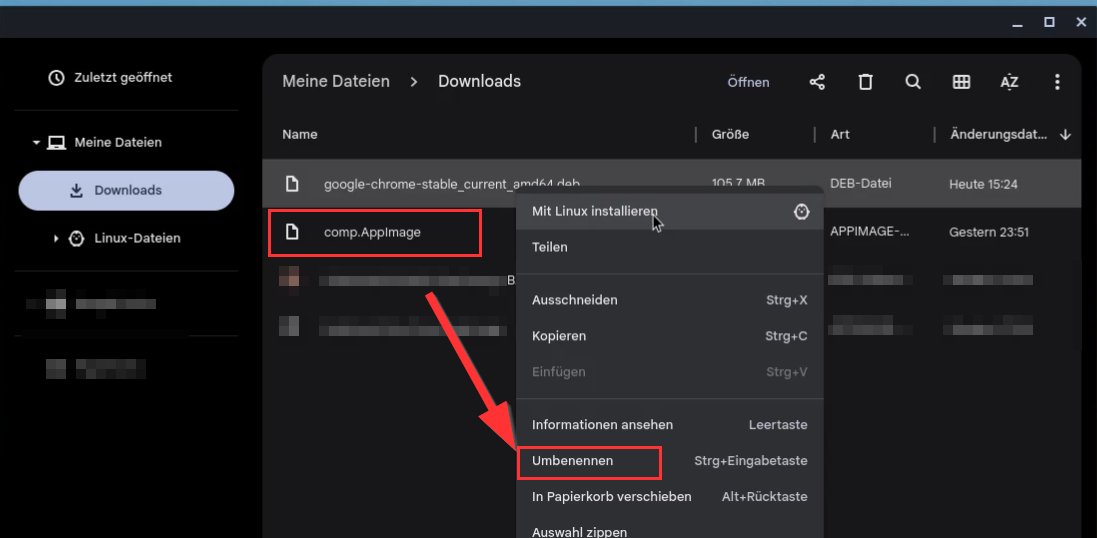
Seleziona 64 bit DEB (per Debian/Ubuntu) - Vai nella cartella Download e installa il file Chrome per Linux facendo clic con il tasto destro sul file ➔ Installa con Linux
- Rinomina anche il file di download di CompLeadly in comp.AppImage
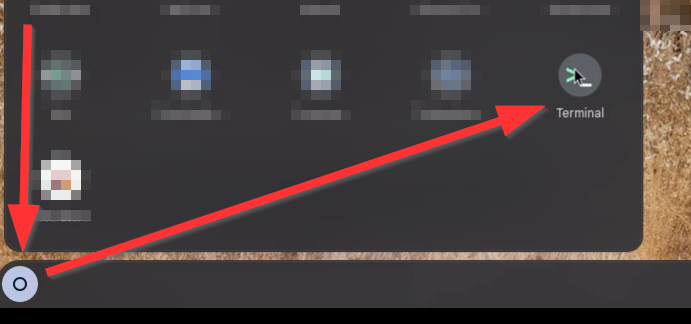
- Apri il terminale
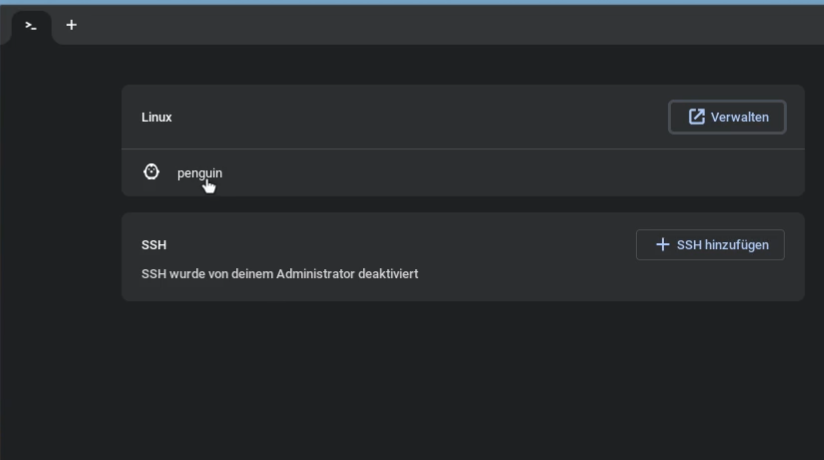
- Clicca su penguin
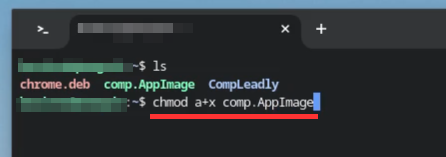
- con il comando "ls" dovrebbero essere elencati i file da eseguire
- Installa CompLeadly con il comando "chmod a+x comp.AppImage", premi Invio
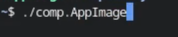
- Ora puoi aprire CompLeadly inserendo il comando "./comp.AppImage" e premendo poi Invio.
Se desideri riaprire CompLeadly dopo aver riavviato il computer, ripeti i punti 10 e 11 nel terminale.