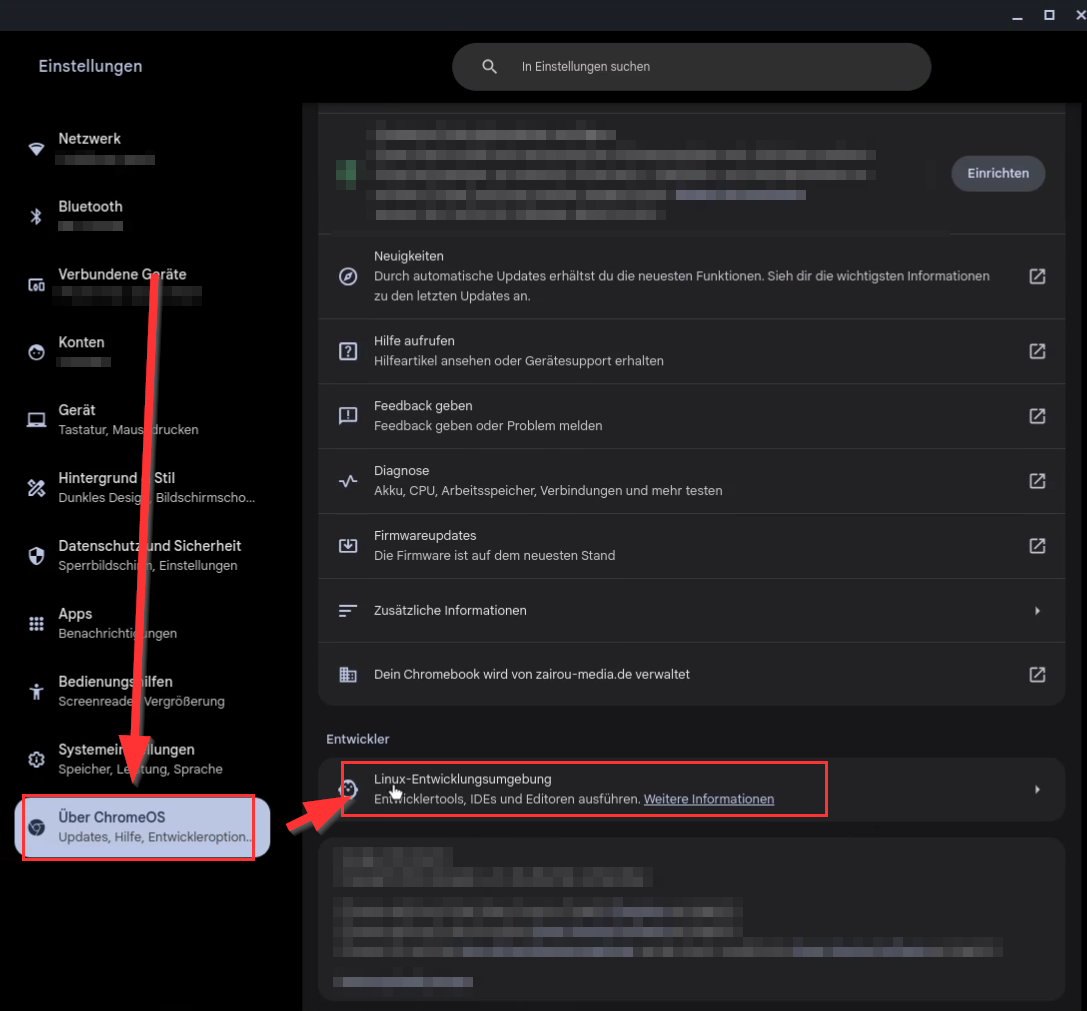
- Vá para Configurações e depois para Ambiente de desenvolvimento Linux ➔ Talvez seja necessário clicar em Configurar
- Selecione 10 GB como tamanho do disco
- Clique em Configurar
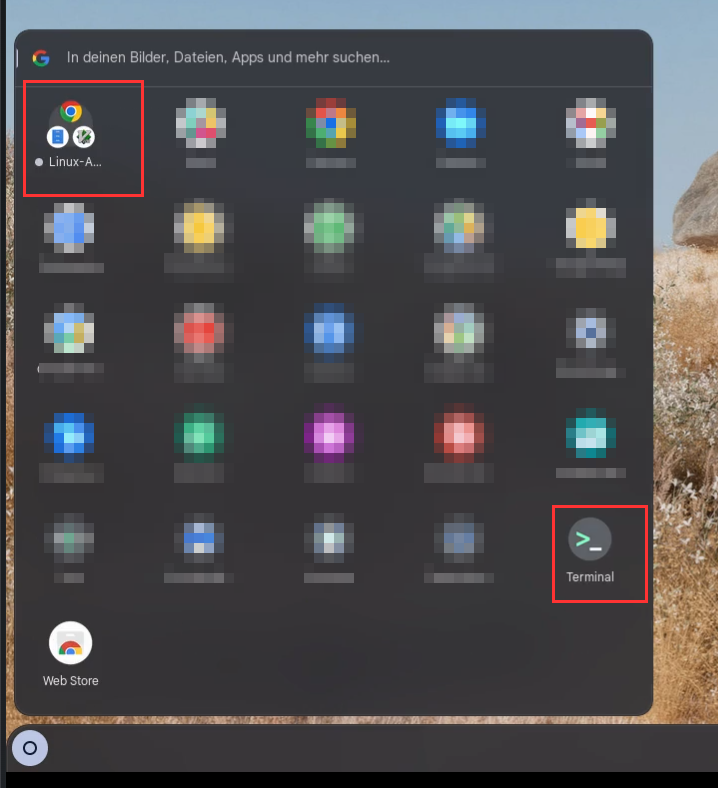
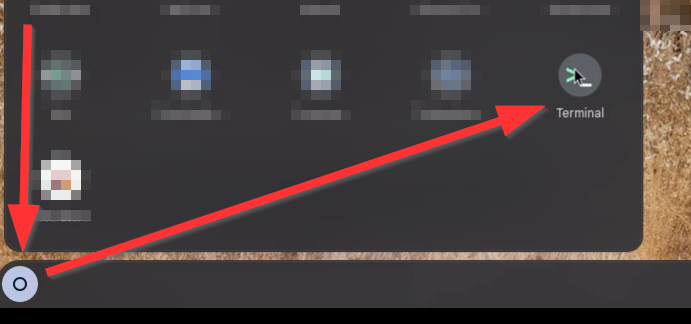
- Após a configuração, a pasta "Apps Linux" e o Terminal devem aparecer no menu Iniciar
- Em seguida, baixe o aplicativo Linux do CompLeadly pelo seu navegador
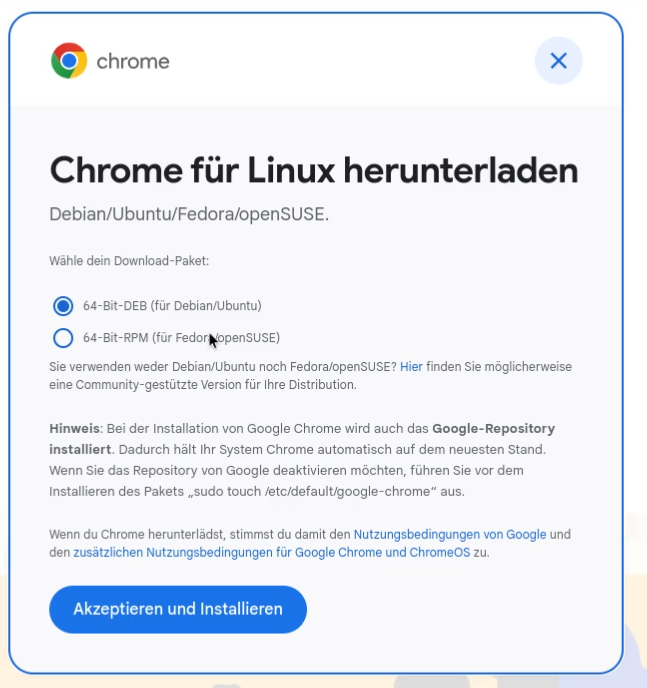
➔ https://linux.compleadly.de/ - Depois, baixe o Chrome para Linux
➔ https://www.google.com/chrome/?platform=linux
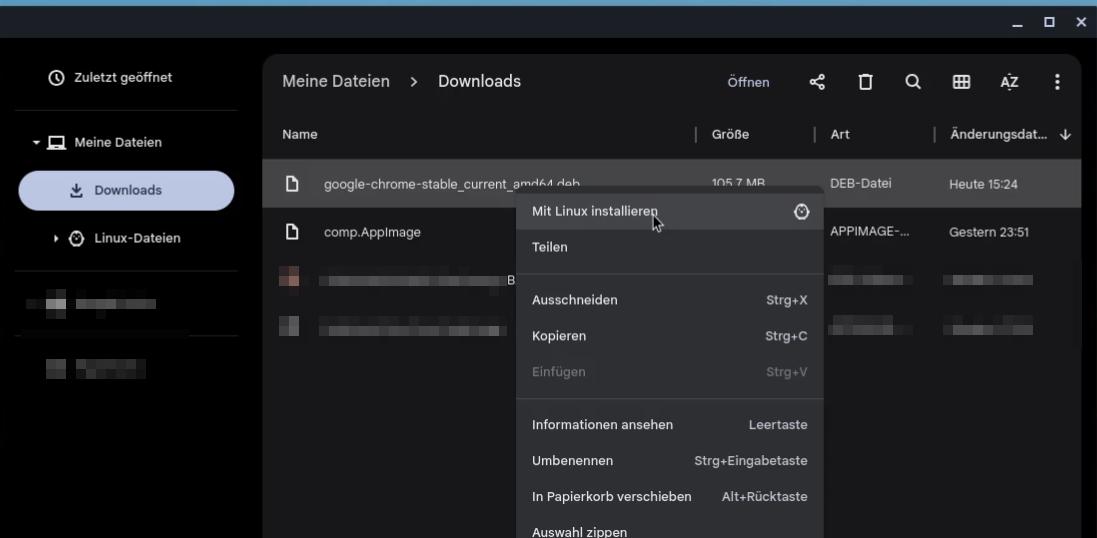
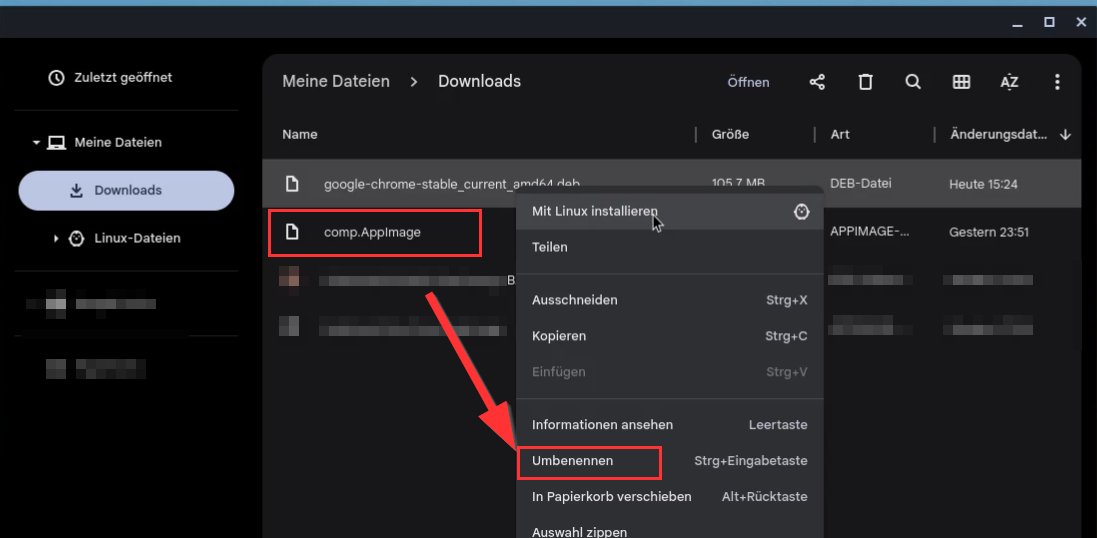
Selecione 64-Bit DEB (para Debian/Ubuntu) - Vá para a pasta de downloads e instale o arquivo do Chrome para Linux clicando com o botão direito no arquivo ➔ Instalar com Linux
- Renomeie também o arquivo baixado do CompLeadly para comp.AppImage
- Abra o Terminal
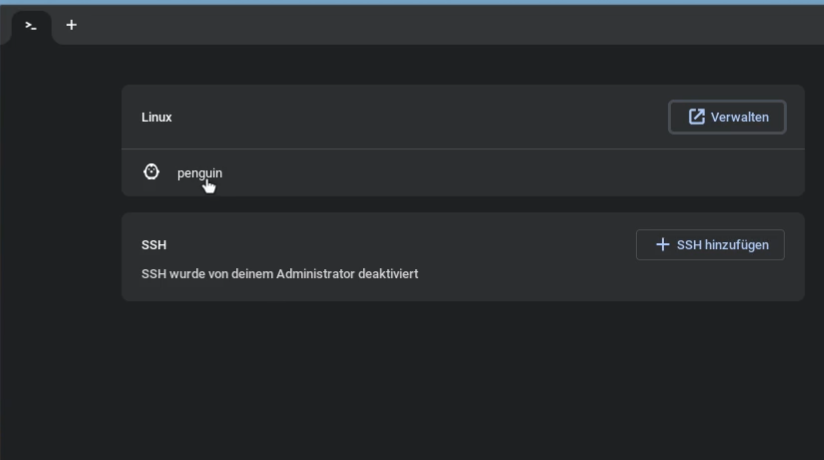
- Clique em penguin
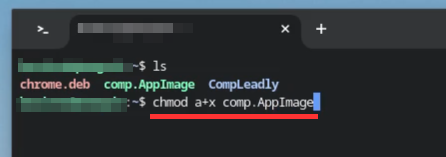
- com o comando "ls" os arquivos disponíveis para execução devem ser listados
- Instale o CompLeadly com o comando "chmod a+x comp.AppImage", pressione Enter
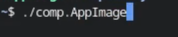
- Agora você pode abrir o CompLeadly digitando o comando "./comp.AppImage" e pressionando Enter.
Se quiser abrir o CompLeadly novamente após reiniciar o computador, repita os passos 10 e 11 no Terminal.