

Trouver la fonction d’invitation à un événement dans CompLeadly
Pour utiliser la fonction « Inviter à l'événement », procède comme suit :
- Dans CompLeadly, ouvre ton workflow sous « Flux de travail ».
- Clique en haut sur « Ajouter une fonction ».
- Recherche « Inviter à l'événement » et ajoute la fonction avec le bouton plus. Elle apparaît ensuite comme une étape de ton workflow.
Créer un événement sur LinkedIn
Pour créer un événement sur LinkedIn, suis ces étapes :
- Clique sur « Start » pour accéder à ton fil d’actualité.
- Commence une nouvelle publication.
- Sélectionne l’option « Event » dans le menu.
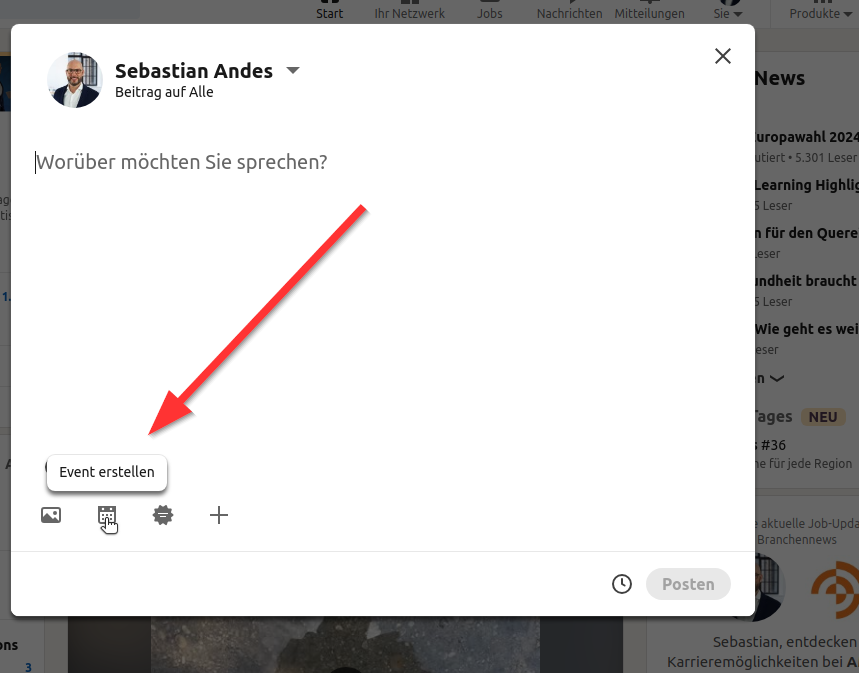
- Saisis les informations nécessaires pour ton événement et crée-le.
Copier et coller le lien d’invitation
Une fois l’événement créé, tu peux copier le lien d’invitation et le coller dans la fonction « Inviter à l'événement » :
- Copie le lien vers ton événement depuis la barre d’adresse de ton navigateur.
- Dans ton workflow, ouvre les paramètres de l’étape « Inviter à l'événement » avec « Modifier ».
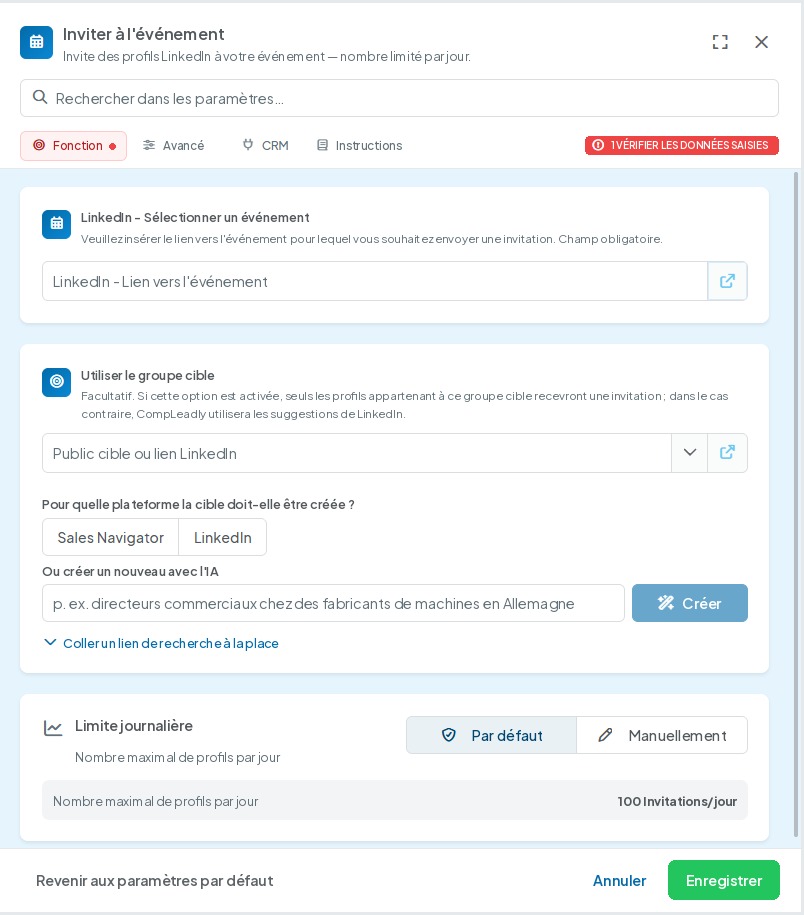
- Dans l’onglet « Fonction », colle le lien copié sous « LinkedIn - Sélectionner un événement » dans le champ « LinkedIn - Lien vers l'événement ».
- Facultatif : choisis un public cible sous « Utiliser le groupe cible ». Seuls les profils de ce groupe cible seront alors invités ; sinon, CompLeadly utilise les suggestions de LinkedIn.
Paramètres de l’invitation
Sous « Limite journalière », tu définis le nombre de contacts à inviter par jour : « Par défaut » utilise 100 invitations/jour, avec « Manuellement » tu fixes la valeur toi-même.
- Nous te recommandons de ne pas inviter plus de 100 contacts par jour.
- Il est préférable d’utiliser les espaces réservés de calcul (guide : Tutoriel : espaces réservés de calcul).
Support et questions
Cette fonction t’aide à inviter efficacement tes contacts à tes événements. Si tu as des questions à ce sujet, tu peux à tout moment cliquer sur le bouton de support.
Ces étapes te permettent de t’assurer que tes événements sont bien fréquentés et d’utiliser ton réseau de manière optimale. Essaie et invite tes contacts à ton prochain événement ! As-tu déjà prévu un événement pour lequel tu souhaites utiliser cette fonction ?