

Como encontrar a função de convite para eventos no CompLeadly
Para usar a função "Convidar para o evento", siga estes passos:
- No CompLeadly, abra o seu workflow em "Fluxos de trabalho".
- Clique em cima em "Adicionar função".
- Pesquise "Convidar para o evento" e adicione a função pelo botão de mais. Ela aparece então como uma etapa própria no seu workflow.
Como criar um evento no LinkedIn
Para criar um evento no LinkedIn, siga estes passos:
- Clique em "Start" para acessar seu feed.
- Comece uma nova publicação.
- Selecione a opção "Event" no menu.
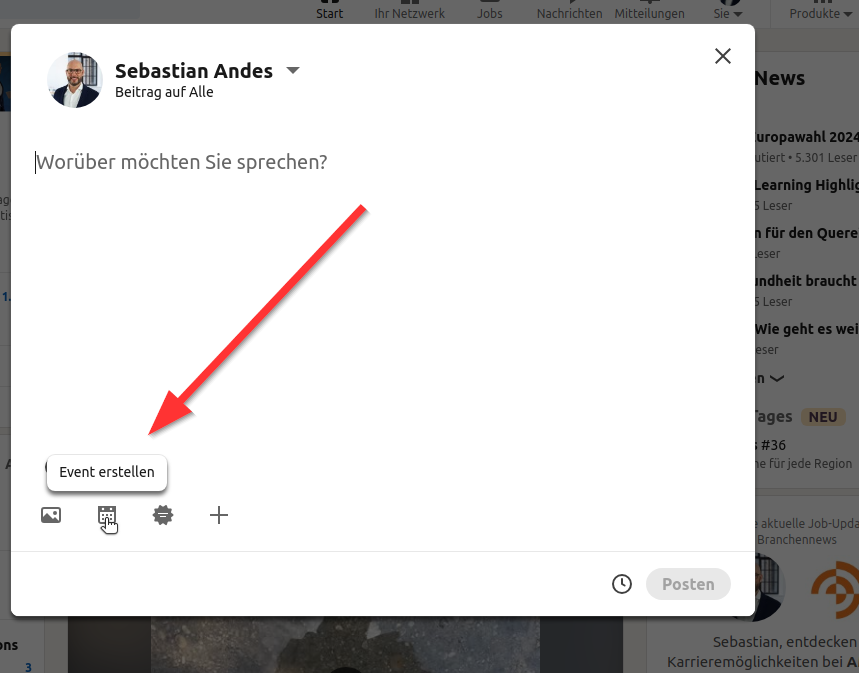
- Insira as informações necessárias para o seu evento e crie-o.
Copiar e colar o link do convite
Assim que o evento for criado, você poderá copiar o link do convite e colá-lo na função "Convidar para o evento":
- Copie o link do seu evento na barra de endereço do navegador.
- No seu workflow, abra as configurações da etapa "Convidar para o evento" em "Editar".
- Na aba "Função", cole o link copiado em "Selecionar evento do LinkedIn", no campo "Link do evento no LinkedIn".
- Opcional: escolha um público-alvo em "Utilizar o público-alvo". Assim, apenas perfis desse público-alvo serão convidados; caso contrário, o CompLeadly usa as sugestões do LinkedIn.
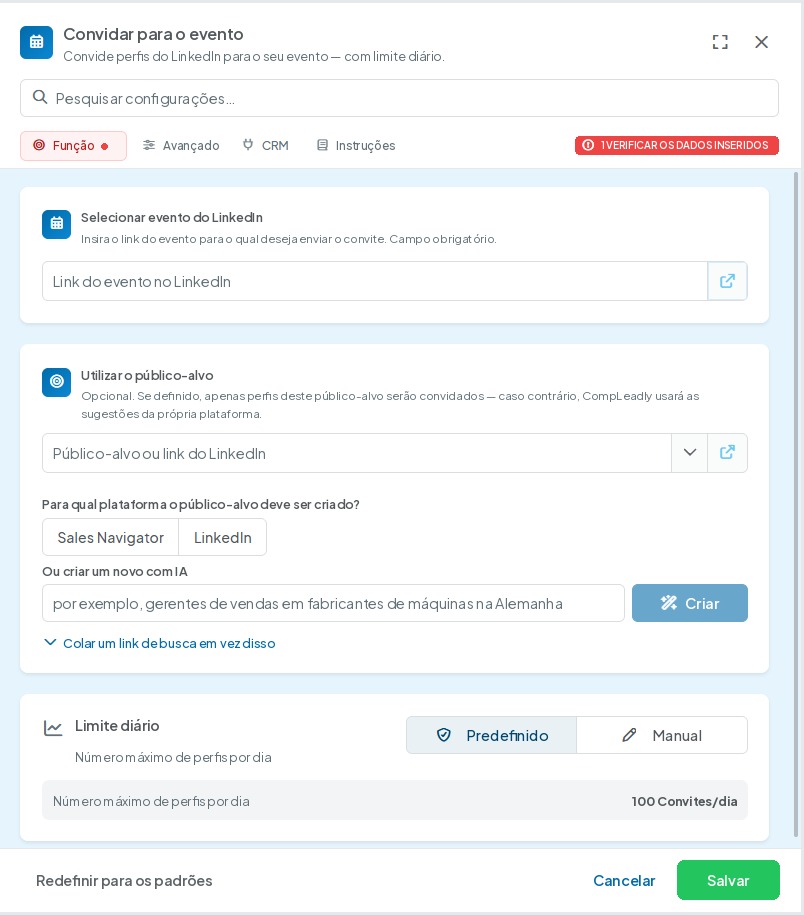
Configurações do convite
Em "Limite diário" você define quantos contatos são convidados por dia: "Predefinido" usa 100 convites/dia; com "Manual" você mesmo define o valor.
- Recomendamos não convidar mais de 100 contatos por dia.
- O ideal é usar os placeholders de cálculo (instruções: Tutorial: Espaços reservados de cálculo).
Suporte e dúvidas
Essa função ajuda você a convidar seus contatos para os seus eventos de forma eficaz. Se tiver dúvidas, você pode clicar no botão de suporte a qualquer momento.
Com esses passos, você garante que seus eventos tenham uma boa participação e aproveita sua rede da melhor forma. Experimente e convide seus contatos para o seu próximo evento! Você já tem um evento planejado em que gostaria de usar essa função?