Istruzioni video (istruzioni testuali sotto)
1) Apri la tua IA
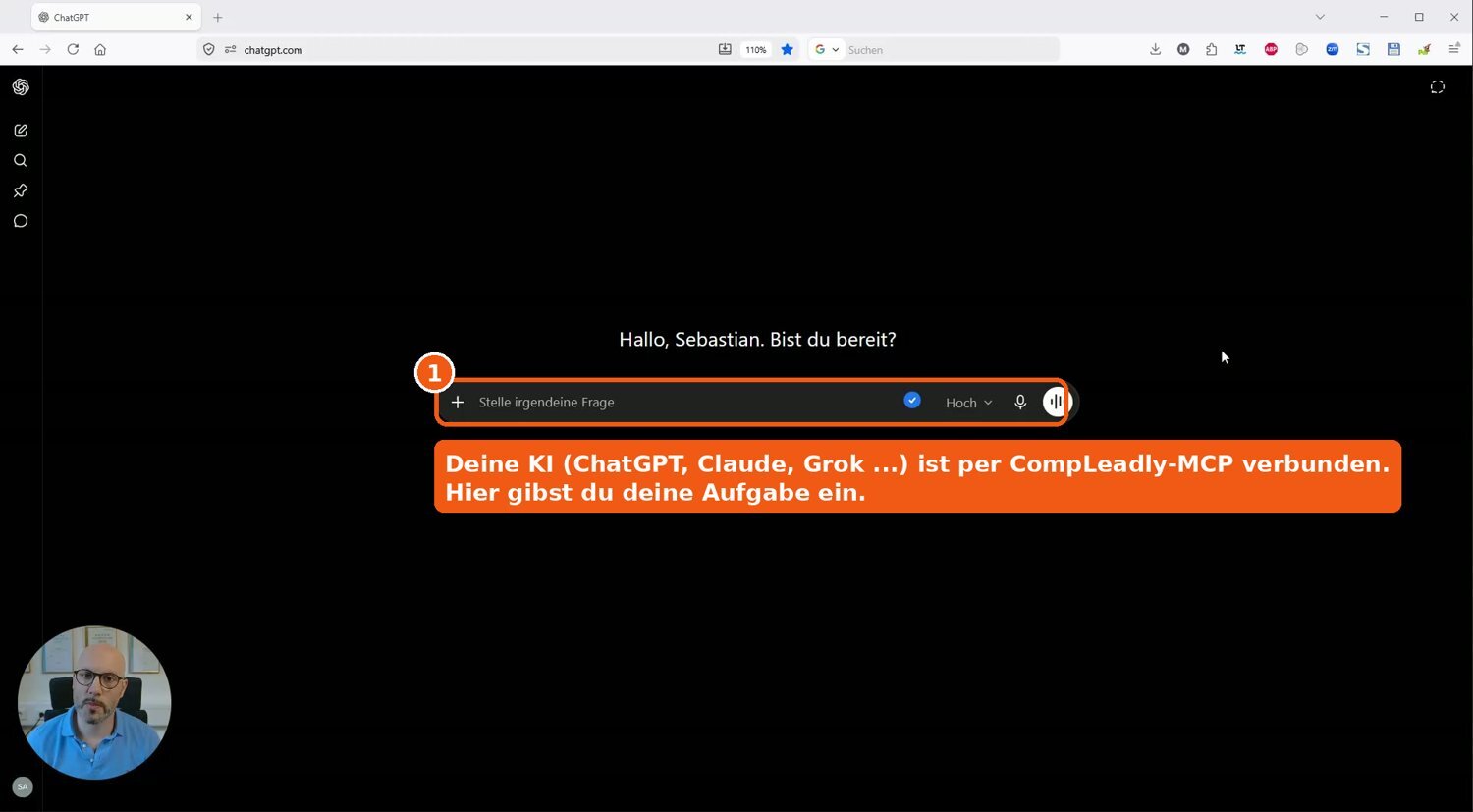
Apri l'IA che preferisci: ChatGPT, Claude, Grok o un'altra. L'importante è che la connessione a CompLeadly (MCP) sia configurata.
[COME COLLEGARSI ALL'IA]
La procedura è sempre la stessa. Tra poco inserirai la tua attività nel campo di input.
Passaggio 1: apri la tua IA
2) Assegna un'attività all'IA
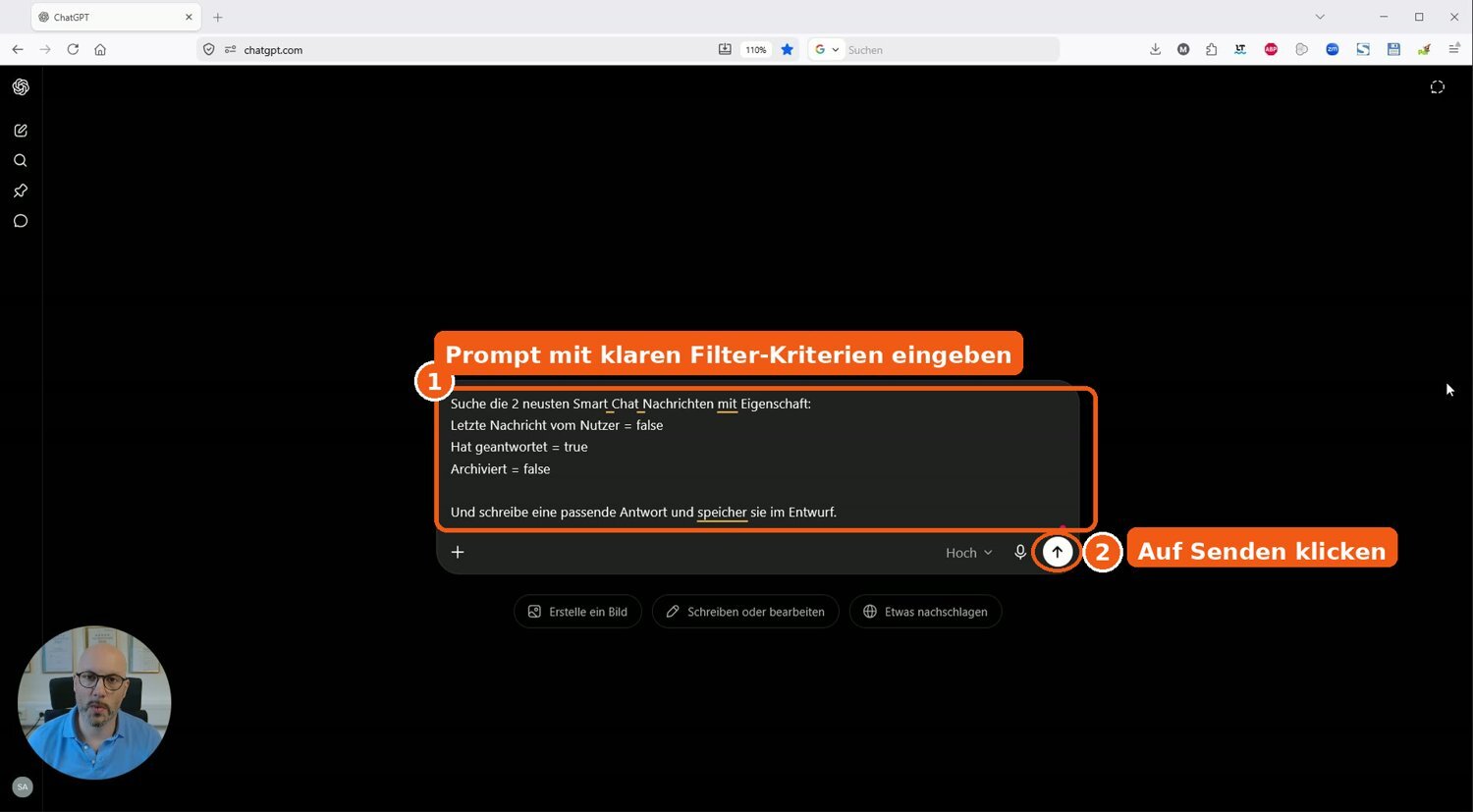
Dai alla tua IA un'istruzione chiara con i criteri di filtro desiderati e fai clic su Invia. Puoi ampliare l'istruzione come preferisci, ad esempio aggiungendo una guida. Il prompt seguente è un semplice punto di partenza:
Prompt
Cerca gli X messaggi Smart Chat più recenti con le seguenti proprietà:
Ultimo messaggio dell'utente = false
Ha risposto = true
Archiviato = false
Stato 1 = NONE oppure 3 = SKIP
E scrivi una risposta adatta e salvala in bozza.
- Devi sostituire la X con il numero degli ultimi messaggi. Puoi anche dire: tutti i messaggi più recenti.
- E puoi sostituire l'ultima frase individualmente con il tuo prompt, la tua guida o altro. (Un nostro esempio più sotto)
Passaggio 2: assegna un'attività all'IA
3) Autorizza l'accesso e attendi il risultato
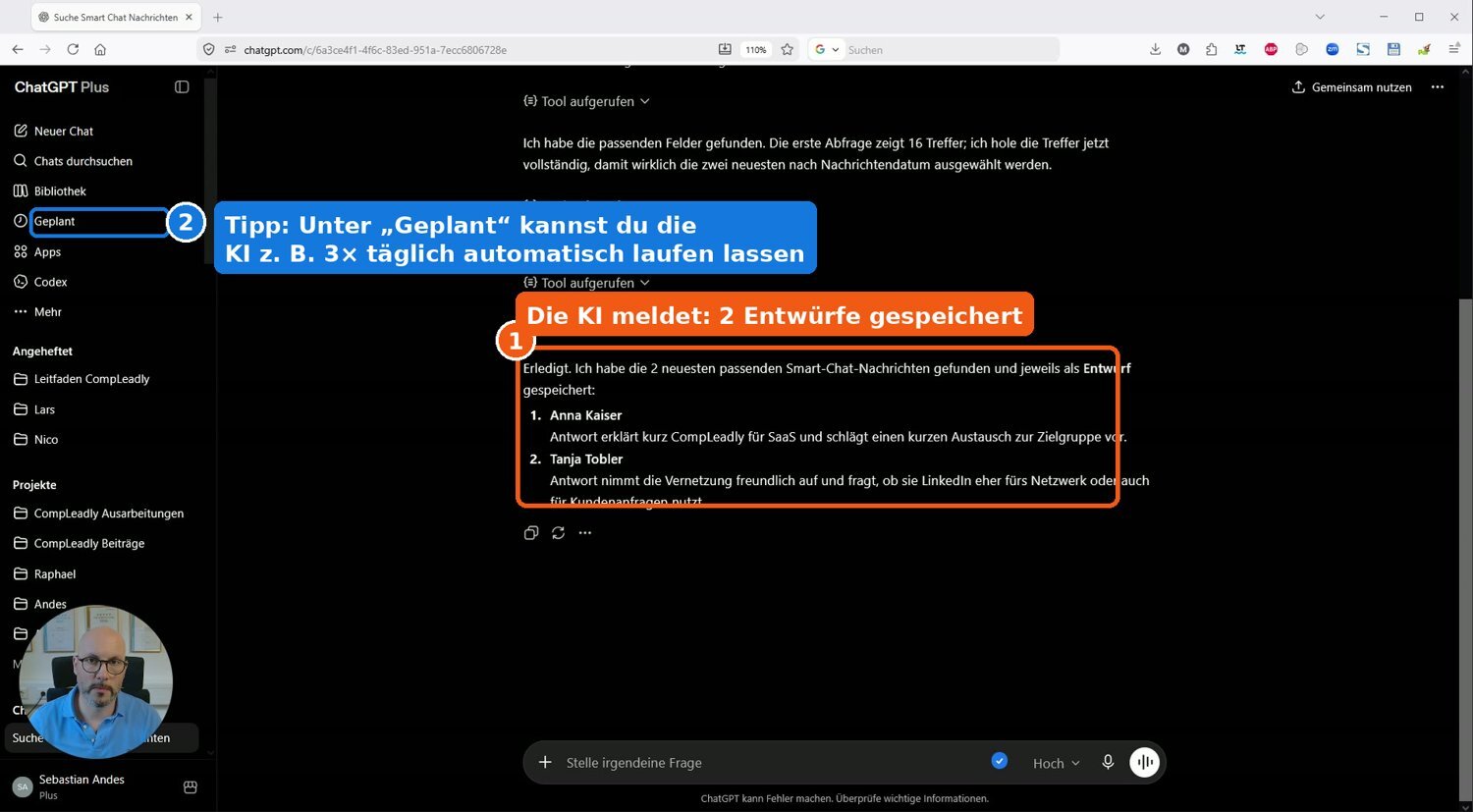
L'IA chiede una sola volta l'autorizzazione per l'accesso a CompLeadly: fai clic su „Consenti una volta“ (oppure „Consenti sempre“). Poi lavora brevemente e comunica che le bozze sono state salvate. Suggerimento: non devi indicare espressamente il CompLeadly-Connector, l'IA di solito lo trova da sola.
Passaggio 3 – Autorizza l'accesso e attendi il risultato
4) Controlla le bozze in CompLeadly
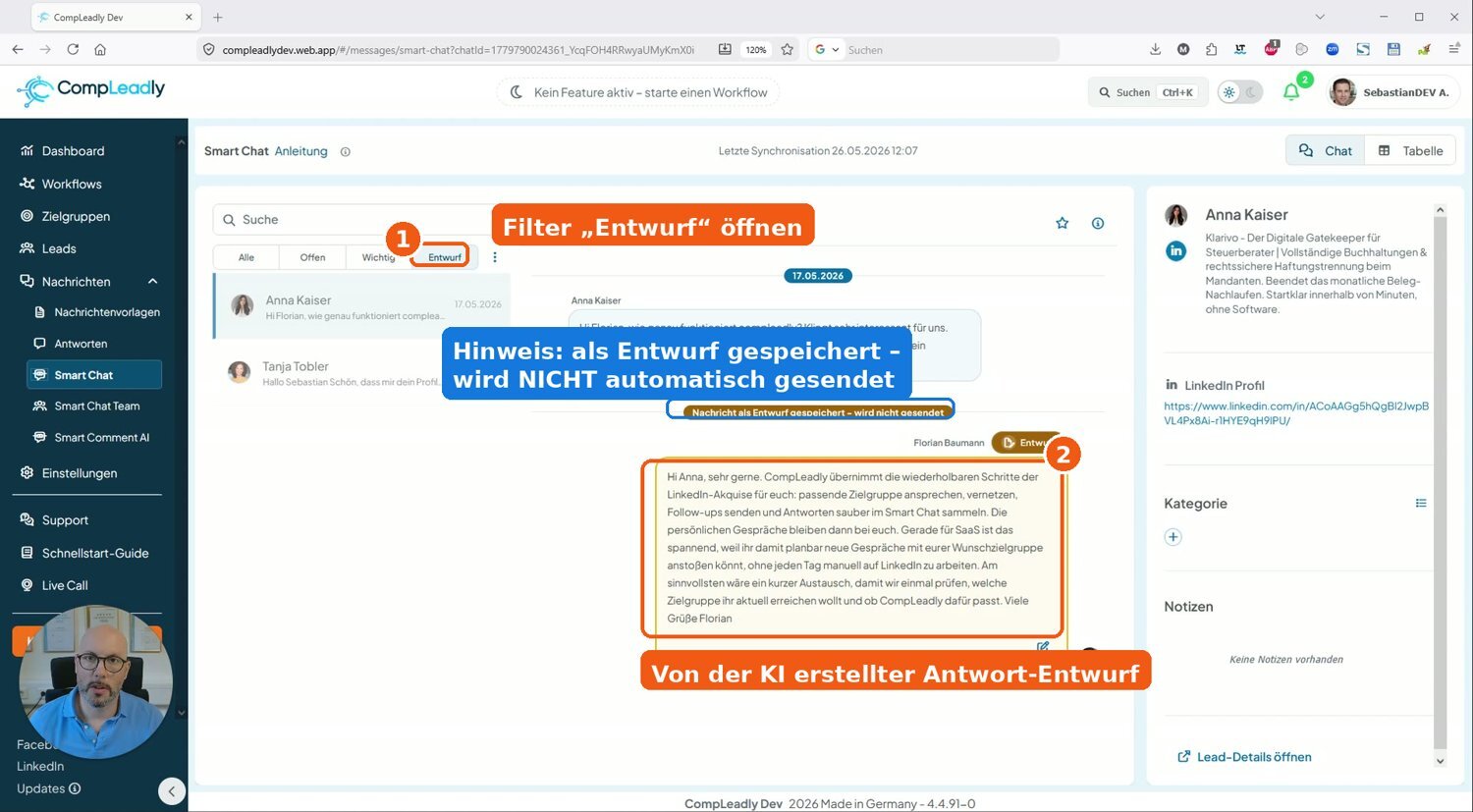
Vai in CompLeadly, nello Smart Chat, e seleziona il filtro „Bozza“. Lì trovi le risposte create dall'IA. Importante: una bozza non viene inviata automaticamente; mantieni il pieno controllo.
Passaggio 4 – Controlla le bozze in CompLeadly
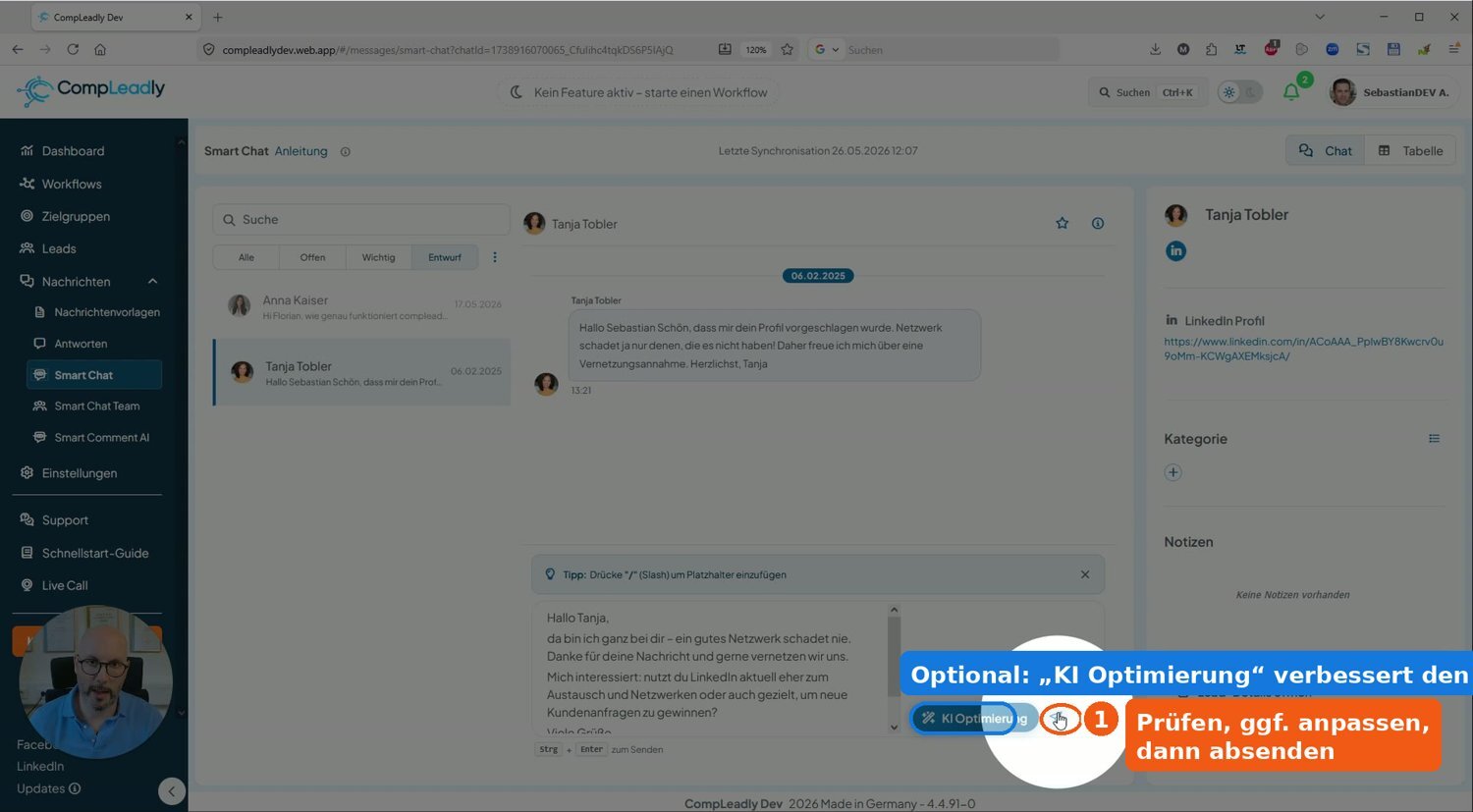
5) Modifica e invia
Leggi la bozza, modificala se necessario (facoltativamente, „Ottimizzazione IA“ può aiutarti con gli ultimi ritocchi) e poi fai clic su Invia. Fatto.
Passaggio 5 – Modifica e invia
↻ Esegui automaticamente
Puoi anche pianificare l'attività nella tua IA, ad esempio: „Controlla tre volte al giorno (alle 12, alle 15...) lo Smart Chat e crea bozze per i nuovi messaggi senza risposta“. Trovi le attività pianificate nell'IA alla voce „Pianificato“. In questo modo le bozze vengono create automaticamente, senza che tu debba fare nulla.
Consigli da professionisti
- Prima la bozza, poi l'invio automatico: All'inizio lascia che l'IA salvi solo le bozze. Solo quando il tuo prompt funziona bene, ti consigliamo di passare all'invio diretto.
- Includi una guida: Puoi usare prompt lunghi, ad esempio „Usa la mia guida“ oppure „Vendo XY, pensa a come ottenere al meglio un primo contatto“.
- Crea una guida dalla cronologia: L'IA può leggere i tuoi ultimi messaggi e creare una propria guida alle risposte (Skill), basandosi su ciò che ha funzionato bene per te finora.
- Qualità delle risposte: Con l'impostazione „Alta“ le risposte migliorano, ma richiedono più tempo.
Modelli di risposta che utilizziamo in CompLeadly (estratto)
Cerca i messaggi Smart Chat più recenti degli ultimi due giorni
con le seguenti proprietà:
Ultimo messaggio dell'utente = false
Ha risposto = true
Archiviato = false
Stato 1 = NONE oppure 3 = SKIP
Crea una risposta adatta partendo dai modelli qui sotto e salvala
in bozza.
Cercami, tra i seguenti modelli di testo per i miei contatti
per acquisire clienti su LinkedIn, quello più adatto oppure scrivine uno nuovo adatto:
Passaggio 0: analizza l'intera cronologia della chat e crea un
elenco dei modelli già utilizzati. Escludi questi modelli
dalla selezione.
"""
I seguenti modelli funzionano bene nella chat di LinkedIn per acquisire clienti
e per rispondere ai contatti.
La struttura è la seguente:
1. Segue la dicitura „Modello di risposta:“ con il titolo.
2. Quando utilizzare questo modello di risposta, indicato da „In
quale caso usarlo:“
3. Poi il modello stesso.
---
## Modello di risposta: Apertura diretta dopo una nuova connessione
**In quale caso usarlo:**
Fase della conversazione: primo contatto. Per nuovi contatti del gruppo target
senza un precedente contesto di conversazione. Non usare: se il contatto
ha già scritto, propone lui stesso un'offerta, è già cliente o è presente un
caso di assistenza.
**Modello:**
```text
Accorciamo la conversazione:
Vuoi ricevere nuove richieste da clienti tramite Iinkedln?
Con un metodo nuovo per te (niente coaching, niente pubblicità,
niente classica acquisizione a freddo)
```
---
## Modello di risposta: il contatto usa LinkedIn in modo professionale
**In quale caso usarlo:**
Fase della conversazione: primo contatto. Per utenti LinkedIn chiaramente attivi
a livello professionale con un evidente riferimento B2B. Non usare: per semplici
networker senza focus sulle vendite o per contatti che hanno già
rifiutato.
**Modello:**
```text
Ho visto che usi Iinkedln anche a livello professionale.
Per questo abbiamo sviluppato un software che qui ottiene automaticamente
nuove richieste da clienti per te, senza che tu debba fare la classica
acquisizione a freddo.
Una cosa del genere avrebbe senso per te?
```
---
## Modello di risposta: {XXX}
**In quale caso usarlo:**
{YYYY}
**Modello:**
```text
{IL TUO TESTO}
```
"""
La tua attività:
1)
Scegli il modello per cui l'ultimo messaggio della chat presenta il più alto
grado di corrispondenza contenutistica o letterale con uno degli
esempi di utilizzo.
Non usare una semplice ricerca per parole chiave, ad esempio solo „no“, ma
valuta l'intero contesto e la sequenza dei messaggi
negli esempi di utilizzo.
Se più righe sono simili, scegli quella con la porzione di testo identica più lunga
tra gli esempi di utilizzo.
Usa leggere riformulazioni quando il modello è stato scelto in modo chiaro,
orientandoti agli esempi di utilizzo.
Compila i segnaposto dalla chat se sono chiaramente presenti: {name},
{firma}, {ort}, {thema}, {zeitfenster} ecc.
Se un segnaposto non può essere compilato in modo chiaro, omettilo
oppure sostituiscilo in modo neutro, ad esempio „Ciao“ anziché „Ciao {name}“.
Se un modello ha più sotto-varianti, scegli la variante
il cui caso d'uso corrisponde più precisamente all'ultimo messaggio.
Esempio: se esiste una variante specifica per messaggi di ringraziamento a
congratulazioni, usa quella e non la variante generale.
2)
Rispondi con la forma di cortesia corretta (tu/Lei), controllando
negli ultimi messaggi della chat come è stato scritto. Se è stata usata una volta la
forma tu, scrivi sempre con la forma tu.
Adatta la forma tu: scrivi „tu/ti/te“ in minuscolo.
Rispondi nella lingua del destinatario.
3)
Non usare trattini/dash, usa invece le virgole.
4)
Cortese, diretto, con una chiara call to action. Nessuna emoji.
5)
Restituisci solo il messaggio: fornisci esclusivamente il testo finale del
messaggio, senza spiegazioni, titolo, citazioni,
blocchi di codice, JSON o meta-informazioni. Nessuna firma, tranne se presente
nel modello.
5)
Se non c'è una buona corrispondenza: scegli il modello più adatto
e mantienilo neutro e orientato a fissare un appuntamento. Non inventare fatti.
6)
Usa i paragrafi